
※本記事は2026年5月現在の情報に基づいています
そんな悩みを持つゲーマーに、最もおすすめなのが240Hzゲーミングモニターです。240Hzは映像の滑らかさ、残像低減、遅延抑制に優れ、eスポーツ大会でも標準採用されるほど信頼されています。
本記事では、240Hzゲーミングモニターの選び方のポイントを解説し、安い機種からハイスペックな機種まで、幅広いラインナップから厳選したおすすめの240Hzゲーミングモニターを紹介します。
- 240Hzゲーミングモニターの失敗しない選び方
- おすすめ240Hzゲーミングモニター
- おすすめの240Hzゲーミングモニター一覧・スペック比較表
- 【24.5インチ・フルHD】IODATA GigaCrysta EX-GD251UH
- 【23.8インチ・フルHD】ASUS TUF Gaming VG249QM1A
- 【23.8インチ・フルHD】Dell SE2426HG
- 【27インチ・WQHD】REGZA RM-G276N
- 【31.5インチ・WQHD】Acer Nitro XV320QUXbmiiphx
- 【34インチ・UWQHD・湾曲】iiyama G-MASTER GCB3486WQSCP-B1J
- 【23.8インチ・フルHD・白色】IODATA GigaCrysta EX-GD242UDW
- 【23.8インチ・フルHD・白色】KTC H24F7
- 【27インチ・WQHD・QD-OLED】MSI MAG 272QP QD-OLED X24
- 【34インチ・UWQHD・QD-OLED・湾曲】Dell Alienware AW3425DW
- 【31.6インチ・4K・QD-OLED・湾曲】Dell Alienware AW3225QF
- 【31.5インチ・4K・QD-OLED】MSI MPG 321URX QD-OLED
- 購入前の疑問解決!240HzゲーミングモニターのQ&A集
- 240Hzゲーミングモニターに関する情報まとめ
- まとめ
240Hzゲーミングモニターの失敗しない選び方
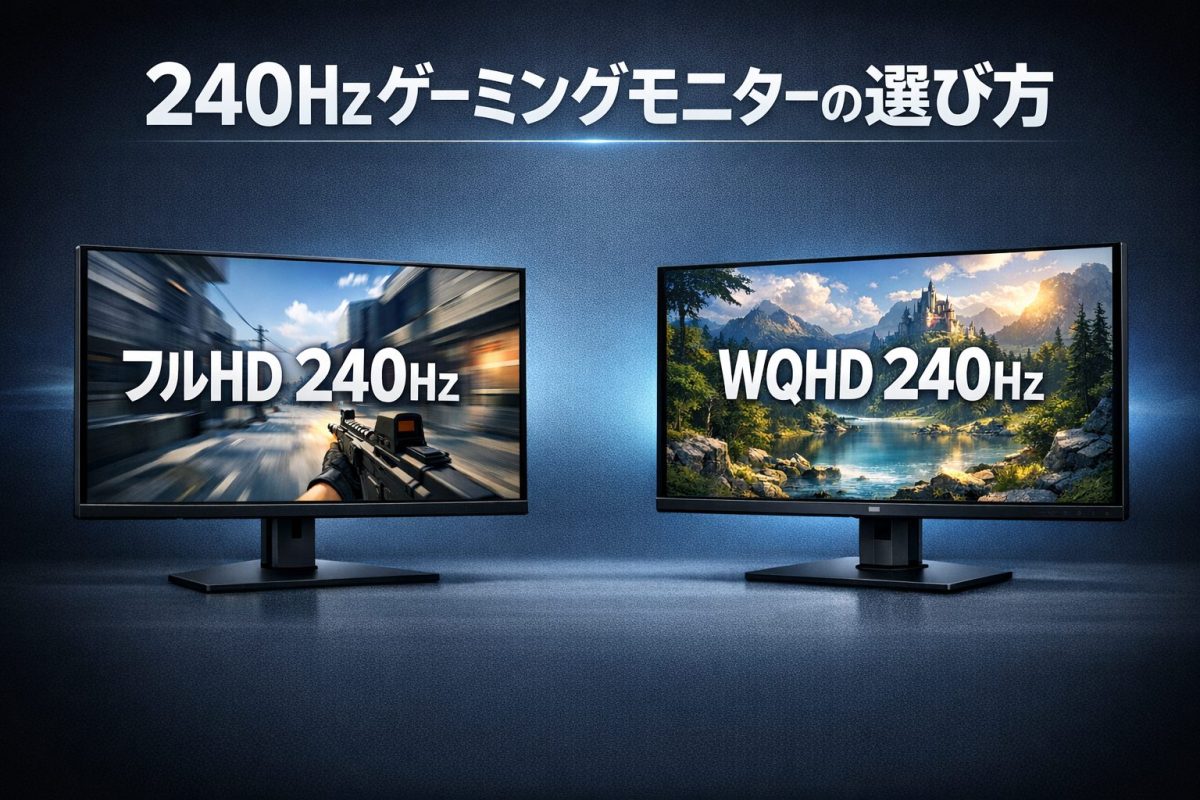
迷ったら 24インチ × フルHD(解像度) × IPS(パネル) × 240Hz(リフレッシュレート) × 1ms以下(応答速度) の構成を選べばOK。これがもっともバランスが良く失敗しにくいです。
美麗なグラフィックで遊びたい人はフルHDより高解像度の27インチ × WQHDを選べばOK。
240Hzモニターを選ぶときは、自分のプレイスタイルや用途に合った仕様を見極めることが大切です。以下の6つのポイントを意識すると失敗しないゲーミングモニター選びができるようになります。
- 画面サイズ
- 解像度
- パネル方式
- 応答速度
- 入力端子
- スタンド機能やその他付加機能、HDR

| 24インチ | 万能 オールジャンル対応 画面端のマップやUI等のゲーム情報への目線移動が最小限に抑えられ、かといって敵やオブジェクトの視認性を損うこともない十分な画面の広さのため、FPSなど競技系のタイトルにとって一番ちょうどよい大きさです。 競技系以外にもオールジャンルのゲームに適していて、使用ユーザー数が一番多いサイズです。 |
| 27インチ | 万能 RPG オープンワールド アドベンチャー 24インチと比べると少しだけ対戦ゲームには不利になりますが、迫力のある映像美が楽しめる大きさです。よりゲームへの没入感が増します。 24インチではちょっと狭いなと感じる方に人気の大きさです。 |
| 32インチ ウルトラワイド | オープンワールド シミュレーション レーシング オープンワールドやAAAタイトルなど、その世界にどっぷりと没入したいゲームジャンルやゲームタイトルに向いています。また、画面に大量の情報を表示するシミュレーションゲームにも適しています。 モニターサイズはかなり大きく、デスク上に設置するには覚悟がいります。また、画面と自分との距離もある程度必要なのでデスクの奥行きも大事になります。 |
ゲーミングモニターとしてよく選ばれるサイズは24インチ・27インチ・32インチの3種類です。画面サイズが大きくなると没入感や臨場感が増します。
一般的な人気順は、24インチ >27インチ >32インチ>34インチ以上のウルトラワイド。
注意すべきは画面サイズと解像度のバランス
大きな画面に低解像度の少ないドットを敷き詰めると、ドット一つ一つが大きくなりすぎて、粗い画質の映像になっていしまいます。反対に小さい画面に高解像度の多すぎるドットを敷き詰めると、文字やUI等の表示が小さくなりすぎて視認性が悪くなってしまいます。
そのため、画面サイズにはそれに見合った適切な解像度のバランスがあります。
| 画面サイズ | 適切な解像度 |
|---|---|
| 24インチ | フルHD・(WQHD) |
| 27インチ | WQHD・(4K) |
| 32インチ | 4K |
24インチならフルHD、27インチならWQHD、32インチなら4Kが一番バランス良く適した解像度です。
ゲーミングモニターの画面サイズを選ぶ際は適切な解像度に注意して選ぶようにしましょう。
ポイント:画面サイズは遊ぶゲームジャンルや用途に注目して選ぶようにしましょう。また、解像度との適切な組み合わせにも注意して選ぶと失敗せず選ぶことができます。
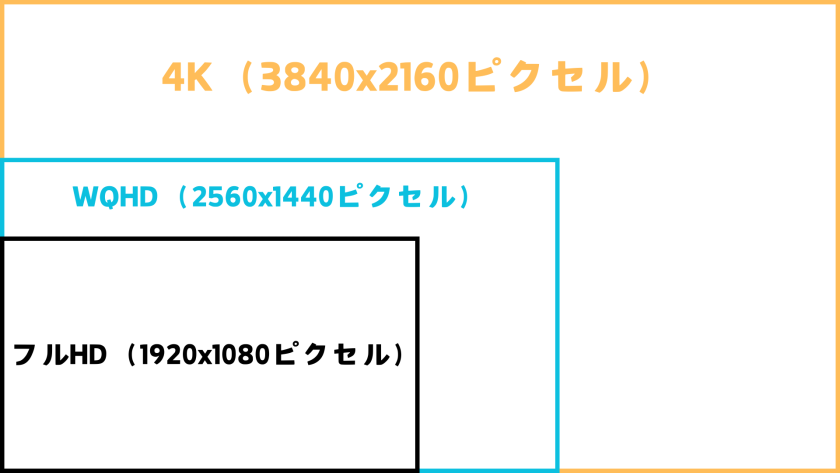
| 解像度 | 特徴 |
|---|---|
| フルHD (1920×1080) | 高フレームレートを出しやすい。価格も安く、コスパ重視の人に最適。24インチ前後の画面サイズなら粗さも目立たず綺麗な画質になる。FPSやeスポーツタイトル、アクションゲームに1番適した解像度。ゲームをヌルヌルの映像で遊びたいならまず初めに選択肢となります 240Hz以上が安定して出しやすい。 |
| WQHD (2560×1440) | より画質を重視する人向け。高グラフィックのゲームタイトルでも4Kほどはフレームレートが落ちずに、ある程度のヌルヌルさ(120fps)を保ちやすい。ピクセル数がフルHDの1.77倍で画面に表示できる情報量も1.77倍になるため、1画面での仕事や作業など、ウィンドウを2つ以上並べて使う用途が快適になる。あらゆる用途に使いやすい万能な解像度。画面サイズは27インチとの組み合わせがおすすめ。 240Hzを安定して出すには高いマシンスペックが必要になる。 |
| 4K (3840 x 2160) | 超高精細で超美麗な映像を映し出すことができる。ゲームに最高の美しさを求める人に最適。映画や4K動画を視聴する人にも最適。ピクセル数はフルHDの4倍、WQHDの2.25倍。画面内に表示できる情報量が圧倒的に多く、仕事や作業、普段使いでも最高のパフォーマンスが出せる。ただその分、マシンへの負荷も大きく、高フレームレートを出すのは難しくなる(60~120fpsが現実的)。画面サイズは32インチとの組み合わせがおすすめ。 240Hzを維持するのは現実的ではない。 |
Steamの統計によると、人気(使用率)順はフルHD(約50%)> WQHD(約20%)> 4K(約5%)>その他という順番です。
解像度の上昇によるメリット・デメリットは以下の通り。
240Hzのヌルヌル映像でゲームを遊びたいなら基本的にはフルHDがおすすめです。WQHDや4Kで安定して240Hzを出すのはスペック的に難易度が高いです。
競技系のタイトルで勝率を求めて240Hzでプレイしたいなら、フルHD一択です。
RPGやアクション、アドベンチャーなどいろんなジャンルのゲームタイトルでも240Hzで遊びたいなら、美麗グラフィックに対応できるWQHDがおすすめですが、マシンスペックは頑張って良いものを揃えましょう。
4Kはフラグシップ級なマシンでないと240Hzを安定させるのは難しいです。今後のGPUの進化も考慮して先んじて4K/240Hzゲーミングモニターを選ぶというならアリです。
ポイント:競技系FPSや音ゲーなどで勝ちを狙うならフルHDが効率的。美しい映像と没入感を楽しみたいならWQHDがおすすめです。

| パネルの種類 | メリット | デメリット |
|---|---|---|
| TN FPS向き | ・応答速度が速い ・安価 | ・視野角が狭い ・色味が全体的に白っぽい |
| IPS 汎用 | ・視野角が広い ・色味が良い、色の再現度が高い ・応答毒度も結構速い | ・TNと比べて応答速度がちょっとだけ遅め ・黒色が少し浅い |
| VA 映像鑑賞向き | ・黒色の表現が綺麗(暗いシーンに強い) ・コントラスト比が高い | ・視野角が狭い ・応答速度がやや遅い |
| 有機EL (OLED) 全対応 | ・応答速度が非常に速い(TN以上) ・完全な黒色を表現できる(VA以上) ・色の再現性が非常に高い(IPS以上) | ・価格が非常に高い ・液晶パネルに比べて寿命が若干短い ・焼付きが発生する可能性がある |
おすすめのパネルタイプはIPSか有機ELです。有機ELはフラグシップモデルに採用されるため、非常に価格が高く一般的なゲーマーは選択肢には入りません。基本的にはIPSパネルのゲーミングモニターを選ぶことをおすすめします。
一番オススメはIPSパネル
IPSパネルはゲーミングモニターとしての性能バランスが良く、その高い汎用性で様々なゲームジャンルの最適解となります。1台のゲーミングモニターでいろんなジャンルのゲームを遊びたいならIPSパネルが最有力候補です。色味が良く最新ゲームの鮮やかなグラフィックを十二分に楽しめます。応答速度もTNには劣りますが、十分な速さで、残像も基本的には発生しません(※安物には注意が必要)。視野角が広く、どんな角度からみてもきれいに映ります。置き場所を選びませんし、複数人での使用でも見やすさを保てます。パネル性能が高いのでゲームだけでなく動画視聴・映画鑑賞・普段使い、作業、仕事など色んな用途でも快適です。
TNパネルはFPS・TPSなど競技系ゲームタイトル向け
TNパネルは動きの速いゲーム、特にFPSやTPSなどのゲームジャンルにおすすめです。パネルの性質上、応答速度が速いため、残像の発生を最小限に抑えることが出来ます。さらに製造コストが低いため、本体価格が安いという特徴もあります。ただし色味は全体的に白っぽくなるため、映像の鮮やかさやリアルさは他のパネルよりも一段落ちます。グラフィックを楽しむような遊び方には向いていません。FPSなどの対戦ゲームに特化した専用機として選ぶようにしましょう。
VAは映画鑑賞やダークな雰囲気のゲームに向いている
VAパネルはコントラスト比が高く、暗部表現が優秀です。映画やゲームの暗い部分の表現力がIPSやTNよりも高く、映画鑑賞やホラーゲーム、ダークファンタジーなゲームに向いています。
また、曲げやすいパネル特性を活かして、曲面(湾曲)ディスプレイでよく採用されます。曲げて視野を包み込むような設計にすることによって、視野角の狭さが気にならなくなります。VAの高いコントラスト比も相まって、VAの曲面ディスプレイは高い没入感が得られます。ゲームの世界に入り込んで楽しみたいという人にはVA曲面ゲーミングモニターはとてもおすすめです。
有機EL(OLED)は全てにおいて最高峰のパフォーマンスを求める人に向いている
有機ELパネルは高画質と超高速な応答速度を兼ね備え、黒色の表現力も圧倒的で、全てにおいて性能は最高峰です。IPS以上の色味とTN以上の応答速度、VA以上のコントラスト比を兼ね備えています。あらゆる用途で最高峰のパフォーマンスを発揮することができます。ただし、最初にも言った通り価格がとても高いため、基本的にはおすすめしません。予算に余裕があって、最高のゲームその他の環境を整えたい人のみ選ぶようにしましょう。
ポイント:幅広い用途ならIPS、競技系タイトル重視ならTN、究極の映像美を求めるならOLEDが候補としておすすめです。
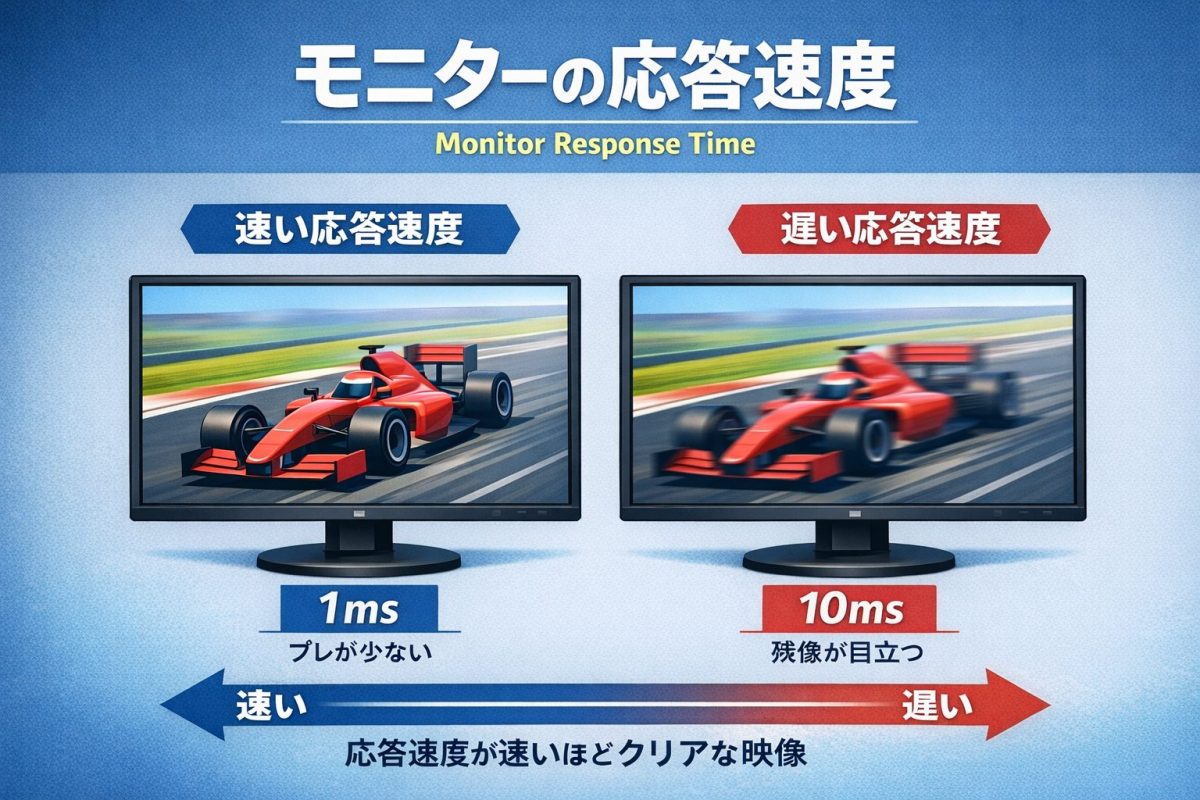
応答速度が速いと映像の残像が減ります。そして映像がくっきりします。
基本的には『1ms(GTG)』以下とメーカー公称で表記されているゲーミングモニターを選べば大丈夫です。あとは「安すぎない」ことと「有名メーカー」であることを条件に探せば応答速度で失敗することはまずありません。
ゲーミングモニターはそのほとんどは応答速度が「最速(オーバードライブ時)」の場合1ms以下です。モニターの応答速度を「普通(デフォルト)」状態にした場合に下記の表の数値以下になるモニターを選んでおくと、無駄に消費電力を上げてオーバードライブせずとも残像を気にしなくてよくなり、電気代で少しお得です。ただ良くわからないという人は基本的に、1msや0.5msと表記されている機種を選んでおけば問題ありません。
参考リフレッシュレートの違いによる、残像が発生しない必要最低限の応答速度は以下の通り。
| リフレッシュレート | 必要応答速度 |
|---|---|
| 60Hz | 16.7ms以下 |
| 144Hz | 6.9ms以下 |
| 165Hz | 6ms以下 |
| 180Hz | 5.5ms以下 |
| 200Hz | 5ms以下 |
| 240Hz | 4ms以下 |
| 280Hz | 3.5ms以下 |
| 360Hz | 2.7ms以下 |
| 500Hz | 2ms以下 |
| 600Hz | 1.6ms以下 |
ポイント:数字が小さいほど良い。1ms以下を目安に選ぶと安心です。
現在ゲーミングモニターに映像を入力するための主流の規格は「DisplayPort」「HDMI」の2種類です。
ゲーミングPCはDisplayPortで、ゲーム機(Switch2、PS5等)はHDMIでゲーミングモニターに接続します。
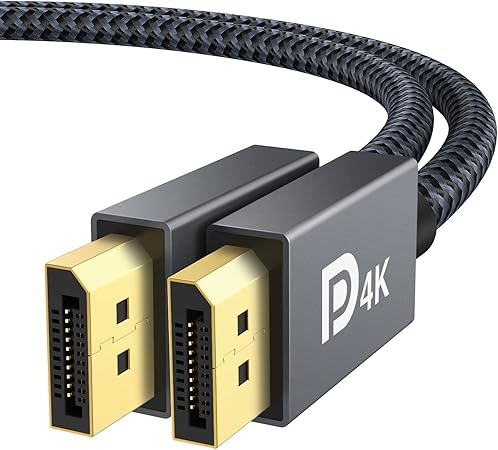
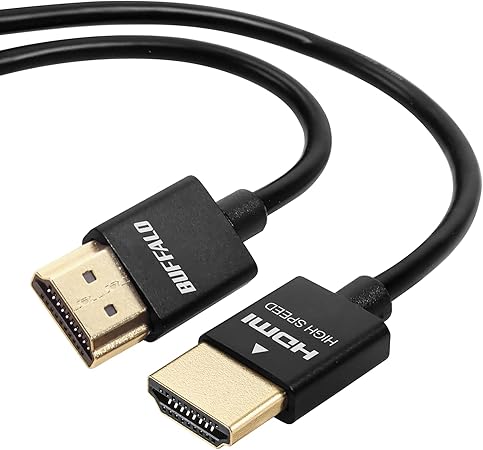
DisplayPortは1ポート以上、HDMIは2ポート以上あると良いでしょう。(ゲーミングPC1台、ゲーム機2台所有を想定)
一般的なゲーミングモニターはこのポート数となっているのであまり気にしなくてOKです。
HDMI2.1ならSwitch2・PS5で、高解像度(WQHDや4K)や高リフレッシュレート(120Hz)を出力可能になるので最新世代のゲーム機を所有している人はチェックしておきましょう。また、HDMI2.1はPS5やXboxでVRRも利用でき、ゲーム画面の表示ズレを防ぐことができます。

近年は、USB-C端子でも映像をモニターに映すことができるようになりました。ただし、USB-Cは給電機能も込みで、主にノートPCを使った作業や仕事用としての用途に使われるものなので、ゲーム用の映像入力規格としては重要視しなくていいです。ゲーミングモニターを仕事用としても兼用したいという人ならUSB-C端子付きのモデルも検討しましょう。
ポイント:PC中心ならDisplayPort、家庭用ゲーム機も使うならHDMI 2.0/2.1対応を重視しましょう。HDMIは2本以上あると便利。DisplayP大丈夫。
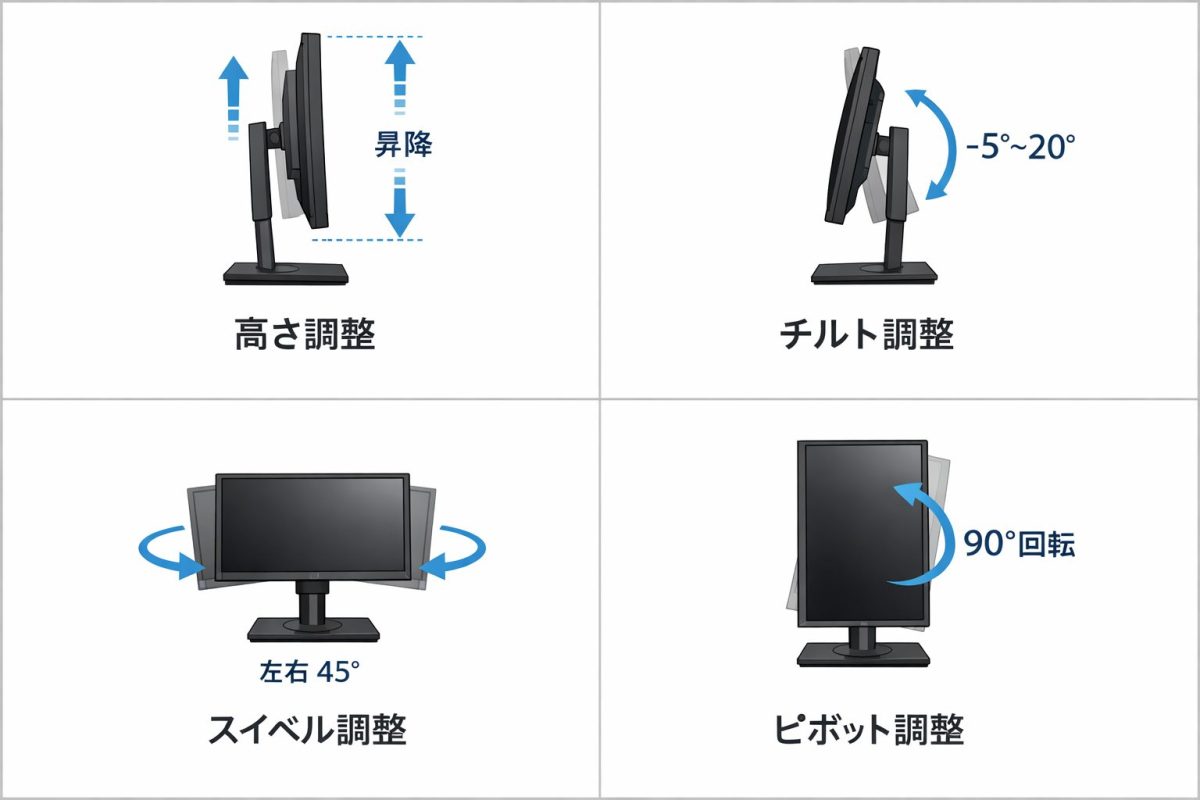
長時間のプレイには高さ調整・チルト・スイベルなどのスタンド機能があると、最適な位置にモニターを設置できて快適です。目の疲れや肩こり、腰の痛みなどが軽減できます。
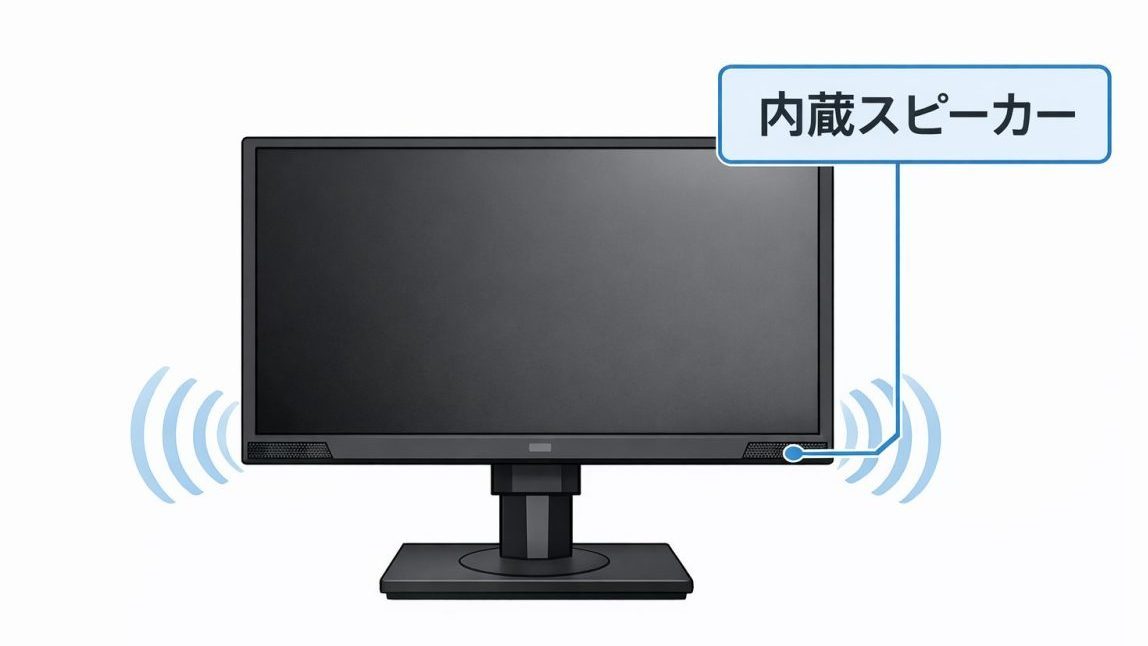
内蔵スピーカーは、音質にはあまり期待できませんが、スピーカーのセットアップなしでゲームを始められるため便利です。ゲーミングモニターの内蔵スピーカーに満足できなくなったらそのときに別途外付けスピーカーを購入することで音質をグレードアップさせることができます。
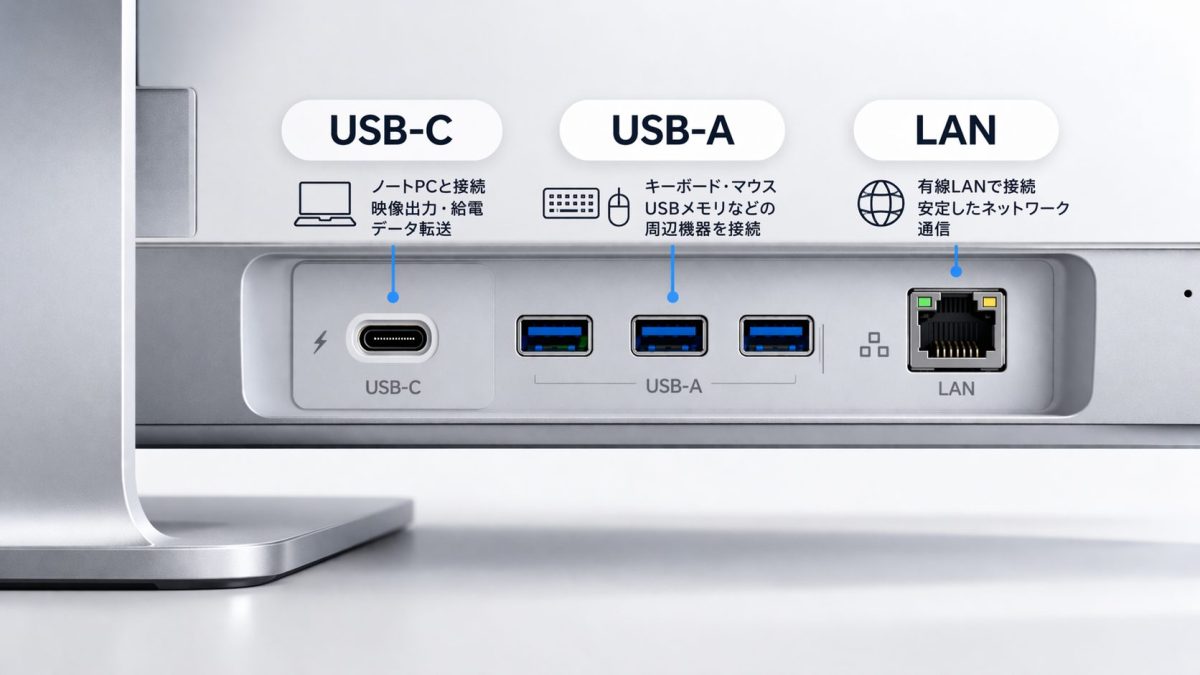
USBハブはデスク上のケーブル周りを整理しやすく便利です。
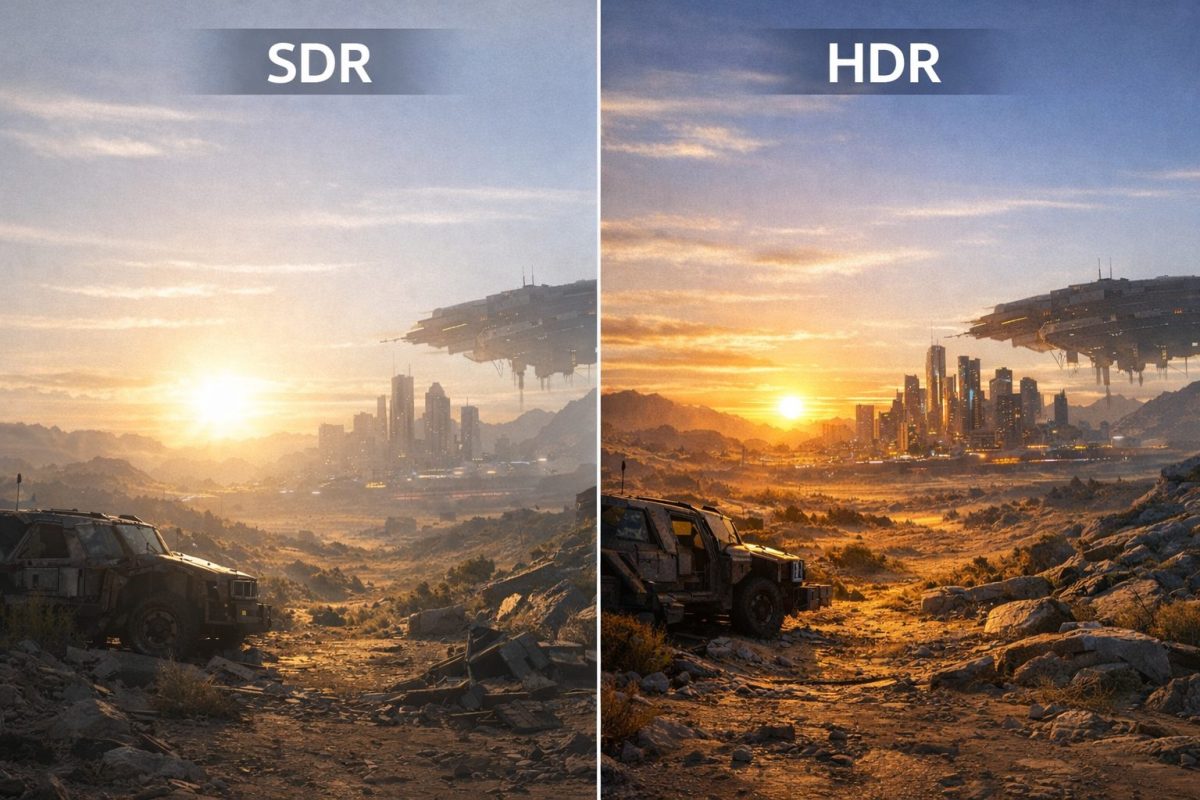
HDRはゲーム映像をよりリアルで鮮やかにしてくれます。暗い部分と明るい部分のコントラストが向上し、没入感や臨場感が増します。HDRにはその性能に等級があり、DisplayHDR 600以上を選ぶとその真価を味わうことができます。DisplayHDR 400でもHD効果はありますが、劇的に変わるほどでは無いので、あまり重要視しない方がよいです。

これらのの有無も日常使いの利便性に影響するので搭載されていると嬉しい機能たちです。
ポイント:快適性や利便性を求める人はスタンドや機能の充実度もチェックしましょう。
おすすめ240Hzゲーミングモニター
おすすめの240Hzゲーミングモニター一覧・スペック比較表
| モデル (参考価格:時期により変動あり) | 画面サイズ/解像度 | パネル | リフレッシュレート/応答速度 |
|---|---|---|---|
| 1~2万円 | |||
IODATA GigaCrysta EX-GD251UH (19,980円) | 24.5インチ/フルHD | HFS(IPS系) | 240Hz(HDMI/DP)/1ms GTG |
ASUS TUF Gaming VG249QM1A (22,900円) | 23.8インチ/フルHD | Fast IPS | 240Hz/1ms GTG(OC 270Hz) |
Dell SE2426HG (17,980円) | 23.8インチ/フルHD | IPS | 240Hz/1ms GTG |
KTC H24F7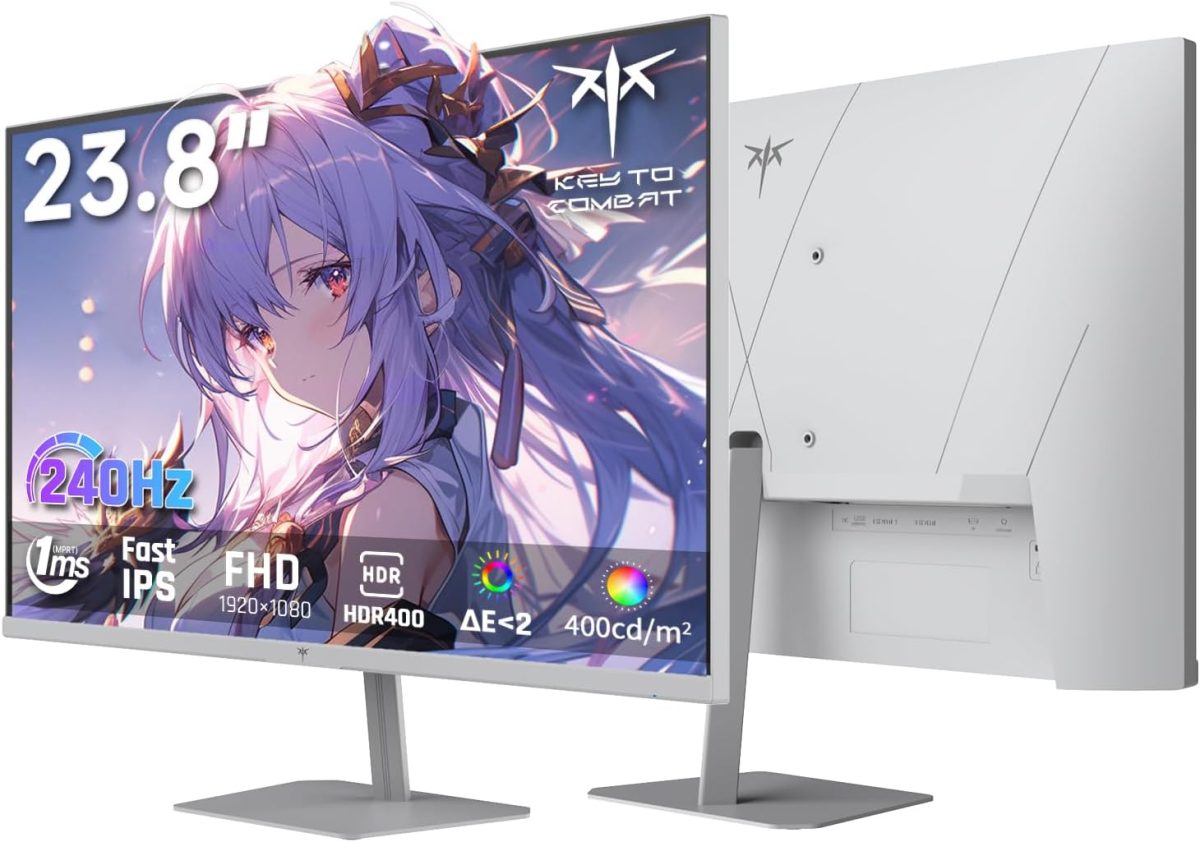 (17,980円) | 23.8インチ/フルHD | FAST IPS | 240Hz/1ms GTG |
| 3~5万円 | |||
IODATA GigaCrysta EX-LDGC241UDB (32,800円) | 23.8インチ/フルHD | ADS | 240Hz/0.9ms(OD), 5ms(通常) |
REGZA RM-G276N (31,500円) | 27インチ/WQHD | IPS | 240Hz(DP)/1ms GTG |
| 5~万円 | |||
Acer Nitro XV320QUXbmiiphx (54,990円) | 31.5インチ/WQHD | IPS | 240Hz(DP), 144Hz(HDMI)/1ms GTG(最小0.5ms) |
iiyama G-MASTER GCB3486WQSCP-B1J (67,475円) | 34インチ/UWQHD | VA | 240Hz/0.4ms(MPRT) |
【Amazon.co.jp限定】MSI MAG 272QP QD-OLED X24  (89,800円) | 26.5インチ/WQHD | QD-OLED | 240Hz/0.03ms GTG |
| 10~万円 | |||
Dell Alienware AW3425DW (129,800円) | 34.2インチ/UWQHD | QD-OLED | 240Hz/0.03ms GTG |
Dell Alienware AW3225QF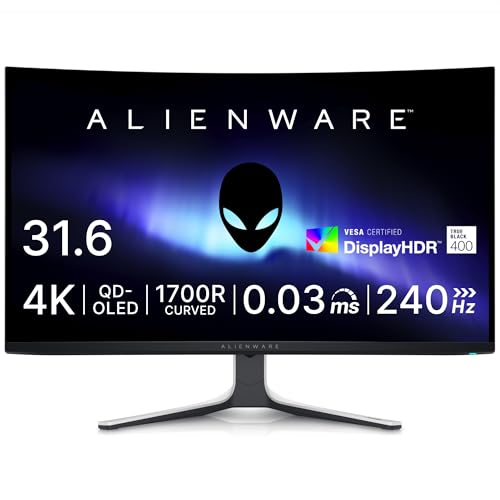 (151,980円) | 31.6インチ/4K | QD-OLED | 240Hz/0.03ms GTG |
MSI MPG 321URX QD-OLED (198,000円) | 31.5インチ/4K | QD-OLED | 240Hz/0.03ms GTG |
【24.5インチ・フルHD】IODATA GigaCrysta EX-GD251UH
予算を抑えて240Hzゲーミングモニターを導入したい人におすすめ

 ポチップ
ポチップ
| 画面サイズ | 24.5インチ |
| 解像度 | フルHD(1920×1080) |
| パネルの種類 | HFS(IPS系)「【IO-DATA】HFSパネルってなに?IPSパネルとは違う?」 |
| リフレッシュレート | 最大240Hz(HDMI・DPとも対応) |
| 応答速度 | 1ms(GTG、ダイナミックOD時) |
| HDR | HDR10 |
| 色域 | 公表なし |
| 入力端子 | DisplayPort ×1(HDCP2.2)、HDMI ×1(HDCP2.3) |
| スタンド機能 | チルト:上20°/下5°、高さ調整なし、スイベルなし、ピボットなし |
| USBハブ機能 | ー |
| スピーカー | ー |
| 公式サイトURL | https://www.iodata.jp/product/lcd/gaming/ex-gd251uh/ |
【23.8インチ・フルHD】ASUS TUF Gaming VG249QM1A
コスパの良い高性能機が欲しい人におすすめ
ポチップ
| 画面サイズ | 23.8インチ |
| 解像度 | フルHD(1920×1080) |
| パネルの種類 | Fast IPS |
| リフレッシュレート | 240Hz(通常時)/ 270Hz(オーバークロック時) |
| 応答速度 | 1ms(GTG) |
| HDR | ー |
| 色域 | sRGB 99% |
| 入力端子 | DisplayPort 1.2 ×1、HDMI 2.0 ×2 |
| スタンド機能 | チルト -5°~+20° |
| USBハブ機能 | ー |
| スピーカー | 2W+2W |
| 公式サイトURL | https://www.asus.com/jp/displays-desktops/monitors/tuf-gaming/tuf-gaming-vg249qm1a/ |
【23.8インチ・フルHD】Dell SE2426HG
必要最低限の機能で良いからとにかく安くHDMI2.1/VRR対応のゲーミングモニターが欲しい人におすすめ
ポチップ
| 画面サイズ | 23.8インチ |
| 解像度 | フルHD(1920×1080) |
| パネルの種類 | IPS |
| リフレッシュレート | 240Hz |
| 応答速度 | 5ms GTG(高速)、3ms GTG(超速)、0.5ms GTG(最速モード) |
| HDR | HDR10 対応 |
| 色域 | sRGBカバー率:99% |
| 入力端子 | DisplayPort 1.4 ×1、HDMI(2.1規格準規) ×2 |
| スタンド機能 | チルトのみ(-5°〜+21°) |
| USBハブ機能 | ー |
| スピーカー | ー |
| 公式サイトURL | https://x.gd/4gYHI |
【27インチ・WQHD】REGZA RM-G276N
高解像度と高リフレッシュレートを両立した信頼性の高いメーカー製が欲しい人におすすめ
ポチップ
| 画面サイズ | 27インチ |
| 解像度 | WQHD(2560×1440) |
| パネルの種類 | IPS |
| リフレッシュレート | 240Hz |
| 応答速度 | 1ms(GTG) |
| HDR | VESA DisplayHDR 400 |
| 色域 | sRGBカバー率:99% DCI-P3カバー率:90% |
| 入力端子 | DisplayPort 1.4 ×1、HDMI 2.1 ×2 |
| スタンド機能 | チルト -5°~+15° |
| USBハブ機能 | ー |
| スピーカー | 2W ×2 |
| 公式サイトURL | https://www.regza.com/monitor/g276n-g245n |
【31.5インチ・WQHD】Acer Nitro XV320QUXbmiiphx
大画面で没入感を重視しつつ高リフレッシュレートを楽しみたい人におすすめ
 ポチップ
ポチップ
| 画面サイズ | 31.5インチ |
| 解像度 | WQHD(2560×1440) |
| パネルの種類 | IPS |
| リフレッシュレート | 240Hz(DisplayPort)、144Hz(HDMI) |
| 応答速度 | 1ms(GTG)/0.5ms(GTG, Min.) |
| HDR | HDR10 |
| 色域 | sRGB 99% |
| 入力端子 | DisplayPort 1.4 ×1、HDMI 2.0 ×2 |
| スタンド機能 | 高さ調整 最大150mm、チルト 上35°/下5°、スイベル 360°、ピボット ±90° |
| USBハブ機能 | ー |
| スピーカー | 2W ×2 |
| 公式サイトURL | https://www.acer.com/jp-ja/monitors/gaming/nitro-xv0/pdp/UM.JX0SJ.X03 |
【34インチ・UWQHD・湾曲】iiyama G-MASTER GCB3486WQSCP-B1J
大画面の湾曲ウルトラワイドで没入感を高めつつ、240HzのなめらかさやUSB-C接続の便利さも欲しい人におすすめ
ポチップ
| 画面サイズ | 34インチ(湾曲率:1500R) |
| 解像度 | UWQHD(3440×1440) |
| パネルの種類 | VA |
| リフレッシュレート | 240Hz |
| 応答速度 | 0.4ms(MPRT) |
| HDR | HDR対応 |
| 色域 | 公表なし |
| 入力端子 | DisplayPort ×1、HDMI ×2、USB Type-C ×1 |
| スタンド機能 | 高さ調整130mm、チルト上18.5°/下3.5° |
| USBハブ機能 | Type-A×2 / Type-C×1 |
| スピーカー | 5W ×2 |
| 公式サイトURL | https://www.mouse-jp.co.jp/store/g/giiyama-gcb3486wqscp-b1j/ |
【23.8インチ・フルHD・白色】IODATA GigaCrysta EX-GD242UDW
おしゃれなゲーミング部屋を作るのに白色のゲーミングモニターが必要な人におすすめ
 ポチップ
ポチップ
| 画面サイズ | 23.8インチ |
| 解像度 | フルHD(1920×1080) |
| パネルの種類 | ADS「ADSパネルとはなにか?IPSとほぼ一緒だけど何が違うのか?」 |
| リフレッシュレート | 240Hz(HDMI/DisplayPort全端子対応) |
| 応答速度 | 1ms[GTG](240Hz・オーバードライブ時) |
| HDR | HDR10 |
| 色域 | ー |
| 入力端子 | DisplayPort(HDCP 2.3)×1、HDMI(HDCP 2.3)×2 |
| スタンド機能 | チルト 上20°/下5° |
| USBハブ機能 | ー |
| スピーカー | 2W+2W |
| 公式サイトURL | ・https://www.iodata.jp/product/lcd/gaming/lcd-gd242ud/sp.htm ・https://www.iodata.jp/product/lcd/gaming/ex-gd242ud/ |
【23.8インチ・フルHD・白色】KTC H24F7
白いデスク環境に合わせやすい、安い240Hzゲーミングモニターを探している人におすすめ
 ポチップ
ポチップ
| 画面サイズ | 23.8インチ |
| 解像度 | フルHD(1920×1080) |
| パネルの種類 | Fast IPS |
| リフレッシュレート | 最大240Hz |
| 応答速度 | 1ms |
| HDR | HDR400 |
| 色域 | sRGB 111% |
| 入力端子 | DisplayPort 1.4 ×1、HDMI 2.0 ×2 |
| スタンド機能 | チルト |
| USBハブ機能 | USB 2.0 ×1 |
| スピーカー | なし |
| VESAマウント | 対応 |
| 公式サイトURL | ー |
【27インチ・WQHD・QD-OLED】MSI MAG 272QP QD-OLED X24
ゲームも映像作品も一切の妥協をせずに楽しみたい人、写真編集や映像制作など、色精度が重要な作業をしたい人におすすめ
ポチップ
| 画面サイズ | 26.5インチ |
| 解像度 | WQHD(2560×1440) |
| パネルの種類 | QD-OLED |
| リフレッシュレート | 240Hz |
| 応答速度 | 0.03ms(GTG) |
| HDR | VESA DisplayHDR True Black 400 |
| 色域 | sRGBカバー率:100% DCI-P3カバー率:99.1% AdobeRGBカバー率:98% |
| 入力端子 | HDMI 2.1 ×2、DisplayPort 1.4a ×1 |
| スタンド機能 | チルト −5°~+20°、スイベル ±30°、ピボット ±90°、高さ調整 0~110mm |
| USBハブ機能 | ー |
| スピーカー | ー |
| 公式サイトURL | https://jp.msi.com/Monitor/MAG-271QP-QD-OLED-X24 |
【34インチ・UWQHD・QD-OLED・湾曲】Dell Alienware AW3425DW
QD-OLEDの映像美、ウルトラワイドの没入感、240Hzの滑らかさを1台で味わいたい人におすすめ
ポチップ
| 画面サイズ | 34.2インチ |
| 解像度 | UWQHD(3440×1440) |
| パネルの種類 | QD-OLED |
| リフレッシュレート | 最大240Hz |
| 応答速度 | 0.03ms GTG |
| HDR | VESA DisplayHDR True Black 400 |
| 色域 | DCI-P3 99.3% |
| 入力端子 | DisplayPort 1.4 ×1、HDMI 2.1 ×2 |
| スタンド機能 | 高さ110mm、チルト-5°~+21°、スイベル-20°~+20°、ピボットなし |
| USBハブ機能 | USB 5Gbps Type-A ×1、USB-C 5Gbps ×1(15W充電対応) |
| スピーカー | なし |
| VESAマウント | 100×100mm |
| 公式サイトURL | https://x.gd/SIWQ4 |
【31.6インチ・4K・QD-OLED・湾曲】Dell Alienware AW3225QF
4Kの高精細な映像、QD-OLEDの鮮やかな画質、湾曲画面の没入感を240Hzで楽しみたい人におすすめ
ポチップ
| 画面サイズ | 31.6インチ |
| 解像度 | 4K(3840×2160) |
| パネルの種類 | QD-OLED |
| 画面形状 | 1700R湾曲 |
| リフレッシュレート | 最大240Hz |
| 応答速度 | 0.03ms GTG |
| HDR | Dolby Vision HDR、VESA DisplayHDR True Black 400 |
| 色域 | DCI-P3 99% |
| 入力端子 | DisplayPort 1.4 ×1、HDMI 2.1 ×2 |
| スタンド機能 | 高さ110mm、チルト-5°~+21°、スイベル-20°~+20°、ピボットなし |
| USBハブ機能 | USB 3.2 Gen 1 Type-A ×3、USB 3.2 Gen 1 Type-C ×1(BC1.2充電対応) |
| スピーカー | なし |
| VESAマウント | 100×100mm |
| 公式サイトURL | https://x.gd/vmNAL |
【31.5インチ・4K・QD-OLED】MSI MPG 321URX QD-OLED
大画面で最高品質の画質となめらかさのゲームや映像作品を楽しみたい人におすすめ
ポチップ
| 画面サイズ | 31.5インチ |
| 解像度 | 4K(3840×2160) |
| パネルの種類 | QD-OLED(量子ドット×有機EL) |
| リフレッシュレート | 240Hz |
| 応答速度 | 0.03ms(GTG) |
| Display HDR | VESA DisplayHDR True Black 400 |
| 色域 | sRGBカバー率:100% DCI-P3カバー率:99% AdobeRGBカバー率:97% |
| 入力端子 | DisplayPort 1.4a×1(HDCP:2.3)、HDMI 2.1×2(HDCP:2.3)、USB Type-C(DP Alt mode、USB PD 90W)×1 |
| スタンド機能 | 高さ・チルト・スイベル調節機能 |
| USBハブ機能 | USB 2.0 Type-A ×2 |
| スピーカー | ー |
| 公式サイトURL | https://jp.msi.com/Monitor/MPG-321URX-QD-OLED |
購入前の疑問解決!240HzゲーミングモニターのQ&A集
- Qゲーミングモニター初心者でも240Hzを選んで大丈夫?
- A
全く問題ありません。最初は144Hzや165Hzとの違いが分かりにくいかもしれませんが、長く使うほど240Hzの快適さを実感できます。大は小を兼ねます。将来的な買い替えサイクルを考えると、最初から快適な環境を整えておくのは賢い選択です。
- QFPSをやるならIPSパネルではダメ?TNパネルのほうが良いのでしょうか?
- A
プロ並みに突き詰めるならTNパネルを選ぶほう良いですが、他のジャンルのゲームタイトルも遊ぶ場合はIPパネルで全く問題ありません。IPSパネルも近年のモデルは応答速度が速く、残像もほとんど発生しません。
- QPS5やSwitch2でも240Hzを出せる?
- A
PS5やSwitch2は最大120Hz対応ですが、240Hzモニターを使うと低遅延の恩恵を受けられ、快適にプレイ可能です。240Hzモニターを使っても互換性は問題なく、将来的に次世代ハードが240Hzに対応した際にすぐ活かせる安心感があります。
- Q240HzモニターはGPU性能がどれくらい必要?
- A
フルHDならミドルクラスGPUでも十分ですが、WQHD以上で240fpsを安定して出すにはハイエンドGPUが必要です。ゲームのジャンルや画質設定によっても変わるため、自分のPC環境を考慮することが大切です。
- Qゲーミングモニターって普段使いや事務用にも適していますか?
- A
適しています。ゲーミングモニターは「リフレッシュレートや応答速度の性能が高い」という特徴を持ったモニターです。モニターであることは変わらないので、基本的にはゲーム以外のどんな用途にも使えます。Webや動画視聴でも滑らかさを感じられますが、違いを強く実感するのはやはりゲームプレイ時です。
ゲーミングモニターは色域の広いモデルもあるので、ある程度の映像や画像関係のクリエイティブ用途にも使えます。ただし、映像作品やイラスト関係の仕事を主とする人にはより色域やキャリブレーション機能に優れた専用のモデルを選ぶことをおすすめします。
- Q240Hzモニターで映画や動画も快適になりますか?
- A
はい。スクロールやアニメーションは滑らかになります。ただし映画や動画コンテンツは24fpsや60fpsが主流なので、ゲームほど劇的な違いはありません。それでも残像感が少なく目に優しいという利点があるので、十分に240Hzモニターの恩恵は感じられます。
- QHDMIとDisplayPortどちらで接続すればいい?
- A
PC利用ならDisplayPortが安定して高リフレッシュレートを出しやすいです。HDMI2.0対応であれば[フルHD・240Hz]が、HDMI2.1対応であれば[WQHD・240Hz]も可能なので、用途や接続機器に合わせて選びましょう。


- Q240Hzモニターは普段使いでも目に優しい?
- A
高リフレッシュレートは画面のチラつきが少なく、スクロールも滑らかなので目の疲労感が減ります。長時間の作業や学習でも快適に使えるのは大きなメリットです。
- Q240Hzと360Hz以上では違いは感じる?
- A
プロゲーマーや超上級者ならわずかに差を感じる場合がありますが、多くの人にとって240Hzで十分満足できます。価格やPC性能とのバランスを考えると、240Hzが最も現実的でおすすめです。
240Hzゲーミングモニターに関する情報まとめ
240Hzゲーミングモニターとは?
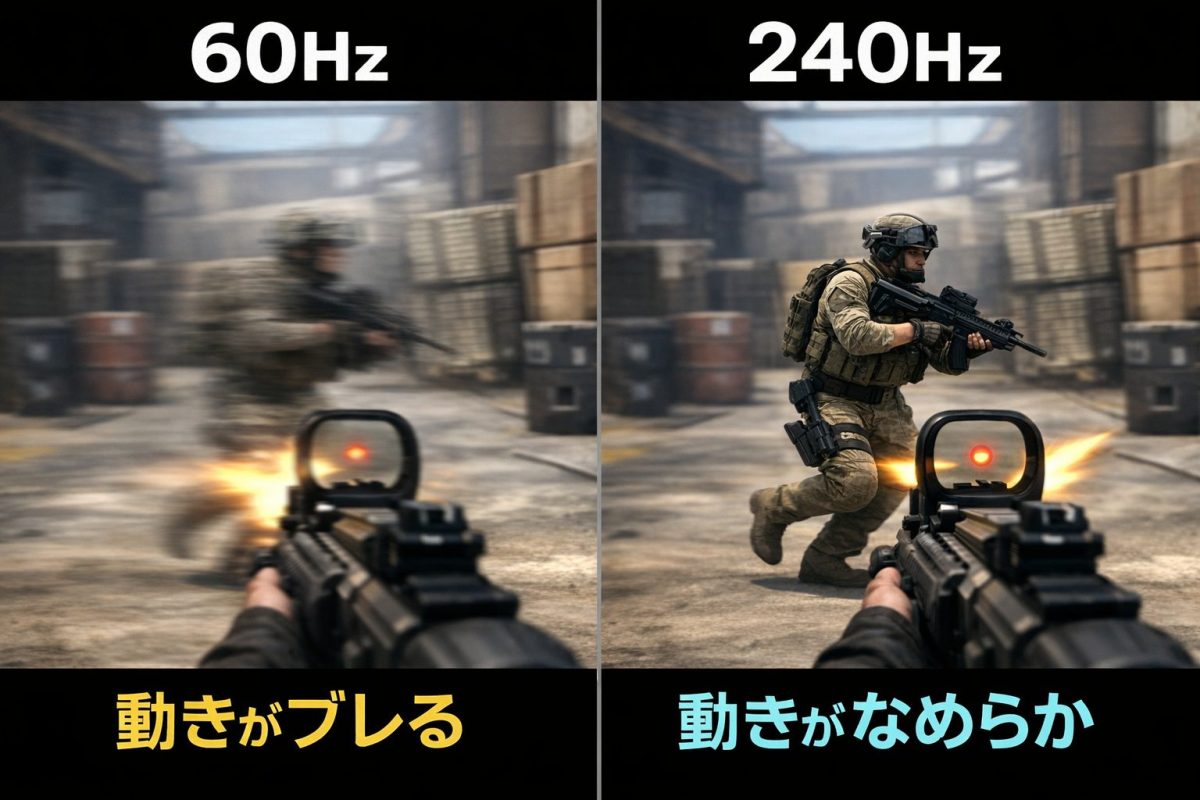
ゲーミングモニターにおける「Hz(ヘルツ)」とは、1秒間に画面を何回書き換えられるかを示す リフレッシュレート のことです。
一般的なモニターは60Hz(60回/秒)ですが、ゲーミングモニターは144Hzや165Hz、そして240Hzと高いリフレッシュレートに対応しています。
特に240Hzは、144Hzに比べてさらになめらかで残像感が減り、視認性が向上するためFPSなど動きの速いジャンルで有利に働きます。
240Hゲーミングモニターは意味ない?どんな人に必要?
「240Hzは意味ないのでは?」「過剰では?」「無駄なのでは?」と思う人もいるかもれません。しかし、以下のような人にはちゃんと恩恵があり、おすすめできます。
240Hzゲーミングモニターはこんな人におすすめ
240Hzゲーミングモニターは、FPSやバトロワ、格闘ゲームをよく遊ぶ人に向いています。
144Hzでも十分なめらかですが、240Hzになるとさらに動きが細かく表示されるので、視点移動や敵の追いやすさに差が出ます。
また、144Hzでは少し物足りないが、360Hzまで必要とは感じない人にも合っています。
価格と性能のバランスを取りやすく、今の主流帯のひとつです。
逆に以下のような人は240Hzにしてもあまり意味がないです。
240Hzゲーミングモニターをおすすめしない人
240Hzは魅力がありますが、すべての人に必要なわけではありません。
RPGやアドベンチャーゲーム中心なら、リフレッシュレートよりも画質や解像度、画面サイズのほうが満足度につながりやすいです。
また、PC側で240fps前後を出しにくい場合も、240Hzの良さを活かしきれません。
- RPGやストーリー重視のゲームが中心の人
- PCスペックに余裕がない人
- 画質や高解像度を優先したい人
- できるだけ予算を抑えたい人
240Hzゲーミングモニターのメリット・デメリット
240Hzは1秒間に240回描画されるため、144Hzや165Hzよりもさらに残像が少なくなめらかで、敵の動きや操作の反映をリアルタイムに捉えやすくなります。特にFPSや格闘ゲームでは数フレームの差が勝敗を左右するため大きなメリットです。
144Hzから240Hzへ乗り換えるとどう変わる?|恩恵や違いを比較
| 項目 | 144Hz | 240Hz |
|---|---|---|
| 映像の滑らかさ | かなり快適 | さらに残像が少なく、敵の動きもより見やすくなる |
| 入力遅延 | 低い | さらに短縮され、反応が速い |
| 価格 | 手頃(高コスパ) | やや高価になるが、依然コスパ良好 |
| GPU負荷 | 中程度 | 高め(高性能GPUが必要) |
144Hzから240Hzへ移行すると、キャラクターの動きや敵の視認性がよりクリアになります。
書き換え回数が多いことで、操作の反映や描画のタイミングがよりリアルタイムになります。
特にFPSタイトル(VALORANTやCS2)では、敵の位置を1フレームでも早く捉えられることが勝敗を分けます。
日常用途では違いを感じにくいですが、勝ちにこだわるゲーマーにとっては大きなアドバンテージ です。
まとめ
240Hzゲーミングモニターは、価格・性能・実用性のバランスが最も優れたリフレッシュレート帯のモニターです。
144Hzからのステップアップでさらなる滑らかさを体感でき、360Hz以上よりも手の届きやすい価格帯です。
FPSで勝ちたい人はもちろん、滑らかな映像はRPGや映像美を楽しみたい人にもおすすめ。迷ったら 24インチ × フルHD×IPS×240Hz×1ms以下を選べば失敗しません。より高解像度で遊びたい人は27インチ × WQHDを選びましょう。
さらに映像美を求めるならWQHDや4K、OLEDモデル、コスパ重視なら144Hzモデルも選択肢に。あなたのプレイスタイルに合わせて最適な1台を選んでください。

そして240Hzのさらに上を目指すなら「360Hz以上の記事」もチェックしてみてください。


