
※本記事は2026年5月現在の情報に基づいています
PS5、Xbox、Nintendo Switch、レコーダーなどゲーミングモニターにHDMI接続したい機器は多いですよね。
複数のHDMI機器を所有している場合、1つしか無いHDMI端子にケーブルを抜き差しして使う機器を変更するのはとても面倒です。
今後はNintendo Switch2も登場し、ますますHDMI端子が渋滞してしまいます。
そこでこの記事では、複数のHDMI機器を持っていても対応できるよう、HDMI端子を多く持つゲーミングモニターを厳選して紹介します。また、今すぐゲーミングモニターのHDMI端子を増設する方法も解説していますので参考にしてください。
複数HDMI端子が便利な理由
複数のHDMI端子を備えていると、ゲーム機やPC、映像機器を同時に接続でき、ワンタッチで切り替えられます。これにより、日常の使い勝手が大幅に向上します。
| 理由 | 詳細 |
|---|---|
| ケーブル抜き差し不要 | 常時接続しておけるので機器切替がスムーズ |
| 複数機器を同時接続 | PS5+Switch2、PC+レコーダーなど複合利用可 |
| 端子寿命を延ばせる | 頻繁な抜き差しによる摩耗や故障を防ぐ |
| 将来の機器追加にも対応 | 新しいゲーム機や映像機器を追加してもすぐ使える |
HDMI端子を多く持つゲーミングモニターで注意すべきこと
HDMIのバージョンをきちんと把握しよう
| HDMIバージョン (帯域幅) | 対応する「最大解像度 / リフレッシュレート」 | HDR対応 | 主な特徴・備考 |
|---|---|---|---|
| HDMI 1.4 (10.2Gbps) | 1080p / 120Hz WQHD / 60Hz 4K / 30Hz | ✕(HDR非対応) | WQHDやフルHD中心の環境に適している。4Kは映像向き。 |
| HDMI 2.0 (18.0Gbps) | 1080p / 240Hz WQHD / 144Hz 4K / 60Hz | ✕(HDR非対応) | 多くのゲーミングPCやPS4 Pro世代に適合。 |
| HDMI 2.0a (18.0Gbps) | 同上 | 〇(HDR10) | HDR10に対応。WQHD/144Hzも安定して扱える。 |
| HDMI 2.0b (18.0Gbps) | 同上 | ◎(HDR10 / DolbyVision / HLG) | HDR10に加えDolbyVisionやHLGにも対応。WQHD/144Hzゲーミングに最適。 |
| HDMI 2.1 (48.0Gbps) | 1080p / 360Hz WQHD / 240Hz 4K / 120Hz 8K / 60Hz | ◎(HDR10+ / Dolby Visionなど) | Nintendo Switch2・PS5・Xbox Series X向け。WQHDや4Kでも高リフレッシュレート可。 |
| HDMI 2.1a (48.0Gbps) | 1080p / 360Hz WQHD / 240Hz 4K / 120Hz 8K / 60Hz | ◎(Dynamic HDR + SBTM) | さらに進化したHDR機能。WQHD環境でも高品質表示が可能。 |
PS5やXbox Series X、Nintendo Switch2などのHDMI2.1で接続する機器を所有している人はHDMI2.1のHDMIポートを搭載しているゲーミングモニターを購入するのが理想的です。(特にPS5はVRRの関係でHDMI2.1がほぼ必須です。)
ゲーミングモニターに搭載されているHDMI端子のバージョンが古いと、古いバージョンに引っ張られて、最新のHDMI機器を接続しても、最大値の解像度やリフレッシュレートで映りません。
これから登場する最新世代のゲーム機の真価を発揮させたいなら、ゲーミングモニターもそれに対応したものを用意することが必要なことは覚えておきましょう。
ゲームを快適に遊ぶならHDMI2.0以降を搭載したゲーミングモニター選びましょう。
使用用途別おすすめHDMIバージョン
| 使用機器・用途 | 推奨HDMIバージョン |
|---|---|
| Nintendo Switch / PS4 / フルHDゲーム | HDMI 1.4~2.0 |
| Nintendo Switch2 / PS5 / Xbox Series X / 4K 120Hzゲーミング | HDMI 2.1 以上 |
| 8K映像 | HDMI 2.1 / 2.1a(eARC・HDR強化) |
| 映像編集 / HDR再生メイン | HDMI 2.0b~2.1 |
使用機器のHDMIの推奨バージョンです。所有している機器と照らし合わせて、選ぶゲーミングモニターを絞りましょう。
HDMIポート数の多いゲーミングモニター選び方
HDMI端子を2〜3個搭載したゲーミングモニターを選ぶポイントを5つ紹介します。
解像度
解像度は映像の細かさを決める重要な要素です。高解像度ほどきめ細かい映像を表示できますが、PCやゲーム機に求められる処理性能も上がります。
| 種類 | 画素数 | 特徴 | 向いている用途 |
|---|---|---|---|
| フルHD (1920×1080) | 約207万画素 | コスパ重視で軽快動作 | FPSや格ゲーなど高フレームレート重視派 |
| WQHD (2560×1440) | 約368万画素 | バランス型で人気 | RPGや作業用途との兼用 |
| 4K (3840×2160) | 約829万画素 | 圧倒的高精細で映像美◎ | 大画面での映画鑑賞やシミュレーションゲーム |
リフレッシュレート
画面の更新回数を示し、数値が高いほど動きが滑らかになります。FPSやアクションでは特に重要です。
- 60Hz:一般用途向け。
- 144Hz~200Hz:ゲーミングモニターの標準。多くのゲームで快適に遊べる。高コスパな製品が多い。
- 240Hz以上:競技シーンやeスポーツ向け。高性能を求める人におすすめ。
応答速度
画面の色が切り替わる速さを表します。遅いと残像が発生しやすくなります。
1ms前後が理想で、特に動きの激しいゲームで差が出ます。
~ポイント~
数値が低いほど良いが、計測方法の違いに注意。1ms(GTG)というように『GTG』表記のものを選ぼう。
パネルタイプをチェック

画質や視野角、応答速度に影響します。
| パネルの種類 | メリット | デメリット |
|---|---|---|
| TN FPS向き | ・応答速度が速い ・安価 | ・視野角が狭い ・色味が全体的に白っぽい |
| IPS 汎用 | ・視野角が広い ・色味が良い、色の再現度が高い | ・TNと比べて応答速度がちょっとだけ遅め ・値段がちょっと高い ・黒色が少し浅い |
| VA 映像鑑賞向き | ・黒色の表現が綺麗(暗いシーンに強い) ・コントラスト比が高い | ・視野角が狭い ・応答速度がやや遅い |
| 有機EL 全対応 | ・応答速度が非常に速い ・完全な黒色を表現できる ・色の再現性が非常に高い | ・価格が非常に高い ・液晶パネルに比べて寿命が短い |
おすすめのパネルタイプはIPSか有機ELです。有機ELはフラグシップモデルに採用されるため、非常に価格が高く一般的なゲーマーは選択肢には入りません。基本的にはIPSパネルのゲーミングモニターを選ぶことをおすすめします。
IPSパネルはゲーミングモニターに必要な性能をバランス良く持っており、色味も良く最新世代のゲーム機の鮮やかなグラフィックを十二分に楽しめます。パネル性能が高いのでゲームだけでなく動画視聴・映画鑑賞・普段使いなども快適です。
TNパネルとVAパネルはそれぞれ特徴が尖っており、性能バランスが悪く、それぞれ一部の用途では需要がありますが、汎用的なゲーミングモニターには向きません。特に両者とも色味にクセがあるため、積極的に選ぶ必要はありません。
HDR性能をチェック

明暗差や色表現を強化する技術。規格が高いほど映像の迫力が増します。
| 規格 | 輝度目安 | 特徴 |
|---|---|---|
| HDR400 | 400cd/m² | 入門向けHDR |
| HDR600 | 600cd/m² | 色鮮やかさ向上 |
| HDR1000 | 1000cd/m² | 圧倒的明るさと臨場感 |
というようにHDR400と600以上では大きく性能が異なるので、HDRを活用してリアルで美しいグラフィックでゲームをもっと楽しく遊びたい人は注意が必要です。
HDRの性能差について詳しく知りたい人は以下の記事で解説しているので御覧ください。

もっと詳細にゲーミングモニターの選び方を知りたい人はこちら
ここでは記載していないより細かな様々なゲーミングモニターのスペックについて網羅した解説です。他に選び方を知りたいスペック項目がある場合はお読みください。

おすすめモニター一覧
| モデル | 端子数 | 解像度 | リフレッシュレート | Amazon参考価格 (非セール時) |
|---|---|---|---|---|
| 高コスパ・低遅延 IODATA GigaCrysta EX-GD241JD  | HDMI2.1×2 | FHD | 180Hz | 24,980円 |
| 多色展開・広色域 Pixio PX278 WAVE White  | HDMI2.0×2 | WQHD | 180Hz | 39,980円 |
| 超高速・USBハブ有 Dell AW2523HF  | HDMI2.0×2 | FHD | 360Hz | 52,000円 |
| 量子ドット・KVM対応 MSI MAG 274QRF QD E2  | HDMI2.0b×2 | WQHD | 165Hz | 54,800円 |
| 高コスパ・VRR対応 IODATA GigaCrysta EX-GDQ271JA  | HDMI2.1×2 | WQHD | 180Hz | 43,800円 |
| 広色域・AI映像補正 MSI MAG 271QPX QD-OLED  | HDMI2.1×2 | WQHD | 360Hz | 149,800円 |
| DyAc2残像低減 BenQ ZOWIE XL2546X 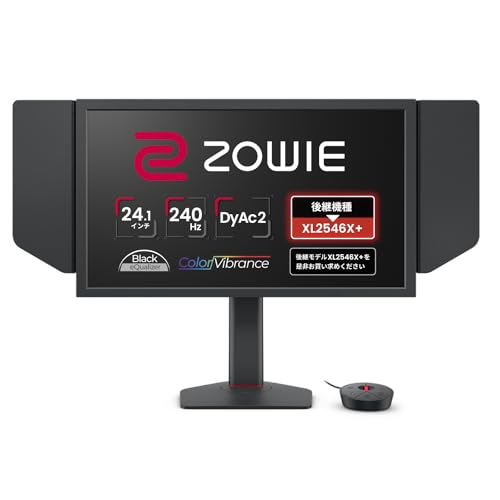 | HDMI2.0×3 | FHD | 240Hz | 88,867円 |
| コスパ良・日本製 IODATA GigaCrysta EX-LDGC243HDB  | HDMI×3 | FHD | 165Hz | 17,800円 |
| FocusMode・USBハブ IODATA GigaCrysta EX-GCQ271UD 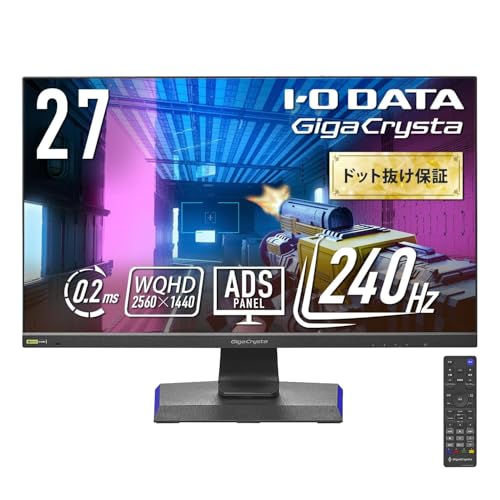 | HDMI2.1×3 | WQHD | 240Hz | 69,801円 |
| ローカルディミング IODATA GigaCrysta LCD-GCU321HXAB/E  | HDMI2.1×3 | 4K | 144Hz | 116,980円 |
HDMI端子を2つ搭載したおすすめのゲーミングモニター
IODATA GigaCrysta EX-GD241JD
高コスパスタンダード

 ポチップ
ポチップ
| 画面サイズ | 23.8インチ |
| 解像度 | フルHD(1920×1080) |
| パネルの種類 | ADS「ADSパネルとはなにか?IPSとほぼ一緒だけど何が違うのか?」 |
| リフレッシュレート | 180Hz |
| 応答速度 | 1ms(GTG) |
| HDR | HDR10対応 |
| 色域 | ー |
| 入力端子 | DisplayPort×1(最大180Hz) HDMI 2.1×2(最大180Hz) |
| スタンド機能 | 高さ・チルト・ピボット・スイベル調節機能 |
| USBハブ機能 | なし |
| スピーカー | 1W×2 |
| VESAマウント | 100x100mm |
| 公式サイトURL | https://www.iodata.jp/product/lcd/gaming/ex-gd241jd/ |
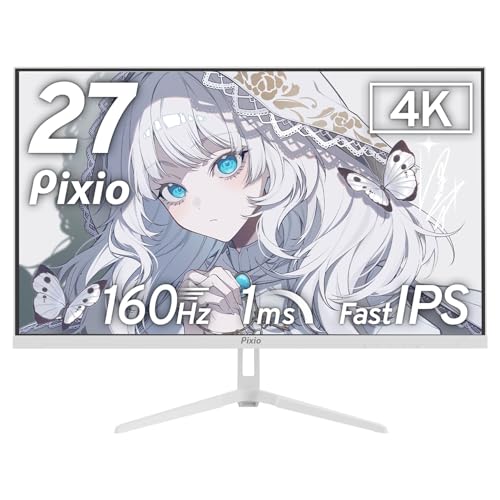
Pixio PX278 Wave シリーズ
多色展開で好きなカラーが選べる
ポチップ
| 画面サイズ | 27インチ |
| 解像度 | WQHD(2560×1440) |
| パネルの種類 | Fast IPS |
| リフレッシュレート | 180Hz |
| 応答速度 | 1ms(GTG) |
| HDR | HDR10対応 |
| 色域 | DCI-P3カバー率:96.5% sRGBカバー率:135.76% NTSCカバー率:92.96% |
| 入力端子 | DisplayPort 1.4×1 HDMI 2.0×2 |
| スタンド機能 | チルト調節機能 |
| USBハブ機能 | ー |
| スピーカー | 3W×2 |
| VESAマウント | 75x75mm |
| 公式サイトURL | https://pixiogaming.jp/products/px278wavew |
4KモデルはHDMI2.1です。
 ポチップ
ポチップ

Dell AW2523HF
最大リフレッシュレート360Hz
ポチップ
| 画面サイズ | 24.5インチ |
| 解像度 | フルHD(1920×1080) |
| パネルの種類 | IPS |
| リフレッシュレート | 360Hz |
| 応答速度 | 0.5ms(GTG) |
| 入力端子 | DisplayPort 1.4×1(最大360Hz) HDMI 2.0×2(最大255Hz) |
| スタンド機能 | 高さ・チルト・ピボット・スイベル調節機能 |
| USBハブ機能 | 4ポート(USB 3.2 Gen1×4) |
| スピーカー | なし |
| VESAマウント | 100x100mm |
| NVIDIA Reflex Latency Analyzer (マウス等遅延測定機能) | ○ |
| 公式サイトURL | https://x.gd/MLdtz |
MSI MAG 274QRF QD E2
量子ドットで色鮮やか
ポチップ
| モニター技術 | 量子ドット |
| 画面サイズ | 27インチ |
| 解像度 | WQHD(2560×1440) |
| パネルの種類 | RAPID IPS |
| リフレッシュレート | 165Hz |
| 応答速度 | 1ms(GTG) |
| Display HDR |  |
| 色域 | DCI-P3カバー率:98% Adobe RGBカバー率:94% sRGBカバー率:99% |
| 入力端子 | DisplayPort 1.4a ×1 HDMI 2.0b ×2 USB Type-C(DP Alt mode、USB PD)×1 |
| スタンド機能 | 高さ・チルト・ピボット・スイベル調節機能 |
| USBハブ機能 | タイプA USB2.0×2 |
| スピーカー | ー |
| VESAマウント | 75x75mm |
| 公式サイトURL | https://jp.msi.com/Monitor/Optix-MAG274QRF-QD |
IODATA GigaCrysta EX-GDQ271JA
HDMI2.1×2で最新機器に全対応
ポチップ
| 画面サイズ | 27インチ |
| 解像度 | WQHD(2560×1440) |
| パネルの種類 | AHVA「【IO-DATA】AHVAパネルってなに?IPSパネルとは違う?」 |
| リフレッシュレート | 180Hz |
| 応答速度 | 0.2ms(GTG/MPRT) |
| HDR | |
| 色域 | ー |
| 入力端子 | DisplayPort 1.4×1 HDMI 2.1×2 |
| スタンド機能 | 高さ・チルト・ピボット・スイベル調節機能 |
| USBハブ機能 | ー |
| スピーカー | 2W×2 |
| VESAマウント | 100x100mm |
| 公式サイトURL | https://www.iodata.jp/product/lcd/gaming/ex-gdq271ja/ |
MSI MAG 271QPX QD-OLED
HDMI2.1×2・有機EL・スペック最高峰
ポチップ
| 画面サイズ | 26.5インチ |
| 解像度 | WQHD(2560×1440) |
| パネルの種類 | QD-OLED(有機EL) |
| リフレッシュレート | 360Hz |
| 応答速度 | 0.03ms(GTG) |
| HDR |  |
| 色域 | DCI-P3カバー率:99.1% Adobe RGBカバー率:98% sRGBカバー率:100% |
| 入力端子 | HDMI 2.1 ×2(HDCP:2.3) DisplayPort 1.4a ×1(HDCP:2.3) USB Type-C(DP Alt mode) ×1 |
| スタンド機能 | 高さ・チルト・ピボット・スイベル調節機能 |
| USBハブ機能 | ー |
| スピーカー | ー |
| VESAマウント | 100x100mm |
| 公式サイトURL | https://jp.msi.com/Monitor/MAG-271QPX-QD-OLED |
HDMI端子を3つ搭載したおすすめのゲーミングモニター
BenQ ZOWIE XL2546X
最高性能の残像低減でFPSで優位に
ポチップ
| 画面サイズ | 24.5インチ |
| 解像度 | フルHD(1920×1080) |
| パネルの種類 | TN |
| リフレッシュレート | 240Hz |
| 応答速度 | 0.5ms(GTG) |
| 入力端子 | DisplayPort 1.2×1 HDMI 2.0×3 |
| スタンド機能 | 高さ・チルト・スイベル調節機能 |
| USBハブ機能 | なし |
| スピーカー | なし |
| VESAマウント | 100x100mm |
| 公式サイトURL | https://zowie.benq.com/ja-jp/monitor/xl2546x.html |
IODATA GigaCrysta EX-LDGC243HDB
ポチップ
| 画面サイズ | 23.8インチ |
| 解像度 | フルHD(1920×1080) |
| パネルの種類 | ADS「ADSパネルとはなにか?IPSとほぼ一緒だけど何が違うのか?」 |
| リフレッシュレート | 165Hz |
| 応答速度 | 1ms(GTG) |
| 入力端子 | DisplayPort(165Hz対応)×1 HDMI(165Hz対応)×1 HDMI×2 |
| スタンド機能 | 高さ・チルト・ピボット・スイベル調節機能 |
| USBハブ機能 | なし |
| スピーカー | 2W×2 |
| VESAマウント | 有り 100x100mm |
| 公式サイトURL | https://www.iodata.jp/product/lcd/gaming/ex-ldgc243hdb/ |
IODATA GigaCrysta EX-GCQ271UD
HDMI2.1×3・WQHD・240Hzで映像美のゲームからeスポーツまでこれ1つでOK
ポチップ
| 画面サイズ | 27インチ |
| 解像度 | WQHD(2560×1440) |
| パネルの種類 | ADS「ADSパネルとはなにか?IPSとほぼ一緒だけど何が違うのか?」 |
| リフレッシュレート | 240Hz |
| 応答速度 | 0.2ms(GTG) |
| HDR | |
| 色域 | ー |
| 入力端子 | DisplayPort×1 HDMI2.1×3 USB Type-C×1 |
| スタンド機能 | 高さ・チルト・ピボット・スイベル調節機能 |
| USBハブ機能 | USB 2.0 Type-A×2 |
| スピーカー | 2.5W×2 |
| VESAマウント | 100x100mm |
| 公式サイトURL | https://www.iodata.jp/product/lcd/gaming/ex-gcq271ud/ |
IODATA GigaCrysta LCD-GCU321HXAB/E
HDMI2.1×3・大画面4Kで大迫力の映像美
ポチップ
| 画面サイズ | 31.5インチ |
| 解像度 | 4K(3840×2160) |
| パネルの種類 | AAS(IPSの一種・性能はIPSと同等) |
| リフレッシュレート | 144Hz |
| 応答速度 | 1ms(GTG) |
| HDR | |
| 色域 | ー |
| 入力端子 | DisplayPort×1 HDMI2.1×3 |
| スタンド機能 | 高さ・チルト・スイベル調節機能 |
| USBハブ機能 | USB 3.2 Gen 1 Type-A×2 |
| スピーカー | 3.5W×2 |
| VESAマウント | 100x100mm |
| 公式サイトURL | https://www.iodata.jp/product/lcd/gaming/lcd-gcu321hxab/ |
ゲーミングモニターのHDMI端子を簡単に増やす方法

今もうすでに満足できるゲーミングモニターを所有していて、HDMI端子が足りないことだけが不満な場合は、↓のようなHDMI切替器を使えば簡単にHDMIポートを増設することができます。
 ポチップ
ポチップ
別途ゲーミングモニターを新調する必要はありません。
HDMIポート増設の詳しい方法は下記の記事にまとめてあります。参考にしてください。

HDMIに関するよくある質問Q&A
- QHDMIとDisplayPortの違いはなに?どちらを使うべき?
- A
DisplayPortはHDMIよりも高い解像度やリフレッシュレートに対応した次世代規格です。現在は主にデスクトップPCに搭載されている規格です。ただ、HDMIもバージョンが進むにつれてDisplayPortとの差が少なくなり、現時点ではゲーミングPCはDisplayPortで、ゲーム機はHDMIでというように世間での認知の浸透具合によって使い分けされているにすぎない状態です。
- QHDMI接続でも144Hzや240Hzは出せますか?
- A
HDMI 2.0以上であればフルHD/240HzやWQHD/144Hz、HDMI 2.1なら4K/120HzやWQHD/240Hzも可能です。ただしモニターとケーブルの対応が必要です。
- QPS5でゲーミングモニターを使うにはHDMI 2.1が必要ですか?
- A
4K/120HzやVRRを使いたい場合はHDMI 2.1が必要です。
- QHDMIのバージョンはどうやって確認できますか?
- A
モニターの製品ページや仕様表に「HDMI 2.0」「HDMI 2.1」などと記載されています。
- QHDMI接続でHDRは使えますか?
- A
HDMI 2.0a以降ならHDR10対応、HDMI 2.1ではHDR10+やDolby Visionなどにも対応しています。ただし、モニター側の対応も必要です。
- QHDMIケーブルはどれでもいいの?
- A
高リフレッシュレートや4K/120Hzで使う場合は「ウルトラハイスピードHDMI」などの対応ケーブルを選ぶ必要があります。
- QHDMI 2.1対応のゲーミングモニターは高い?
- A
以前より価格は下がってきており、最近では5〜8万円台でもHDMI 2.1対応の4Kゲーミングモニターが購入可能です。
まとめ
HDMIポートを2〜3個搭載したモニターなら、PS5やSwitch2、PCを同時に接続してシームレスに切り替えられます。
端子の性能や数をしっかり確認し、全機器の性能を最大限活かせるモデルを選ぶことで、日常の快適さとゲーム体験の両方が向上します。
