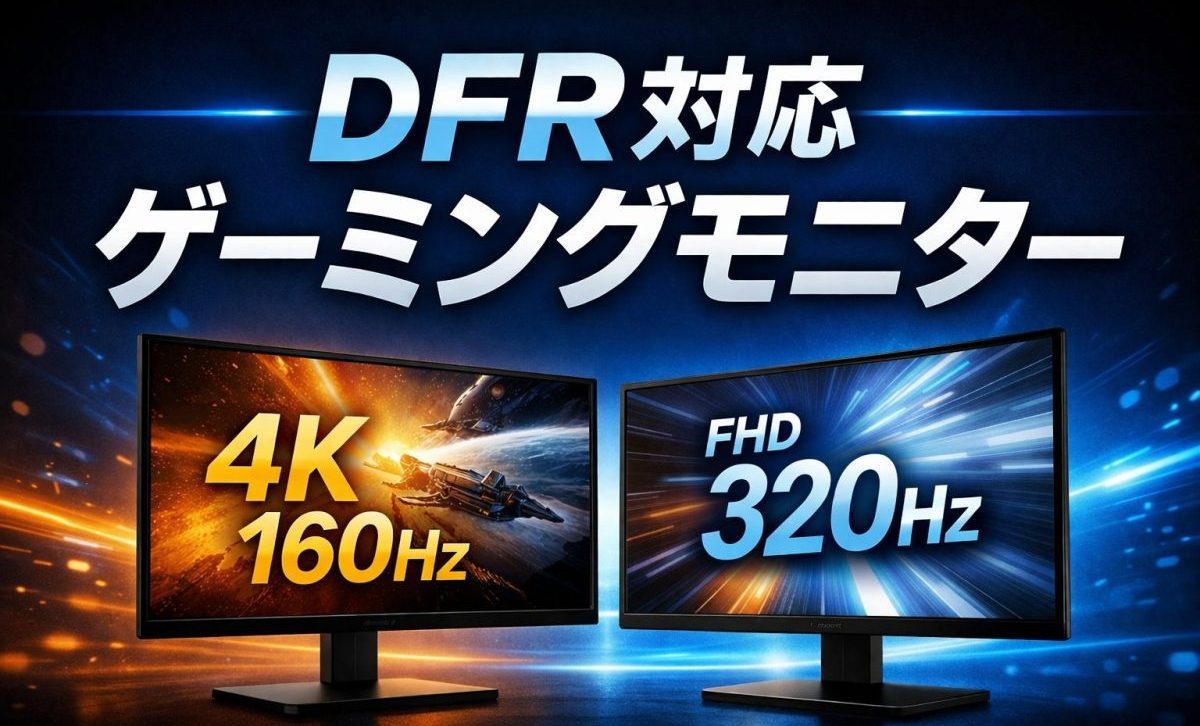
「4Kのきれいな映像でも遊びたいし、FPSではできるだけ高いリフレッシュレートも使いたい」。そんな人に合うのが、DFR対応やデュアルモード対応のゲーミングモニターです。
このタイプのモニターは、4Kなどの高解像度表示と、フルHDなどの高リフレッシュレート表示を1台で切り替えられます。ゲームに合わせて使い分けられるので、モニターを2台置きたくない人やゲーム用のモニターは1台に絞りたい人に向いています。
この記事では、このジャンルの特徴を整理した上で、おすすめのDFR対応・デュアルモード対応ゲーミングモニターを紹介します。
このジャンルのゲーミングモニターが向いている人
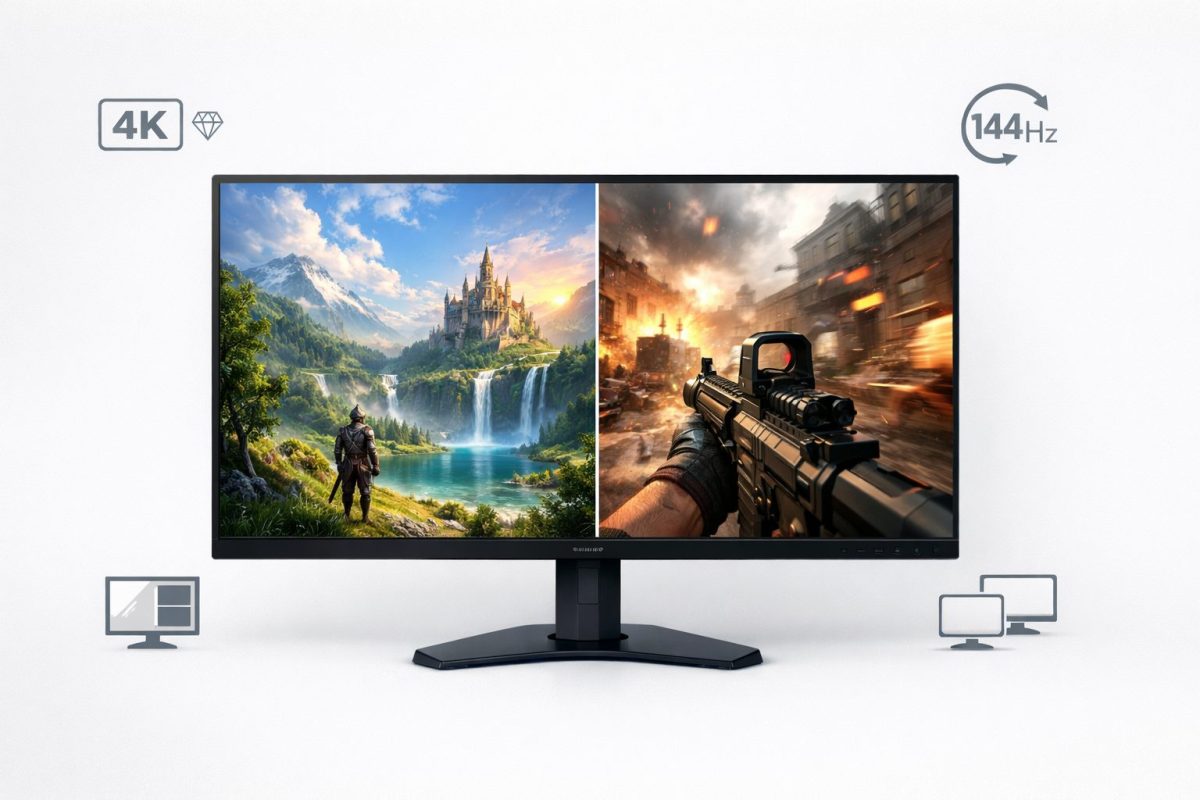
DFR対応・デュアルモード対応モニターが向いているのは、次のような人です。
- RPGやアクションでは画質を重視したい人
- FPSでは少しでも高いリフレッシュレートを使いたい人
- モニターを2台置かずに1台で使い分けたい人
- ゲームだけでなく普段使いもしやすい4Kモニターがほしい人
逆に、最初から対戦ゲームしか遊ばない人なら、フルHD 240Hzや360Hzの専用機を選んだほうが話は早いです。
DFR対応・デュアルモード対応ゲーミングモニターとは?
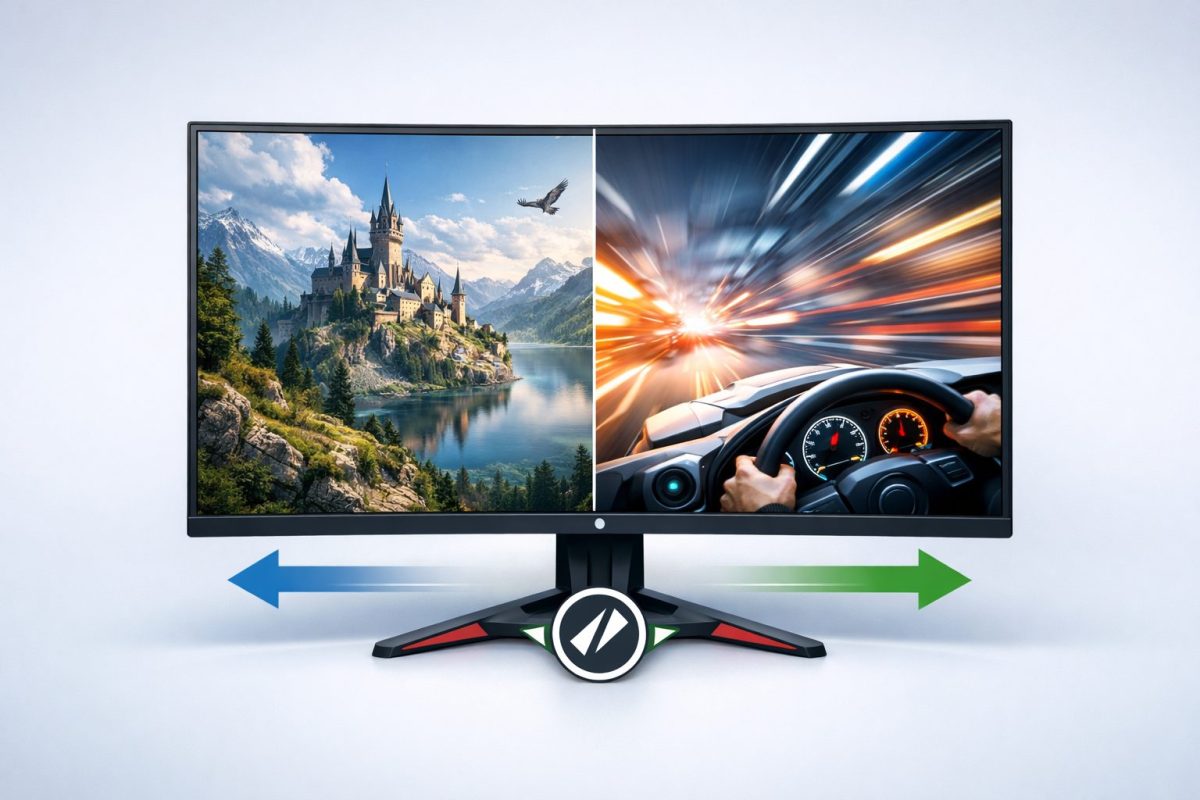
このジャンルをひとことで言うと、解像度とリフレッシュレートの組み合わせを切り替えて使えるモニターです。
たとえば、普段は4Kで遊んで映像のきれいさを楽しみ、対戦ゲームではフルHDに切り替えて高いリフレッシュレートを使う、といった使い方ができます。
| 使い方 | 向いている表示モード |
|---|---|
| 映像のきれいさを重視したい | 4Kや高解像度モード |
| FPSで少しでも高Hzを使いたい | フルHDなどの高リフレッシュレートモード |
メーカーによって呼び方は少し違います。
- Acer、IODATA、JAPANNEXTはDFR(デュアルフレームレート)
- MSI、ASUSはデュアルモード
- Dell Alienwareはデュアル解像度モード
呼び方は違っても、やっていることは同じです。この記事では、高解像度側と高Hz側を切り替えて使えるモデルとしてまとめて紹介します。
DFR対応・デュアルモード対応ゲーミングモニターのメリット
高画質ゲームと対戦ゲームを1台でこなせる
このジャンルの最大の魅力はこれです。RPGやオープンワールド系では4Kのきれいな映像を楽しみ、FPSではフルHDに切り替えて高いリフレッシュレートを使えます。
ゲームジャンルごとにモニターを使い分けなくても、1台で最適な役割のモニターに切り替えられるのはかなり便利です。
モニターを2台置かずに済む
高画質向けのモニターと対戦ゲーム向けのモニターを別々に置くと、机のスペースも配線もそれなりに増えます。
その点、このジャンルのモニターなら1台で両方をカバーできます。デスクをできるだけすっきり使いたい人にも向いています。ゲーミングモニターを複数台用意する必要が無くなるので、お金も浮きます。
普段使いでも扱いやすい
Web閲覧や動画視聴、ちょっとした作業では4Kの見やすさをそのまま活かせるので、普段の使い勝手も悪くありません。対戦ゲーム特化のフルHD高Hzモニターより、日常では扱いやすいです。
DFR対応・デュアルモード対応ゲーミングモニターのデメリット・注意点
価格は高めになりやすい
このジャンルのモニターは、普通の4Kゲーミングモニターより価格が上がりやすいです。高画質も高Hzも1台でほしい人には魅力がありますが、そこまで必要ない人にはオーバースペックになりやすいです。
24~25インチの競技向けモニターとは感覚が違う
このジャンルは27インチや31.5インチが中心です。そのため、24~25インチの対戦向けモニターに慣れている人は、視線移動や画面の見え方に少し違いを感じることがあります。
画面のサイズを24インチ相当にするモードを備えている機種もあるので、それらを使えば競技向けのゲーミングモニターとおなじ感覚で使えます。
DFR対応・デュアルモード対応ゲーミングモニターの選び方・チェックポイント
次の4点を見ると失敗なく選ぶことができます。
| チェックポイント | 見るべき内容 |
|---|---|
| 1️⃣4K側の性能 | 画質、色域、HDR、普段使いのしやすさ |
| 2️⃣切り替え後の性能 | FHD時のリフレッシュレート |
| 3️⃣画面サイズ | 27インチか31.5~32インチか |
| 4️⃣使い勝手 | USB-C、KVM、リモコン、表示サイズ切り替え、スタンド、USBハブ |
このジャンルは高Hz側の数字が目立ちますが、長く使うのは4K側であることが多いです。
RPGやアクション、オープンワールド系をよく遊ぶなら、4K側の画質はかなり大事です。色のきれいさや明るさ、HDRの見え方が弱いと、せっかくの高解像度でも満足できず、がっかり感が大きくなります。
動画を見たり普段の作業にも使ったりするなら、なおさら4K側の性能を軽く考えないほうが良いです。
高Hzだけで選ぶのではなく、普段使うときに気持ちよく見られるかまで意識しておくと、買ったあとに後悔しにくくなります。
次に確認しておきたいのが、高リフレッシュレート側の性能です。
「4K 160Hz ⇔ FHD 320Hz」のモデルもあれば、「4K 180Hz ⇔ FHD 360Hz」のモデルもあります。
数字が高いほうが魅力的に見えますが、実際にはそこまで必要ない人も多いです。
たとえば、Apex LegendsやVALORANT、オーバーウォッチ2のような対戦ゲームで少しでも滑らかさを重視したいなら、360Hz対応モデルまで視野に入ります。
逆に、対戦ゲームも遊ぶけれど4K側の画質や価格とのバランスも大事にしたいなら、320Hzクラスでも十分候補になります。
どんなゲームを、どれくらい本気で遊ぶのかを基準に考えると、自分に合うモデルを選びやすくなります。
画面サイズも、使い勝手にかなり影響します。
27インチは視線移動が比較的少なく、ゲームでも普段使いでも扱いやすいサイズです。迷ったときは、まず27インチから探すと選びやすいです。
一方で、31.5~32インチは映像の迫力を出しやすく、4Kの高精細さも活かしやすいです。RPGやオープンワールド、レースゲーム、動画視聴までしっかり楽しみたい人にはこちらのサイズも合います。
ただし31.5~32インチは、机の奥行きが浅いと画面との距離を取りにくく、大きすぎると感じることがあります。
対戦ゲーム寄りなら27インチ、映像の迫力や没入感も重視するなら31.5~32インチという考え方をすると、選択肢を絞りやすくなります。
最後に見ておきたいのが、毎日の使いやすさです。
このジャンルはスペックに目が行きやすいですが、満足度は使い勝手でもかなり変わります。
| 項目 | あると便利な理由 |
|---|---|
| USB-C | ノートPCとつなぎやすく、デスク周りをまとめやすい |
| KVM | キーボードやマウスを複数PCで切り替えて使いやすい |
| リモコン | 表示モードの切り替えや設定変更が楽 |
| 表示サイズ切り替え | 24インチ相当や27インチ相当の表示サイズに切り替えられ、31.5インチや27インチでも対戦ゲームを遊びやすい |
| スタンド機能 | 高さ調整、チルト、スイーベル、ピボットに対応していると、自分の姿勢や机に合わせやすい |
| USBハブ | マウスやキーボード、USBメモリなどをつなぎやすく、配線をまとめやすい |
| HDMI 2.1 | PS5やXbox Series Xでも高解像度・高リフレッシュレートを活かしやすい |
| DisplayPort 2.1 | PCでより高い帯域を使いたいときに有利で、今後の買い替えも見据えやすい |
| スピーカー | 音にこだわらないなら別途スピーカーを置かずに済み、配線も増えにくい |
スペック表だけでは見えにくい部分ですが、毎日使うならこのあたりはかなり大事です。 ゲームだけでなく、普段の作業やデスク環境まで含めて考えると、自分に合う機種を選びやすくなります。
DFR対応・デュアルモード対応ゲーミングモニターおすすめ10選
まずは違いをざっくり表で見ておきます。
| 機種名 | 画面サイズ | パネル | 切り替え | 特徴 |
|---|---|---|---|---|
Acer Nitro XV270KV4bmiiprx | 27インチ | IPS | 4K 160Hz ⇔ FHD 320Hz | 広色域IPS、HDMI 2.1、可動域の広いスタンドでバランスが良い |
Acer Nitro XV320QKV4bmiiprx | 31.5インチ | IPS | 4K 160Hz ⇔ FHD 320Hz | 31.5インチの大画面、広色域IPS、HDMI 2.1で4Kゲームを楽しみやすい |
Alienware AW2725QF | 27インチ | IPS | 4K 180Hz ⇔ FHD 360Hz | 4K 180Hzと360Hz、DisplayHDR 600、G-SYNC、eARCで完成度が高い |
IODATA GigaCrysta LCD-GDU271JAD | 27インチ | ADS | 4K 160Hz ⇔ FHD 320Hz | Focus Mode、リモコン、低遅延、国内メーカーの安心感が強み |
JAPANNEXT JN-IPS27G1836UF-HSPC6 | 27インチ | IPS | 4K 180Hz ⇔ FHD 360Hz | 360Hz対応、USB-C 65W給電、KVM、PIP/PBPで使い勝手も強い |
JAPANNEXT JN-IPSM27G1632UF-HSPC6 | 27インチ | IPS Mini LED | 4K 160Hz ⇔ FHD 320Hz | Mini LED、HDR1000相当、広色域、USB-C 65W給電とKVMが魅力 |
MSI MAG 274UPDF E16M | 27インチ | RAPID IPS(Mini LED) | RAPID IPS(Mini LED) 4K 160Hz ⇔ FHD 320Hz | Mini LED、量子ドット、DisplayHDR 1000で画質が突出 |
MSI MAG 321CUPDF | 31.5インチ | RAPID VA | 4K 160Hz ⇔ FHD 320Hz | 1500R湾曲、RAPID VA、表示サイズ切り替えで没入感と対戦向け機能を両立 |
Acer Nitro XV270KV4bmiiprx
画質・端子・スタンドのバランスが良く、クセの少ない良コスパな1台を選びたい人におすすめ

 ポチップ
ポチップ
| 画面サイズ | 27インチ |
| 解像度 | 4K(3840×2160) |
| パネルの種類 | IPS |
| リフレッシュレート | 4K時 160Hz / FHD時 320Hz |
| 応答速度 | 0.5ms(GTG、Min.) |
| HDR | HDR10 |
| 色域 | DCI-P3 90% |
| 入力端子 | DisplayPort 1.4×1、HDMI 2.1×2 |
| スタンド機能 | 高さ調整 最大150mm、チルト 上25°/下5°、スイーベル 右20°/左20°、ピボット 時計回り90°/反時計回り90° |
| USBハブ機能 | なし |
| スピーカー | 2W×2 |
| VESAマウント | 100×100mm |
| 公式サイトURL | https://www.acer.com/jp-ja/monitors/gaming/nitro-xv0/pdp/UM.HX0SJ.401 |
Acer Nitro XV320QKV4bmiiprx
27インチでは物足りず、31.5インチの大画面で4Kゲームの迫力も重視したい人におすすめ
ポチップ
| 画面サイズ | 31.5インチ |
| 解像度 | 4K(3840×2160) |
| パネルの種類 | IPS |
| リフレッシュレート | 4K時 160Hz / FHD時 320Hz |
| 応答速度 | 1ms(GTG) / 0.5ms(GTG、Min.) |
| HDR | HDR10 |
| 色域 | DCI-P3 95% |
| 入力端子 | DisplayPort 1.4×1、HDMI 2.1×2 |
| スタンド機能 | 高さ調整 最大150mm、チルト 上25°/下5°、スイーベル 右20°/左20°、ピボット 時計回り90°/反時計回り90° |
| USBハブ機能 | なし |
| スピーカー | 2W×2 |
| VESAマウント | 100×100mm |
| 公式サイトURL | https://store.acer.com/ja-jp/acer-xv320qkv4bmiiprx |
Alienware AW2725QF
4K側の画質も高Hz側の滑らかさも妥協せず、周辺機能まで含めて完成度の高いモデルがほしい人におすすめ
ポチップ
| 画面サイズ | 27インチ |
| 解像度 | 4K(3840×2160) |
| パネルの種類 | IPS |
| リフレッシュレート | 4K時 180Hz / FHD時 360Hz |
| 応答速度 | 0.5ms(GTG、Min.) |
| HDR |  Dolby Vision対応 |
| 色域 | DCI-P3 95% |
| 入力端子 | DisplayPort 1.4×1、HDMI 2.1×2 |
| スタンド機能 | 高さ調整 最大110mm、チルト 上21°/下5°、スイーベル 左20°/右20°、ピボット 左右90° |
| USBハブ機能 | USB 3.2 Gen 1 Type-A×3、USB-C 3.2 Gen1×1 |
| スピーカー | なし |
| VESAマウント | 100×100mm |
| 公式サイトURL | https://x.gd/kTZl0 |
IODATA GigaCrysta LCD-GDU271JAD
27インチでも対戦ゲームを遊びやすくしたい人や、切り替えのしやすさまで重視したい人におすすめ
ポチップ
| 画面サイズ | 27インチ |
| 解像度 | 4K(3840×2160) |
| パネルの種類 | AHVA「【IO-DATA】AHVAパネルってなに?IPSパネルとは違う?」 |
| リフレッシュレート | 4K時 160Hz / FHD時 320Hz |
| 応答速度 | 0.5ms(GTG) |
| HDR | HDR10 |
| 色域 | — |
| 入力端子 | DisplayPort×1、HDMI×2 |
| スタンド機能 | 高さ調整 最大120mm、チルト 上20°/下5°、スイーベル 左25°/右25°、ピボット 左右90° |
| USBハブ機能 | なし |
| スピーカー | 2W×2 |
| VESAマウント | 100×100mm |
| 公式サイトURL | https://www.iodata.jp/product/lcd/gaming/lcd-gdu271jad/ |
JAPANNEXT JN-IPS27G1836UF-HSPC6
360Hz対応に加えて、USB-C給電やKVMまで備えた高機能なモデルを選びたい人におすすめ
ポチップ
| 画面サイズ | 27インチ |
| 解像度 | 4K(3840×2160) |
| パネルの種類 | IPS |
| リフレッシュレート | 4K時 180Hz / FHD時 360Hz |
| 応答速度 | 0.5ms(MPRT) |
| HDR | HDR400相当 |
| 色域 | DCI-P3 95% |
| 入力端子 | DisplayPort×1、HDMI 2.1×2、USB-C×1 |
| スタンド機能 | 高さ調整 最大140mm、チルト 上15°/下5°、スイーベル 左右各30°、ピボット 右90° |
| USBハブ機能 | なし |
| スピーカー | 2W×2 |
| VESAマウント | 100×100mm |
| 公式サイトURL | https://jp.japannext.com/products/jn-ips27g1836uf-hspc6 |
JAPANNEXT JN-IPSM27G1632UF-HSPC6
Mini LEDによるHDRの見栄えや4K側の画質も重視したい人におすすめ
ポチップ
| 画面サイズ | 27インチ |
| 解像度 | 4K(3840×2160) |
| パネルの種類 | IPS |
| リフレッシュレート | 4K時 160Hz / FHD時 320Hz |
| 応答速度 | 0.5ms(MPRT) |
| HDR | HDR1000相当 |
| 色域 | sRGB 100%、DCI-P3 96%、Adobe RGB 98% |
| 入力端子 | DisplayPort 1.4×1、HDMI 2.1×2、USB-C×1 |
| スタンド機能 | 高さ調整 最大120mm、スイーベル 左右各25°、ピボット 左右90° |
| USBハブ機能 | なし |
| スピーカー | 2W×2 |
| VESAマウント | 100×100mm |
| 公式サイトURL | https://jp.japannext.com/products/jn-ipsm27g1632uf-hspc6 |
MSI MAG 274UPDF E16M
画質を最優先で選びたい人におすすめ
ポチップ
| 画面サイズ | 27インチ |
| 解像度 | 4K(3840×2160) |
| パネルの種類 | RAPID IPS(Mini LED) |
| リフレッシュレート | 4K時 160Hz / FHD時 320Hz |
| 応答速度 | 0.5ms(GTG) |
| HDR |  |
| 色域 | sRGB 100%、DCI-P3 98%、Adobe RGB 100% |
| 入力端子 | DisplayPort 1.4a×1、HDMI 2.1×2、USB-C×1 |
| スタンド機能 | 高さ調整 最大110mm、チルト 上20°/下5°、スイーベル 左30°/右30°、ピボット 左右90° |
| USBハブ機能 | なし |
| スピーカー | なし |
| VESAマウント | 100×100mm |
| 公式サイトURL | https://jp.msi.com/Monitor/MAG-274UPDF-E16M |
MSI MAG 321CUPDF
31.5インチの湾曲大画面で高い没入感でゲームを楽しみたい人におすすめ
ポチップ
| 画面サイズ | 31.5インチ |
| 解像度 | 4K(3840×2160) |
| パネルの種類 | RAPID VA |
| リフレッシュレート | 4K時 160Hz / FHD時 320Hz |
| 応答速度 | 0.5ms(GTG、最小値) |
| HDR |  |
| 色域 | sRGB 99%、DCI-P3 97%、Adobe RGB 93% |
| 入力端子 | DisplayPort 1.4a×1、HDMI 2.1×2、USB-C×1 |
| スタンド機能 | 高さ調整 最大130mm、チルト 上20°/下5° |
| USBハブ機能 | なし |
| スピーカー | なし |
| VESAマウント | 100×100mm |
| 公式サイトURL | https://jp.msi.com/Monitor/MAG-321CUPDF |
迷ったときの選び方
どれを選ぶか迷ったら、次の考え方だと整理しやすいです。
| 重視したいこと | 向いている機種 |
|---|---|
| コスパの良い機種を選びたい | Acer Nitro XV270KV4bmiiprx |
| 4K側の画質も高Hz側の滑らかさも妥協したくない | Alienware AW2725QF |
| 対戦ゲームでの使いやすさを重視したい | IODATA GigaCrysta LCD-GDU271JAD |
| 360HzとUSB-C給電、KVMまでほしい | JAPANNEXT JN-IPS27G1836UF-HSPC6 |
| 4K側の画質やHDRを重視したい | MSI MAG 274UPDF E16M |
| コスパの良い31.5インチの大画面を選びたい | Acer Nitro XV320QKV4bmiiprx |
| 湾曲31.5インチの没入感を重視したい | MSI MAG 321CUPDF |
よくある質問
- QDFRやデュアルモードはワンボタンで切り替えられる?
- A
機種によって異なります。
本体ボタンから切り替えるモデルもあれば、リモコンで切り替えやすいモデルもあります。頻繁に切り替えて使いたいなら、切り替え方法は購入前に見ておいたほうが安心です。
- Q切り替えるたびに画質設定も変えたほうがいい?
- A
機種や使い方によりますが、気になるなら調整したほうが快適です。
4K側は映像のきれいさを重視し、高Hz側は応答速度や見やすさを重視した設定にしたほうが使いやすいことがあります。とくにFPSをよく遊ぶ人は、モードごとに自分の見やすい設定を決めておくと迷わなくなります。
- Q高Hz側に切り替えると画面はぼやける?
- A
感じ方は人それぞれです。
4KからフルHDに切り替えるので、普段使いでは細かさが落ちたと感じやすいです。ただし、対戦ゲームでは見やすさや滑らかさを優先したい場面も多いので、それほど気にならない人もいます。
- QSwitch2やPS5、Xboxでも使いやすい?
- A
使えますが、ゲーミングPC向けのゲームほどこの機能を活かしきれないこともあります。
とくにこのジャンルはPCでの使い分けを前提にしたモデルが多いです。家庭用ゲーム機でも4K表示や高リフレッシュレートを活かすなら、購入前にモニター側がHDMI 2.1対応しているかどうか、対応している解像度はどれくらいかを確認しておくようにしましょう。
- QノートPCと一緒に使うときに相性が出ることはある?
- A
あります。
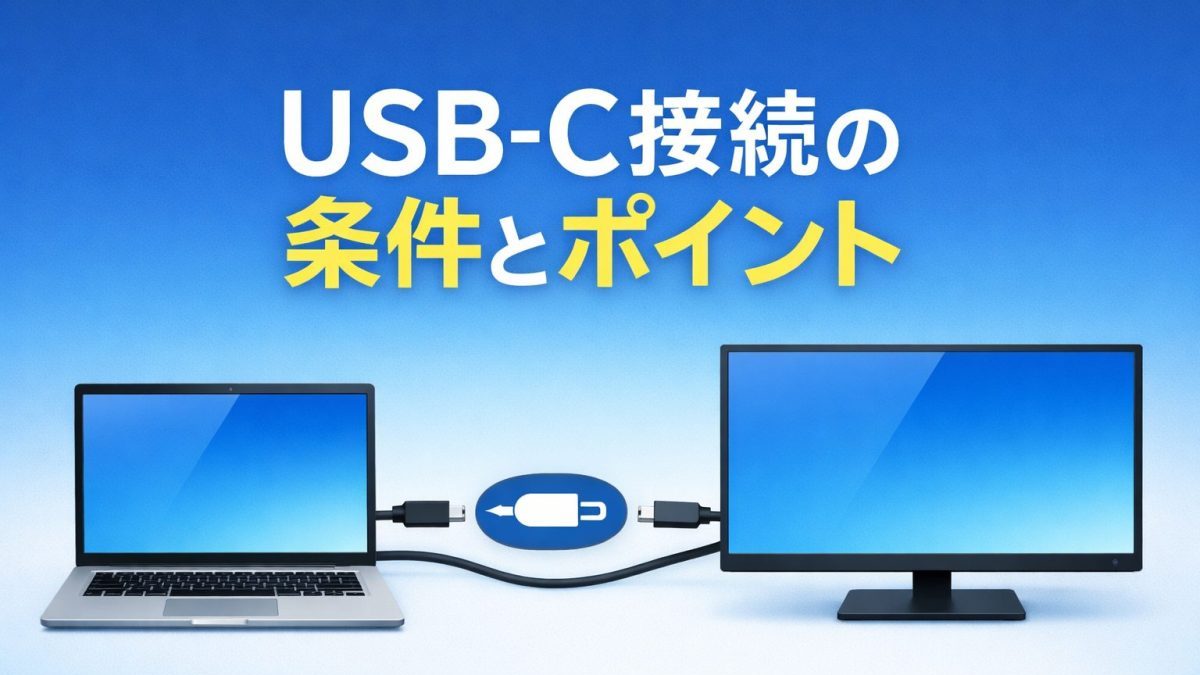
USB-C接続を考えているなら、ノートPC側が映像出力や給電に対応しているかを確認したほうが良いです。モニター側にUSB-C端子があっても、ノートPC側の仕様によっては思った使い方ができないことがあります。
- Q27インチと31.5インチで迷ったら、どちらを選べばいい?
- A
迷ったら27インチのほうが無難でおすすめです。
27インチはゲームでも普段使いでも扱いやすく、机にも置きやすいです。31.5インチは映像の迫力が増しますが、設置スペースや視線移動の多さ等も含めて考える必要があります。
- QMini LEDやOLEDまでこだわるべき?
- A
HDRの見栄えや黒の深さを重視するなら魅力がありますが、そのぶん価格も上がりやすいです。まずは4K側と高Hz側のバランスを優先し、そのうえで画質をさらに求めるなら検討するくらいで十分です。
- Q今後、このジャンルの機種は増えていきそう?
- A
増えていく可能性はあります。
すでにAcer、Dell、MSI、ASUS、JAPANNEXT、IODATAなど複数メーカーが似た方向の製品を出しています。現時点ではまだ主流とまでは言えませんが、選択肢は少しずつ増えています。
まとめ
DFR対応・デュアルモード対応ゲーミングモニターは、高画質と高リフレッシュレートを1台で切り替えたい人に向いたジャンルです。
いまはAcer、Dell Alienware、IODATA、JAPANNEXT、MSI、ASUSまで候補が広がっていて、思っているより選択肢があります。4K 160Hz ⇔ FHD 320Hzの王道タイプだけでなく、4K 180Hz ⇔ FHD 360Hzの上位タイプや、Mini LED、湾曲31.5インチといった違いまで選べます。
画質の良さも、高いリフレッシュレートも、1台で両方ほしいなら、このジャンルはかなり相性が良いです。