
※本記事は2026年5月現在の情報に基づいています
こんな悩みはありませんか?
そんな方に向けて白色(ホワイト)のゲーミングモニターを初心者にもわかりやすく紹介します。 「比較表」「選び方のポイント」「おすすめ機種」を整理しましたので、初めて買う人も買い替えを検討している人も、自分に合った1台を安心して選べます。
| 機種名 | Amazon参考価格 (非セール時) | 画面サイズ | 解像度 | リフレッシュレート | 応答速度 |
|---|---|---|---|---|---|
Pixio PX248 Wave White | 26,980円 | 23.8インチ | フルHD(1920×1080) | 200Hz | 1ms(GTG) |
Pixio PX278 WAVE White | 39,980円 | 27インチ | WQHD(2560×1440) | 180Hz | 1ms(GTG) |
Pixio PX259 Prime White | 39,980円 | 24.5インチ | フルHD(1920×1080) | 280Hz | 1ms(GTG) |
G-MASTER GB2470HSU-W5 | 28,800円 | 23.8インチ | フルHD(1920×1080) | 165Hz | 0.8ms(MPRT) |
GH-ELCG238B-WH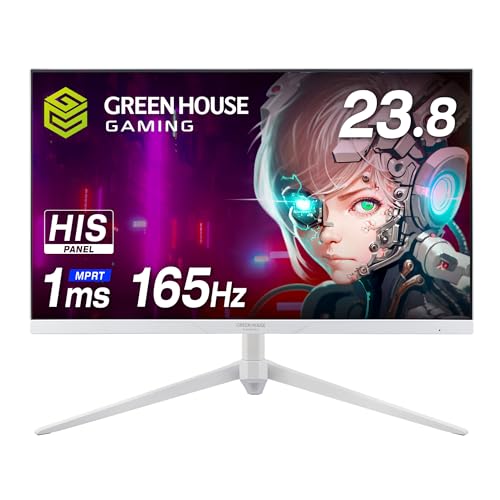 | 25,980円 | 23.8インチ | フルHD(1920×1080) | 165Hz | 1ms(MPRT) |
MSI MAG 274PFW | 29,800円 | 27インチ | フルHD(1920×1080) | 180Hz | 1ms(GTG) |
MSI MAG 274QRFW | 44,800円 | 27インチ | WQHD(2560×1440) | 180Hz | 1ms(GTG) |
Pixio PX27U Wave White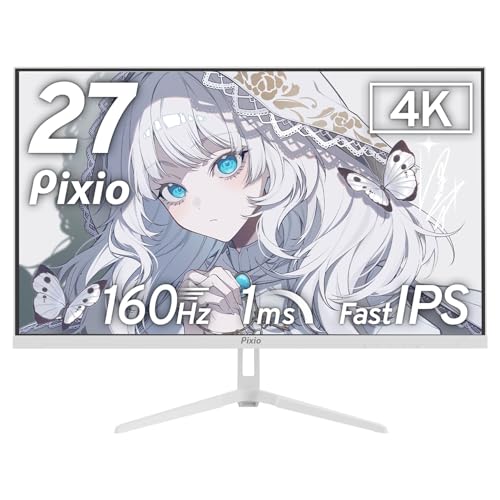 | 77,980円 | 27インチ | 4K(3840×2160) | 160Hz | 1ms(GTG) |
INNOCN 27M2V | 127,990円 (セール時:88,860円) | 27インチ | 4K(3840×2160) | 160Hz | 1ms(GTG) |
- 白色ゲーミングモニターの選び方
- 白色ゲーミングモニターおすすめ10選
- 【おしゃれな高コスパ】Pixio PX248 Wave White【23.8インチ・FHD・200Hz】
- 【おしゃれな高解像度】Pixio PX278 WAVE White【27インチ・WQHD・180Hz】
- 【高リフレッシュレート】Pixio PX259 Prime White【24.5インチ・FHD・280Hz】
- 【日本メーカー】G-MASTER GB2470HSU-W5【23.8インチ・FHD・165Hz】
- 【最安価・日本メーカー】GH-ELCG238B-WH【23.8インチ・FHD・165Hz】
- 【大きめサイズ・セール時狙い目】MSI MAG 274PFW【27インチ・FHD・180Hz】
- 【高クオリティ・セール時狙い目】MSI MAG 274QRFW【27インチ・WQHD・180Hz】
- 【おしゃれな4K】Pixio PX27U Wave White【27インチ・4K・160Hz】
- 【量子ドット・広色域・超スペック】INNOCN 27M2V【27インチ・4K・160Hz・HDR1000】
- Pixioのゲーミングモニターを購入するならモニターアームの購入も検討しよう
- 白デスクをもっとおしゃれに見せる小ワザ
- よくある質問(FAQ)
- まとめ
白色ゲーミングモニターの選び方

モニター選びで迷ったときに役立つ基準をまとめました。ここを押さえておくと、自分に合うモデルを見つけやすくなります。
サイズと解像度の関係(見た目の美しさ=ドットの細かさ)

| サイズ・解像度 | 特徴・向いている人 |
|---|---|
| 24~25インチ × FHD | 文字が見やすく、パソコンへの負担も軽い。初心者に扱いやすい定番サイズ。 |
| 27インチ × FHD | 画面は広いが、近くで見るとドットの粗さが気になることも。作業はしやすいが、細かさ重視の人には不向き。 |
| 27インチ × WQHD | 画質のきれいさと価格のバランスが良い。多くの人におすすめされる人気の組み合わせ。 |
| 27インチ × 4K | とても高精細で写真や動画、文字もくっきり。映像美を最重視する人にぴったり。 |
参考の解像感(PPI):27インチFHD ≈ 81.6 / WQHD ≈ 108.8 / 4K ≈ 163.1
数字が大きいほど「ドットが細かく、にじみが少ない=画面がきれい」に見えます。
リフレッシュレート(滑らかさの指標)

| リフレッシュレート | 特徴・向いている人 |
|---|---|
| 120~165Hz | 普段のゲームをより滑らかに楽しめる。初心者にも扱いやすい標準的な範囲。 |
| 180~200Hz | 動きが激しいアクションゲームやFPSで違いを感じやすい。 |
| 240Hz以上 | 対人FPSでわずかな差を求める“競技志向”向け。PCの性能も高くないと活かしきれない。 |
リフレッシュレートとは「1秒間に画面を何回描き直せるか」を表す数値です。数値が大きいほど映像が滑らかになり、動きの速いゲームでも違和感が少なくなります。
最近のモニターは120Hz以上が当たり前になっていて、120Hzでも十分に快適に遊べるレベルです。それ以上になると、さらに動きが自然になり、特にFPSや音楽ゲームなどでは違いを体感しやすいです。
応答速度(動きの残像の少なさ)

公称値で1msと表記されていれば、ほとんどの場合心配いりません。実効値で3~5ms程度になるので、理論上はほぼ残像は発生しません。
| 応答速度 | 特徴・向いている人 |
|---|---|
| 1ms(GTG/MPRT)前後 | FPSや音楽ゲームなど、速い動きが多いジャンルで残像を抑えやすい。競技志向の人向け。 |
| 3~5ms程度 | 日常的なゲームやライトゲーマーなら十分。速いシーンでも大きな不満は出にくい。 |
MPRTとGTGの違い:GTGは「色が切り替わる速さ」、MPRTは「実際に目で見たときの残像の少なさ」を表す数値です。詳しくは別記事で解説しています→応答速度について。
パネル種類(IPS/VA/TN/OLEDなど)

| パネルの種類 | メリット | デメリット |
|---|---|---|
| TN FPS向き | ・応答速度が速い ・安価 | ・視野角が狭い ・色味が全体的に白っぽい |
| IPS 汎用 | ・視野角が広い ・色味が良い、色の再現度が高い | ・TNと比べて応答速度がちょっとだけ遅め ・値段がちょっと高い ・黒色が少し浅い |
| VA 映像鑑賞向き | ・黒色の表現が綺麗(暗いシーンに強い) ・コントラスト比が高い | ・視野角が狭い ・応答速度がやや遅い |
| 有機EL (OLED) 全対応 | ・応答速度が非常に速い ・完全な黒色を表現できる ・色の再現性が非常に高い | ・価格が非常に高い ・液晶パネルに比べて寿命が短い |
- IPS系:視野角が広く色がきれい。最近の白モニターに多く採用されています。おすすめ。
- VA系:黒が引き締まりコントラストが高い。映画鑑賞や映像重視の方に。
- TN系:応答速度が速く、競技ゲーマー向け。ただし色再現はやや控えめです。
- OLED/miniLED:発色やコントラストは最上位クラス。価格も高めですが映像は圧倒的にきれいです。
色域とHDR性能について

- 色域(sRGB/DCI-P3など):表示できる色の幅を表します。数値が高いほど色が自然で鮮やかに見え、写真やゲームの映像もリアルになります。
- HDR(HDR400/HDR600/HDR1000など):映像の明るい部分と暗い部分の差をどこまで表現できるかを示す規格です。数字が大きいほど立体感やリアルさが増します。
使い勝手で差が出る「台座(スタンド)&アーム」

- 長時間の作業やゲームでは視線の高さを調整できるかどうかが重要です。
→ 高さ調整ができるスタンド、もしくはモニターアーム対応モデルを選ぶと快適です。 - VESAマウント(75×75 / 100×100)対応ならモニターアーム運用が可能。
白系アームを組み合わせるとデスクの統一感も高まります。
端子(HDMI/DisplayPort/USB-C)

モニターを選ぶときには「どんな端子があるか」も大切なポイントです。端子が合わないと、せっかくの性能を活かせなかったり、ゲーム機やPCをつなげられなかったりすることもあります。
| 端子 | 主な用途 | 特徴 |
|---|---|---|
| HDMI | ゲーム機 | 最も一般的な端子。HDMI2.0はフルHDや4K60Hz、HDMI2.1は4K120Hzや8K対応。普段使いは2.0で十分、PS5やXboxなら2.1が理想。 |
| USB-C | ノートPC・スマホ | 映像出力と充電をケーブル1本で可能。机がスッキリし、対応機器ならスマホやタブレットも接続できる。 |
| DisplayPort | ゲーミングPC | 高解像度・高リフレッシュレートに安定して対応。PCでのゲームや作業向けに必須。 |
多くのゲーミングモニターは『HDMI×2 + DisplayPort×1』の構成が標準的。ゲーム機を3台以上所有してる場合やノートPC等をゲーミングモニターに出力シたい場合などは用途に応じて端子の種類や数の多い機種を選ぶと良いでしょう。
白色ゲーミングモニターおすすめ10選
本記事で紹介しているおすすめ白色ゲーミングモニター
| 機種名 | Amazon参考価格 (非セール時) | 画面サイズ | 解像度 | リフレッシュレート | 応答速度 |
|---|---|---|---|---|---|
| Pixio PX248 Wave White | 26,980円 | 23.8インチ | フルHD(1920×1080) | 200Hz | 1ms(GTG) |
| Pixio PX278 WAVE White | 39,980円 | 27インチ | WQHD(2560×1440) | 180Hz | 1ms(GTG) |
| Pixio PX259 Prime White | 39,980円 | 24.5インチ | フルHD(1920×1080) | 280Hz | 1ms(GTG) |
| G-MASTER GB2470HSU-W5 | 28,800円 | 23.8インチ | フルHD(1920×1080) | 165Hz | 0.8ms(MPRT) |
| GH-ELCG238B-WH | 25,980円 | 23.8インチ | フルHD(1920×1080) | 165Hz | 1ms(MPRT) |
| MSI MAG 274PFW | 29,800円 | 27インチ | フルHD(1920×1080) | 180Hz | 1ms(GTG) |
| MSI MAG 274QRFW | 44,800円 | 27インチ | WQHD(2560×1440) | 180Hz | 1ms(GTG) |
| Pixio PX27U Wave White | 77,980円 | 27インチ | 4K(3840×2160) | 160Hz | 1ms(GTG) |
| INNOCN 27M2V | 127,990円 (セール時:88,860円) | 27インチ | 4K(3840×2160) | 160Hz | 1ms(GTG) |
【おしゃれな高コスパ】Pixio PX248 Wave White【23.8インチ・FHD・200Hz】

 ポチップ
ポチップ
| 画面サイズ | 23.8インチ |
| 解像度 | フルHD(1920×1080) |
| パネルの種類 | Fast IPS |
| リフレッシュレート | 200Hz |
| 応答速度 | 1ms(GTG) |
| HDR | HDR10対応 |
| 色域 | sRGBカバー率:112.44% DCI-P3カバー率:82.89% |
| 入力端子 | DisplayPort 1.2×2 HDMI 2.0×1 |
| スタンド機能 | チルト調節機能 |
| USBハブ機能 | ー |
| スピーカー | 3W×2 |
| VESAマウント | 75mmx75mm (付属のVESA規格変換アダプター使用で100x100mm可) |
| 公式サイトURL | https://pixiogaming.jp/products/px248-wavew |
ホワイトゲーミングモニターでまずおすすめしたいのが、この「Pixio PX248 Wave White」です。
スペックは標準的なIPSゲーミングモニターと同様で特に特筆すべきところはありませんが、リフレッシュレートが同じ価格帯では高めの200Hzとなっています。
価格を考えると一般的な144Hzや165Hzのゲーミングモニターよりも性能に優れ、コストパフォーマンスが高いです。
筐体デザインもオシャレで、白基調のデスクトップ環境を作るうえで主役となるモニターとしては嬉しいポイントです。
スタンドは細めでスッキリしており、デスク上の省スペース化にも貢献してくれます。
唯一の欠点は、スタンドの調整機能に乏しい点です。モニターの位置を最適な場所に変更するためにはモニターアームを別途購入する必要があります。
ただし、Pixioはモニターのデザインやカラーに合わせたモニターアームをラインナップしているため、デスク上のデザインを損ねることなく機能性をプラスできるようになっています。
ページ内リンク→Pixioのゲーミングモニターを購入するならモニターアームの購入も検討しよう
 ポチップ
ポチップ
【おしゃれな高解像度】Pixio PX278 WAVE White【27インチ・WQHD・180Hz】
ポチップ
| 画面サイズ | 27インチ |
| 解像度 | WQHD(2560×1440) |
| パネルの種類 | Fast IPS |
| リフレッシュレート | 180Hz |
| 応答速度 | 1ms(GTG) |
| HDR | HDR10対応 |
| 色域 | DCI-P3カバー率:96.5% sRGBカバー率:135.76% NTSCカバー率:92.96% |
| 入力端子 | DisplayPort 1.4×1 HDMI 2.0×2 |
| スタンド機能 | チルト調節機能 |
| USBハブ機能 | ー |
| スピーカー | 3W×2 |
| VESAマウント | 75x75mm |
| 公式サイトURL | https://pixiogaming.jp/products/px278wavew |
27インチの白色ゲーミングモニターならこの機種がおすすめです。
リフレッシュレート180Hz、応答速度1msで十分なスペックがありつつも、解像度はWQHDでフルHDよりも高く、より詳細できれいな映像描写が可能になります。
それなのに価格は27インチサイズでWQHDモニターとは思えない安さなのが驚きです。
WQHDになったことでより、画質の綺麗さが求められますが、この機種は色域も広く、忠実な色表現が可能でゲーム映像の美しさも損なわず高解像度を楽しめます。
リフレッシュレートが180Hzで、ちょっと物足りないかもと思われる人も中にはいるかもしれませんが、現実的にWQHDを240Hzや360Hzなどの超高リフレッシュレートで動作させるのはハイスペックゲーミングPCでも難しいので、十二分なリフレッシュレートを持っているといえます。
WQHDは120Hz以上あれば十分高スペックといえ、それ以上はわりと無駄スペックになりがちです。
【高リフレッシュレート】Pixio PX259 Prime White【24.5インチ・FHD・280Hz】
ポチップ
| 画面サイズ | 24.5インチ |
| 解像度 | FullHD(1920×1080) |
| パネルの種類 | Fast IPS |
| リフレッシュレート | 280Hz |
| 応答速度 | 1ms(GTG) |
| HDR | HDR10対応 |
| 色域 | sRGBカバー率:101.03% NTSCカバー率:78.45% |
| 入力端子 | Display Port 1.2 (280Hz) ×2 HDMI 2.0 (240Hz) ×2 |
| スタンド機能 | チルト調節機能 |
| USBハブ機能 | ー |
| スピーカー | 3W×2 |
| VESAマウント | 75x75mm |
| 公式サイトURL | https://pixiogaming.jp/products/px259-prime-white |
高リフレッシュレートの白色ゲーミングモニターが欲しい人には、この機種がおすすめです。
スペックはリフレッシュレートが280Hz、応答速度が1msと高スペックで、プロ並みにFPSやTPS等のシューティングゲームをする方でも満足できるスペックとなっています。
リフレッシュレートに対する価格が安く、コストパフォーマンスが高いです。
多くの人には無くても問題ない機能というのを削ぎ落としてコストパフォーマンスを向上させているのがPixioのゲーミングモニターの特徴です。
リフレッシュレートにもおしゃれさにも両方こだわりたい人におすすめのゲーミングモニターです。
さらなる高リフレッシュレートを求める人には、リフレッシュレートが360Hzのバージョンもおすすめです↓
 ポチップ
ポチップ
【日本メーカー】G-MASTER GB2470HSU-W5【23.8インチ・FHD・165Hz】
ポチップ
| 画面サイズ | 23.8インチ |
| 解像度 | FullHD(1920×1080) |
| パネルの種類 | Fast IPS |
| リフレッシュレート | 165Hz |
| 応答速度 | 0.8ms(MPRT) |
| HDR | ー |
| 色域 | 不明 |
| 入力端子 | Display Port ×1 HDMI ×1 |
| スタンド機能 | 高さ・チルト・ピボット・スイベル調節機能 |
| USBハブ機能 | ー |
| スピーカー | 2W×2 |
| VESAマウント | 100x100mm |
| 公式サイトURL | https://www.mouse-jp.co.jp/store/g/giiyama-gb2470hsu-w5/ |
日本メーカー製の白色ゲーミングモニターが欲しいという人におすすめなのがこの機種です。
リフレッシュレート165Hz、応答速度MPRT0.8msと十二分にゲーミングモニターとしてのスペックを持ち、価格も手頃です。
日本の会社のモニターのためサポートが受けやすいのは海外メーカーが多いゲーミングモニター界では貴重でそれだけで利点となります。
同価格帯では珍しくスタンド機能が充実しており、別途モニターアームを購入する必要がないため、価格以上にコストパフォーマンスが高い機種になります。
映像信号入力がHDMIとDisplayPortがそれぞれ1つづつの計2つなため、同時に多くのPCやゲーム機をつなげておけないのがこの機種のウィークポイントです。ただPCとゲーム機1台(Switch)みたいなつなげ方なら全く問題ないです。
デザイン的にはスタンドを含め筐体がちょっと角ばっていて「オシャレさに少し欠けるかな」というところが惜しい点です。
【最安価・日本メーカー】GH-ELCG238B-WH【23.8インチ・FHD・165Hz】
ポチップ
| 画面サイズ | 23.8インチ |
| 解像度 | FullHD(1920×1080) |
| パネルの種類 | FFS(IPSパネルと同等性能) |
| リフレッシュレート | 165Hz |
| 応答速度 | OD-オフ時:7.5ms(GTG) OD-オン時:5ms(GTG) MPRT-オン時:1ms |
| HDR | ー |
| 色域 | 不明 |
| 入力端子 | Display Port 1.2a×1(165Hzまで) HDMI ×2(144Hzまで) |
| スタンド機能 | 高さ・チルト・ピボット・スイベル調節機能 |
| USBハブ機能 | ー |
| スピーカー | ー |
| VESAマウント | 100x100mm |
| 公式サイトURL | https://www.green-house.co.jp/products/gh-elcg238b/ |
安さを求めるならこの機種がおすすめです。
デザインがスタイリッシュな白色ゲーミングモニターです。
価格に対して、性能も必要十分に達しており、また機能も充実していて申し分ない良コスパのゲーミングモニターです。
特に、この価格帯では珍しくスタンド機能が充実しています。「高さ調節・チルト・スイベル・ピボット」とスタンド機能に必要な4つの要素をすべて備えています。
日本メーカー製なのもサポート面で嬉しいところです。
FFSパネルというのが聞き馴染み無くて不安を感じる人もいそうですが、FFSパネルはIPSパネルの親戚みたいなもので、ユーザー側は別に気にしなくてよいです。基本的にIPSパネルとなんら変わりないと思ってOKです。

このように基本スペックは問題ないですが、応答速度だけは少し心配です。
GTG計測でオーバードライブなしで7.5ms、オーバードライブありで5msと、わりとギリギリの応答速度なので、動きの速いゲームシーンでは残像が気になる場面も出てくると思います。
MPRTやGTGについてよくわからない、応答速度の基準値がわからないという方は↓の記事をお読みください。

あまり動きの速いゲームは遊ばないという人にとっては、総合的にとても優秀なゲーミングモニターです。
【大きめサイズ・セール時狙い目】MSI MAG 274PFW【27インチ・FHD・180Hz】
ポチップ
| 画面サイズ | 27インチ |
| 解像度 | FullHD(1920×1080) |
| パネルの種類 | RAPID IPS |
| リフレッシュレート | 180Hz |
| 応答速度 | 1ms(GTG) |
| HDR | HDR10対応 |
| 色域 | sRGBカバー率:99% DCI-P3カバー率:92% |
| 入力端子 | Display Port 1.2a×1 HDMI 2.0×2 |
| スタンド機能 | 高さ・チルト・ピボット・スイベル調節機能 |
| USBハブ機能 | ー |
| スピーカー | ー |
| VESAマウント | 75x75mm(付属のスペーサーネジにて対応) |
| 公式サイトURL | https://jp.msi.com/Monitor/MAG-274PFW |
安価に27インチの大きめなサイズの白色のゲーミングモニターが欲しい人には、この機種がおすすめです。
27インチの画面サイズにフルHDを採用したゲーミングモニターにはメリットとデメリットがあります。
メリットは、WQHDよりも安価で、マシンスペックがあまり必要ないという点です。
デメリットは、フルHD解像度のドットを27インチの画面サイズに敷き詰めるため、一つ一つのドットのサイズは大きくなり、ドットが荒く見え、映し出される映像も細部が荒くなるという点です。
このメリット・デメリットを踏まえてこの機種を選ぶかどうかを決めると良いでしょう。
【高クオリティ・セール時狙い目】MSI MAG 274QRFW【27インチ・WQHD・180Hz】
ポチップ
| 画面サイズ | 27インチ |
| 解像度 | WQHD(2560×1440) |
| パネルの種類 | RAPID IPS |
| リフレッシュレート | 180Hz |
| 応答速度 | 1ms(GTG) |
| HDR |  |
| 色域 | sRGBカバー率:99% AdobeRGBカバー率:93% DCI-P3カバー率:95% |
| 入力端子 | Display Port 1.4a×1(最大180Hz) HDMI 2.0b×2(最大144Hz) |
| スタンド機能 | 高さ・チルト・ピボット・スイベル調節機能 |
| USBハブ機能 | ー |
| スピーカー | ー |
| VESAマウント | 75x75mm(付属のスペーサーネジにて対応) |
| 公式サイトURL | https://jp.msi.com/Monitor/MAG-274QRFW |
高品質な27インチWQHD白色ゲーミングモニターを求める人におすすめしたい機種です。
色域が広く、映像の色再現度も高く、美しい映像を楽しめます。
ゲーミングモニターを多く手掛けるMIS製で、筐体の品質は高くスタンドの調整機能も豊富で優秀です。
PIP/PBP機能が搭載されており、大きめな画面で2つの機器の映像を分けて表示でき作業効率やゲーム時の検索など快適性がアップします。この価格でPIP/PBP機能が搭載されているのはとても珍しいです。
基本価格は少し高めに設定されていますが、セール時のコスパは最初のほうでおすすめした「Pixioの27インチWQHDモデル」よりも圧倒的に優れています。
Keepaなどを利用して時期による価格の変動を見極め、セール時を狙いましょう。
もちろんセール時でなくても高品質な価格に見合った機種であることは間違いないので、絶対にセールを狙う必要はありません。自分が欲しいと思ったときが買い時です。
【おしゃれな4K】Pixio PX27U Wave White【27インチ・4K・160Hz】
ポチップ
| 画面サイズ | 27インチ |
| 解像度 | 4K(3840×2160) |
| パネルの種類 | Fast IPS |
| リフレッシュレート | 160Hz |
| 応答速度 | 1ms(GTG) |
| HDR | HDR10対応 |
| 色域 | sRGBカバー率:121.76% DCI-P3カバー率:99.50% NTSCカバー率:96.95% |
| 入力端子 | Display Port 1.4×2(最大160Hz) HDMI 2.1×2(最大160Hz) |
| スタンド機能 | チルト調節機能 |
| USBハブ機能 | ー |
| スピーカー | 3W×2 |
| VESAマウント | 75x75mm(付属のVESA規格変換アダプター使用で100x100mm可) |
| 公式サイトURL | https://pixiogaming.jp/products/px27uwavew |
白色のゲーミングモニターで4K解像度のモニターが欲しい人はこの機種がおすすめです。
最大リフレッシュレートが160Hzなのは少し不足していると感じる人もいるでしょうが、最新のゲーミングPCやゲーム機のマシンスペックではせいぜい120Hzが限度なので、十分すぎるため心配いりません。
無駄に超高リフレッシュレートにせず、うまくコストカットして価格を下げているという印象です。
広色域なパネルで4K解像度と相まって素晴らしく美しいゲーム体験ができるでしょう。
4Kで白色のゲーミングモニターはほぼなく、手が届く範囲の価格ではこの機種一択という状況です。そんな状況にもかかわらずPixioというまともなメーカーから発売されているのは嬉しいことです。
【量子ドット・広色域・超スペック】INNOCN 27M2V【27インチ・4K・160Hz・HDR1000】
ポチップ
| 画面サイズ | 27インチ |
| 解像度 | 4K(3840×2160) |
| パネルの種類 | IPS |
| リフレッシュレート | 160Hz |
| 応答速度 | 1ms(GTG) |
| HDR |  |
| 色域 | sRGBカバー率:100% Adobe RGBカバー率:99% DCI-P3カバー率:99% |
| 入力端子 | DisplayPort 1.4×1 HDMI 2.1×2 USB Type-C(90W給電, 最大対応4K120Hz)×1 |
| スタンド機能 | 高さ・ピボット・スイベル調節機能 |
| USBハブ機能 | USB-A×2 |
| スピーカー | なし |
| VESAマウント | 100x100mm |
| 公式サイトURL | https://ja.innocn.com/products/innocn-27-4k-mini-led-monitor-27m2v |
超ハイスペックな白色ゲーミングモニターを探している方におすすめなのがこの機種です。
量子ドットの超広色域、Mini LEDの細部のはっきりした明暗差等で美麗な映像を映し出すことができるのが最大の特徴です。
HDRは1000まで対応し、ハイコントラストと量子ドットを組み合わせた映像はリアルで美しく、高い没入感が味わえます。
パネル品質以外にも入力信号により画面を分割する機能(PBP)や輝度自動調整機能など高級機にふさわしい機能が搭載されています。
Pixioのゲーミングモニターを購入するならモニターアームの購入も検討しよう
◁おすすめ白色ゲーミングモニターの項(Pixio PX248 Wave White)に戻る
ポチップ
Pixioのゲーミングモニターはデザインとスペックは申し分ないのですが、スタンド機能に乏しいのが残念です。
特に高さ調節がないのは痛く、適切な高さにモニターを設置できないと目の疲れが増加しそれにより首や肩・腰にも負担が余分にかかってしまいます。

一応高さ調節がないゲーミングモニターの場合は1番多くの人に適応できる標準的な高さに設計されていることが多いですが、もしも購入後「モニターの高さを調節したい・角度をもう少し変更したい」など要望が湧いてきたら、モニターアームを検討してみてはいかがでしょうか。
Pixioはゲーミングモニターの色に合わせたモニターアームを用意しています。


モニター側に最初からスタンド機能を搭載し、それにより価格が上昇してしまうことを避けるため、Pixioはモニターには最低限のスタンド機能のみを搭載し、必要な人だけスタンド機能となるモニターアームを購入してもらうという形をとっているのでしょう。
モニターアームは色々なメーカーから発売されているのでデザインや強度、価格などを考慮して自分で最適なものを探してみましょう。
◁おすすめ白色ゲーミングモニターの項(Pixio PX248 Wave White)に戻る
白デスクをもっとおしゃれに見せる小ワザ
白いゲーミングモニターを取り入れるとき、モニター単体だけでなくデスク全体の雰囲気を整えることが大切です。ちょっとした工夫で、見た目の統一感だけでなく作業効率や快適さもアップします。
配線とアクセサリーの工夫
白いモニターアームや配線アクセサリー(ケーブル・結束バンド・ケーブルトレーなど)を活用。黒いケーブルを隠すことで“色の散らかり”がなくなり、清潔感のある空間になります。
周辺機器の色合わせ
キーボード・マウス・スピーカーなどの周辺機器をホワイトやベージュ系に揃えると、一体感が出ます。黒い機器しかない場合は、白やグレーのデスクマットやマウスパッドでカバーするのも効果的です。
天板・壁・小物との調和
天板や壁の色とモニターの色を合わせると空間が広く見えます。木目調ならアイボリーやベージュの小物を足すと自然な統一感が生まれます。
照明で雰囲気を演出
白色LEDライトで清潔感を、暖色系ライトで落ち着いた雰囲気を演出。モニター裏にLEDテープライトを仕込む“間接照明”も人気です。
姿勢を意識した高さ調整
モニターの高さは目線と同じ〜少し下が理想。姿勢が崩れにくく、首や肩の負担も軽減されます。アームや昇降スタンドで体格や椅子に合わせると快適です。
アクセントとしてのグリーンや小物
観葉植物や白系インテリア小物を取り入れると、単調な白デスクに“温かみ”や“リズム”をプラスできます。
こうした工夫を重ねることで、白いゲーミングモニターは単なる“機械”ではなく、おしゃれで快適な空間作りの核になります。
よくある質問(FAQ)
- Q白色モデルは汚れが目立ちやすいですか?
- A
白い筐体は黒に比べてホコリは目立ちにくい一方で、皮脂汚れや手垢は逆に目立つことがあります。柔らかい布で定期的に拭き取れば、清潔感を保ちやすくなります。
- Q白いモニターは黄ばみやすいですか?
- A
プラスチック製の白い筐体は直射日光やタバコの煙などで劣化が早まることがあります。日光の当たらない場所に設置し、柔らかい布でこまめに乾拭きすれば黄ばみを防げます。強いアルコールで拭くと塗装を傷めることがあるので避けましょう。
- Qデザインを重視するとゲーミング性能が落ちますか?
- A
最近は白筐体でも高リフレッシュレートや広色域に対応したモデルが多く登場しています。見た目と性能を両立した製品を選べば、性能面で大きな妥協をする必要はほとんどありません。
- Q白いモニターは他の周辺機器と色を合わせやすいですか?
- A
白系のキーボードやマウス、PCケースなどを合わせれば全体の統一感が高まります。あえて黒やシルバーを少し取り入れるとアクセントになり、落ち着いたおしゃれ感を演出できます。
- Qスタンドに調整機能がないと不便ですか?
- A
高さや角度を調整できないと、目線に合わず首や肩に負担がかかりやすくなります。長時間の使用で疲れやすくなるため、モニターアームや高さ調整可能なスタンドを使って目線を合わせるのがおすすめです。
- QPS5やXbox Series Xで高フレームレートを出すには?
- A
最新のゲーム機で120Hzの高フレームを出すにはHDMI2.1対応モニターが必要です。ケーブルもHDMI2.1対応のものを使い、本体の設定で「120Hz出力」を有効にすることを忘れないようにしてください。
- QノートPCと接続する場合の相性は?
- A
USB-C入力に対応しているモニターであれば、ケーブル1本で映像出力・充電・データ転送がまとめて行えます。学習や在宅ワークでノートPCを多用する方には特に便利です。
- Qテレワークや映画鑑賞にも使えますか?
- A
もちろん使えます。広い色域に対応したモデルなら写真編集や映画視聴も美しく表示できますし、白筐体は部屋のインテリアにも自然に馴染みます。
- Q内蔵スピーカーは必要ですか?
- A
内蔵スピーカーは簡易的なため、ビデオ通話や会議なら十分ですが、ゲームや映画では物足りないこともあります。本格的に楽しみたい場合は外部スピーカーやヘッドセットを用意すると安心です。
- Q長時間の使用でも大丈夫ですか?
- A
長時間使うと目の疲れが心配ですが、ブルーライトカットやフリッカーフリー機能付きのモデルなら軽減できます。さらに、画面の明るさを適切に調整し、適度に休憩を取るとより安心です。
まとめ
白色ゲーミングモニターは黒いモデルに比べて選択肢が少なく、探しにくい存在です。だからこそ、失敗しないためには次の4つを意識することが大切です。
- サイズ×解像度 … 画面の大きさとドットの細かさで“見やすさ”や“作業効率”が変わります。
- リフレッシュレート … ゲームのジャンルやプレイスタイルによって必要な滑らかさは異なります。
- スタンド機能 or アーム対応 … 高さや角度を調整できるかどうかで、長時間の快適さが大きく変わります。
- 端子の種類 … HDMI2.1やUSB-C対応など、使う機器に合わせて必要な端子を確認しましょう。
また、“見た目だけ”に注目するのではなく、姿勢や用途、インテリアとの相性まで含めて総合的に考えるのがコツです。
本記事で紹介した9機種は、コスパ・性能・表示品質・機能面をバランスよくカバーしており、初心者から上級者まで幅広いニーズに対応できます。
あなたのデスクに合う“白い1台”を見つけて、快適でおしゃれなゲーミング環境を完成させましょう。

