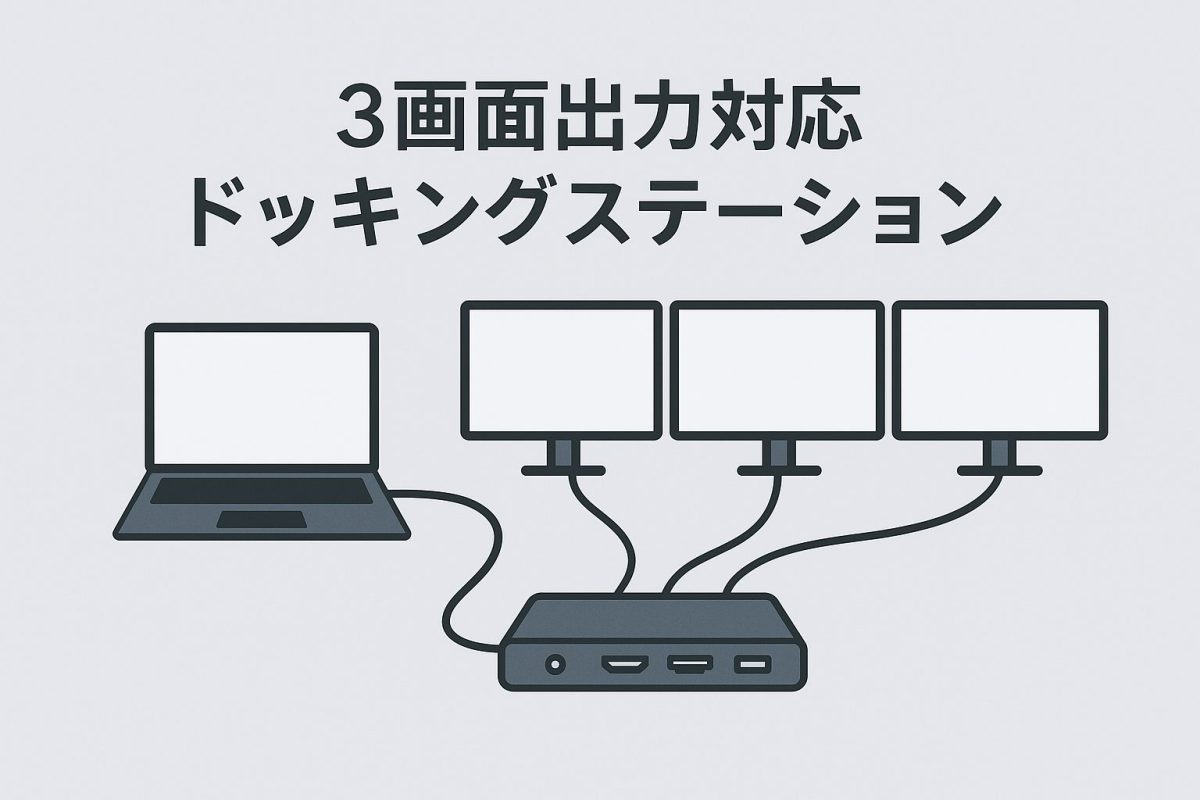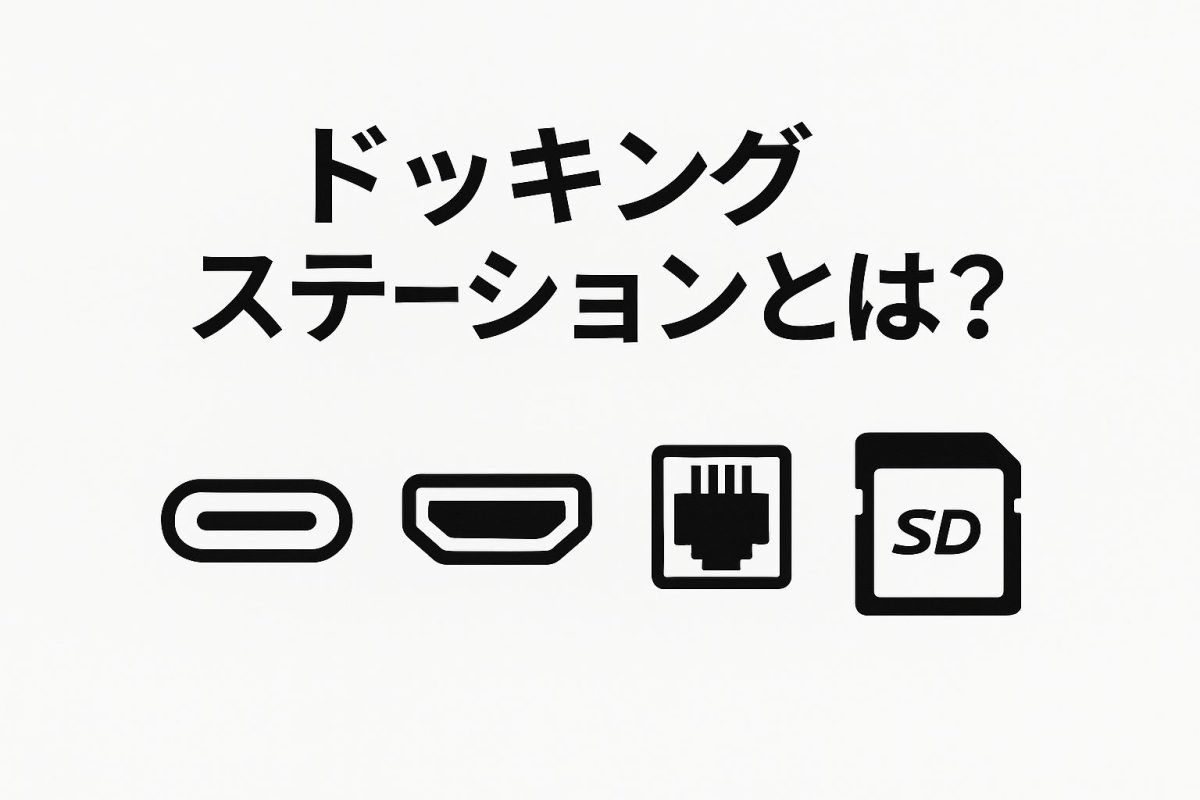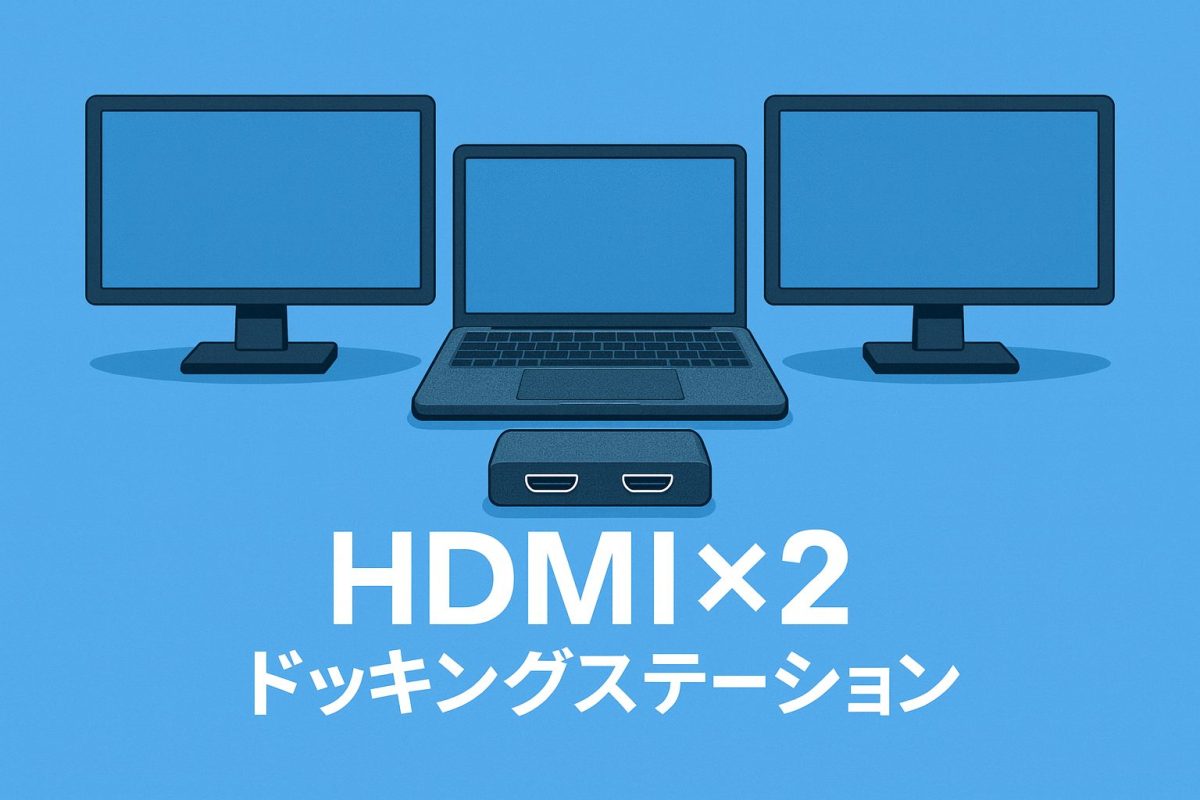
ノートPCを外部モニター2枚に接続したいと考えたとき、選択肢としてよく挙がるのが「HDMIを2つ搭載したドッキングステーション」です。
HDMIは対応機器が多く、モニターやテレビ側の互換性も高いため、仕事用のデュアルディスプレイ環境や家庭用モニターの拡張では特に扱いやすい端子です。
ただし、HDMI端子が2つ付いていれば、どのドッキングステーションでも同じように2画面出力できるわけではありません。
HDMI×2ドッキングステーションを選ぶうえで知っておきたい前提知識と注意点を整理したうえで、おすすめのドッキングステーションを紹介します。
HDMIを2つ搭載していても、必ず2画面出力できるとは限らない
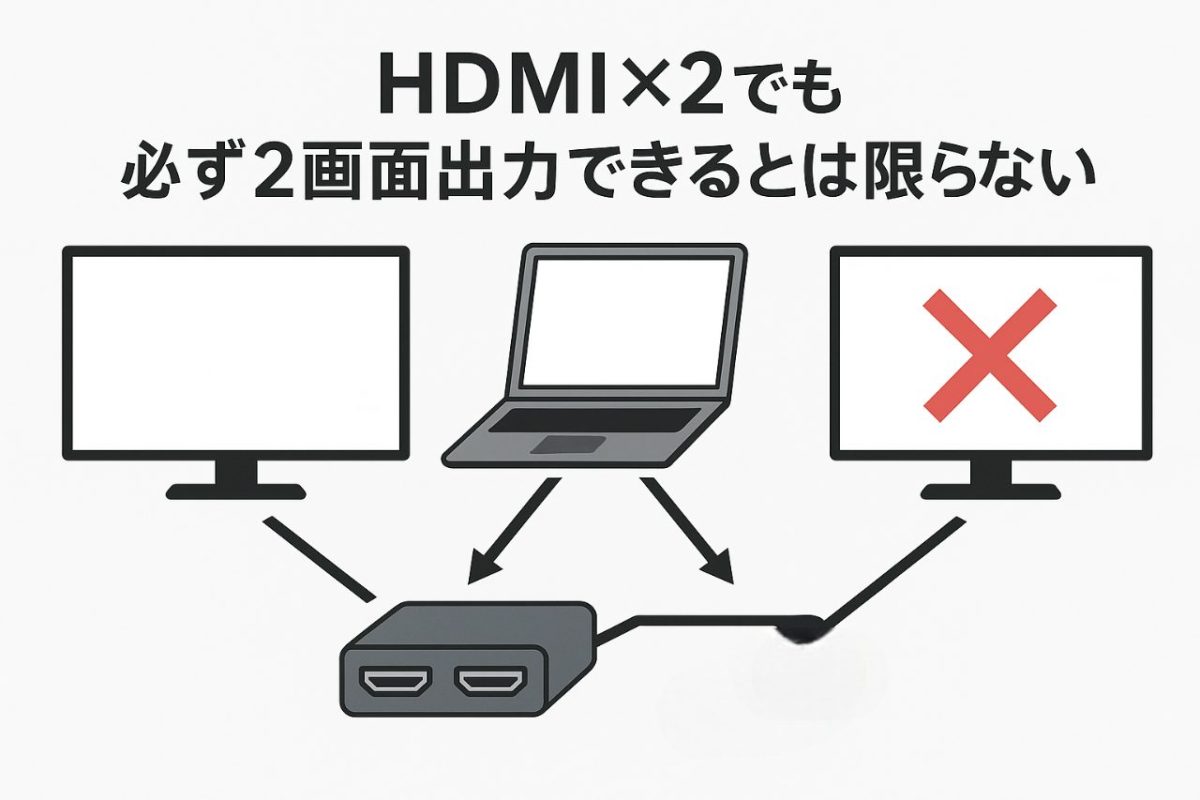
最初に知っておきたいのは、HDMI端子が2つあっても、必ず2画面表示できるとは限らないという点です。
ドッキングステーションは、ノートPCから送られてきた映像をHDMIに出しているだけなので、2画面出力できるかどうかはノートPC側のUSB-C端子の性能で決まります。
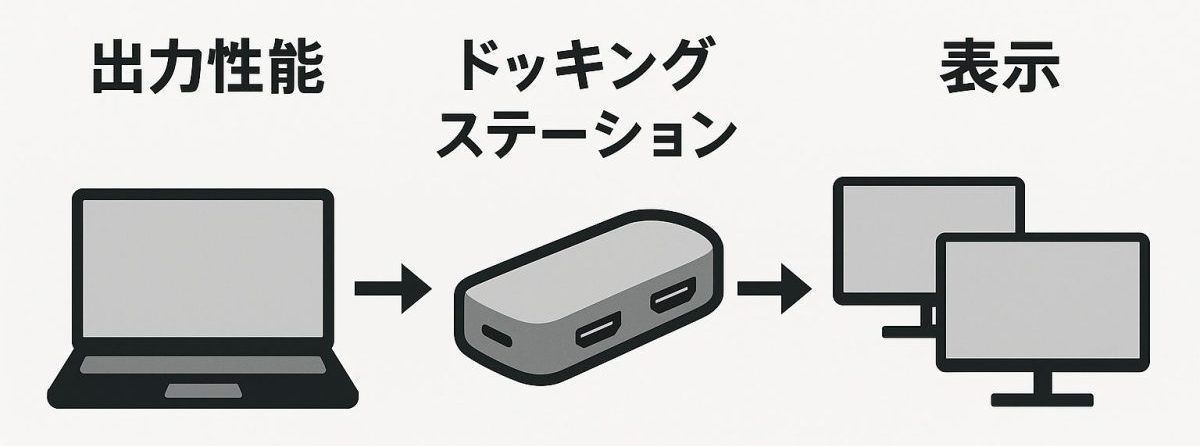
そのため、ドッキングステーションに「HDMIが2つあるかどうか」だけを見るのではなく、
- そもそもノートPCが外部モニター出力に対応しているか
- どこまでの解像度・リフレッシュレートに対応しているか
を確認することが重要です。
ドッキングステーション選びで失敗しないために確認するべきこと(選び方)
まずは使うモニター構成をはっきりさせる
最初に考えるべきなのは、接続したいモニターの構成です。
- フルHDモニターを2枚使いたいのか
- 4Kモニターを1枚または2枚使いたいのか
- 60Hzで十分か、それ以上の表示が必要か
ここが決まっていないと、ドッキングステーションの性能が「足りない」のか「余っている」のか判断できません。
次にノートPC側の性能を基準に考える
ドッキングステーションは、ノートPCの性能を超える映像出力はできません。そのため、選び方の基準は常にノートPC側のUSB-C性能が上限になります。
- ノートPCが4K@60Hzまで対応 → それ以上の性能は不要
- フルHDまで対応 → 高解像度対応モデルを選んでも意味がない
このように、PC側の仕様を基準に「無駄のない性能」を選ぶことが重要です。
HDMI端子数よりも「2画面同時時の条件」を重視する
HDMI端子が2つあるかどうかは分かりやすい指標ですが、それだけで判断するのは危険です。
重要なのは、
- 2画面同時使用時に
- どの解像度・リフレッシュレートまで対応しているか
という点です。製品によっては、端子数は同じでも実用性に大きな差があります。
Macを使っている場合は例外を最優先で確認する
macOSでは、特にAppleシリコン搭載Macで制限が出やすいため、選び方の優先順位が変わります。
- 標準構成で外部ディスプレイは何台まで対応か
- DisplayLink対応が必要か
- ドライバー導入を許容できるか
これらを事前に確認しておかないと、「製品は問題ないのに使えない」という事態になりがちです。
おすすめのメーカーは「Anker」か「UGREEN」
ドッキングステーションのメーカーは数多くありますが、そのほとんどは聞き慣れない海外(多くは中国)メーカーです。
すべてが悪いわけではありませんが、電子機器は突然の故障や長期使用に耐えないと意味がありません。安さ重視で試しに使う用途であればアリですが、常用するなら慎重に選ぶべきです。
その点で、信頼性と実績の面から有力な選択肢となるのが「Anker」と「UGREEN」です。
日本メーカーを含め他社製品もありますが、性能や価格、ラインナップ等を総合すると、特別な理由がない限り積極的に選ぶ理由は少ないのが実情です。
ドッキングステーション選びでは、まず「Anker」か「UGREEN」を候補に入れることをおすすめします。
- Anker:保証が手厚く、製品の信頼性が高いが、価格はやや高め
- UGREEN:Ankerよりも性能に対して価格が安く、コスパに優れる
似たスペックの製品で迷った際の判断材料として参考にしてください。
HDMIを2つ搭載したドッキングステーションおすすめ5選
ここでは、HDMIを2つ搭載したドッキングステーションの中から、おすすめモデルを5機種紹介します。
※ 各製品の選定基準は以下のような観点です。
- HDMI×2での実用的な2画面出力が可能
- 仕事用途で安定して使える設計
おすすめ5機種比較表
スクロールできます→
| 製品名 | UGREEN 7 in 1 Revodok Pro | Anker 364 USB-C ハブ | UGREEN Revodok Pro 210 | Anker Prime ドッキングステーション (14-in-1, Dual Display, 160W)  | UGREEN Revodok Pro 314 |
|---|---|---|---|---|---|
| 接続方式 | USB-C | USB-C | USB-C | USB-C | USB-C |
| HDMI出力仕様 | HDMI×2 | HDMI×2 | HDMI×2 | HDMI×2 | HDMI×2+DP×1 |
| 最大解像度(2画面時) | 4K@60Hz×2 | 4K@60Hz×2 | 4K@60Hz+ 8K@30Hz | 4K@60Hz×2 | 4K@60Hz×2 |
| 対応OS | Windows / macOS | Windows / macOS | Windows / macOS | Windows / macOS | Windows / macOS |
| USBポート構成 | USB-A×2 USB-C×2 | USB-A×3 USB-C×1 | USB-A×3 USB-C×1 | USB-A×4 USB-C×2 | USB-A×3 USB-C×2 |
| 電源供給(PD) | 最大100W | 最大100W | 最大100W | 合計最大160W | 最大100W |
| 特徴 | LAN・SD非搭載のエントリーモデル | LAN・SD搭載、安定性重視 | microSD対応、コスパ良好 | 高出力PD・据え置き向け | DP対応で映像出力が柔軟 |
【7 in 1】UGREEN 7 in 1 Revodok Pro

 ポチップ
ポチップ
| 映像出力端子 | HDMI(4K/60Hz対応)×2 |
| 電源供給(USB PD) | USB-C(最大100W)×1 |
| 他インターフェース | ・USB-A 3.2(10Gbps)×2 ・USB-C 3.2(10Gbps)×2 |
機能を必要十分に絞った、エントリークラスのモデルです。エントリーモデルながら、HDMIはK/60Hzに対応し、USB-C端子を2つ搭載している点も、USB-C機器が増えている現在の使用環境では扱いやすいポイントです。
LANやSDカードなどを省く代わりに価格を抑えており、まずはシンプルな拡張環境を構築したい人に向いたドッキングステーションです。
【9 in 1】Anker 364 USB-C ハブ
ポチップ
| 映像出力端子 | HDMI(4K/60Hz対応)×2 |
| 電源供給(USB PD) | USB-C(最大100W)×1 |
| 他インターフェース | ・USB-A 2.0(480Mbps)×2 ・USB-A 3.2(5Gbps)×1 ・USB-C 3.2(5Gbps)×1 ・有線LANポート(1Gbps)×1 ・SDカードスロット×1 |
USBやLAN、カードリーダーなど多くのポートをまとめて拡張できる実用性重視のモデルです。
USB周辺機器や有線LANも同時に使えるため、デスク周りを1台で整理できます。
価格はエントリー帯よりやや上ですが、その分Ankerらしい品質とサポート面の安心感があり、長く安定して使いたい人向けのドッキングステーションと言えます。
【10 in 1】UGREEN Revodok Pro 210
ポチップ
| 映像出力端子 | ・HDMI(4K/60Hz対応)×1 ・HDMI(8K/30Hz対応)×1 |
| 電源供給(USB PD) | USB-C(最大100W)×1 |
| 他インターフェース | ・USB-A 2.0(480Mbps)×2 ・USB-A 3.2(5Gbps)×1 ・USB-C 3.2(5Gbps)×1 ・有線LANポート(1Gbps)×1 ・SDカードスロット×1 ・microSDカードスロット×1 |
USBやLAN、カードリーダーなど多くのポートをまとめて拡張できる実用性重視のモデルです。
HDMIをはじめとして、全体的に性能が高くmicroSDカードスロットが搭載され使い勝手が良い。
一台で完結するコスパの良いドッキングステーションです。
【14 in 1】Anker Prime ドッキングステーション
ポチップ
| 映像出力端子 | ・HDMI(4K/60Hz対応)×2 |
| 電源供給(USB PD) | ・USB-C(最大100W)×2 ・USB-A(最大12W)×1 ・USB-C(ノートPCとの接続ポート:最大100W)×1 |
| 他インターフェース | ・USB-A(480Mbps)×3 ・USB-A 3.2(10Gbps)×1 ・USB-C 3.2(10Gbps)×2 ・有線LANポート(1Gbps)×1 ・オーディオジャック×1 |
PD給電性能を重視する人向けのハイエンド寄りモデルです。
PD対応ポートを3基搭載し、ノートPCとの接続ポートを含めると最大4ポートで給電が可能。合計最大160Wの高出力に対応しており、ノートPCに加えて周辺機器やタブレットも同時に安定して給電できます。
豊富なUSBポートも備え拡張性に優れます。価格は高めですが、据え置きで複数機器をがっつり使うデスク環境に適したドッキングステーションです。
【14 in 1】UGREEN Revodok Pro 314
ポチップ
| 映像出力端子 | ・HDMI(4K/60Hz対応)×2 ・DisplayPort(8K/30Hz・4K/120Hz対応)×1 |
| 電源供給(USB-C PD) | ・USB-C(ノートPCとの接続ポート:最大100W)×1 ・USB-C(最大27W)×1 |
| 他インターフェース | ・USB-A(5Gbps)×2 ・USB-A(10Gbps)×1 ・USB-C(10Gbps)×2 ・有線LANポート(1Gbps)×1 ・SDカードスロット(170MB/s)×1 ・microSDカードスロット(170MB/s)×1 ・オーディオジャック×1 |
HDMIに加えてDisplayPortにも対応した、映像出力の柔軟性と拡張性を両立したモデルです。
USBポートは最大10Gbpsの高速転送に対応し、有線LANやSDカードリーダーも備えているため、周辺機器の接続やデータ管理を1台でまとめられます。
HDMIだけでなくDisplayPortも使えることでモニター環境を選びにくく、価格と機能のバランスが良いことから、仕事用途を中心に実用性を重視する人に向いたドッキングステーションです。
よくある質問
- QHDMIのバージョン(HDMI 2.0 / 2.1)は気にする必要がありますか?
- A
多くの仕事用途では、そこまで神経質になる必要はありません。
一般的なドッキングステーションではHDMI 2.0が主流で、4K@60Hzまで対応していれば十分なケースがほとんどです。
4K@120Hzなどの高リフレッシュレートを求める場合は、そもそもHDMI×2構成自体が向かないこともあります。
- QUSB4やThunderboltと書かれていなくても問題ありませんか?
- A
はい、問題ない場合が多いです。
重要なのは規格名ではなく、
「2画面同時で、どこまでの解像度・リフレッシュレートに対応しているか」です。
メーカーが明記している出力仕様を基準に判断しましょう。
- QDisplayLink方式は画質や動作に問題ありませんか?
- A
通常の作業用途であれば、大きな問題はありません。
ただし、DisplayLinkは映像をソフトウェア的に処理する方式のため、
- 高フレームレートのゲーム
- 色や遅延にシビアな用途
には向きません。
事務作業、Webブラウジング、動画視聴が中心であれば十分実用的です。
- Q電源供給(PD)はどれくらいあれば安心ですか?
- A
ノートPCの推奨充電W数以上を目安にすると安心です。
一般的な13〜14インチクラスのノートPCであれば65W前後、
より高性能なモデルでは90W以上が推奨される場合もあります。
PDが不足すると、充電されなかったり、動作が不安定になることがあります。
まとめ
HDMIを2つ搭載したドッキングステーションは、条件が合えばシンプルかつ分かりやすく、デュアルディスプレイ環境を構築できる便利な選択肢です。
最近はHDMIに加えてDisplayPortに対応したモデルや、給電性能・ポート数を重視した据え置き向けモデルなど、用途に応じた選択肢も増えています。
重要なのは端子数や規格名だけで判断するのではなく、自分のノートPCがどこまで映像出力できるのか、どの端子をどのように使いたいのかを整理したうえで選ぶことです。
HDMI×2を基本にしつつ、必要に応じて、有線LAN接続やSDカードによるデータ取り込み、DisplayPort対応、高出力PDといった付加機能をチョイスすることで、失敗せずドッキングステーション選ぶことができます。