
DisplayPort(DP)は、ゲーミングモニターや高解像度ディスプレイで多く使われている映像端子のひとつです。
HDMIと並び、多くの映像出力機器に搭載されていますが、DisplayPortにはさまざまな規格や端子の種類があり、対応していないケーブルを使うと「映像が映らない」「性能が出ない」といった問題が発生します。
この記事では、初めてDisplayPortケーブルを選ぶ方に向けて、目的や環境に合わせた最適な選び方を、図表とともにわかりやすく丁寧に解説します。迷ったときの参考にしていただければ幸いです。
DisplayPortケーブル選びで注目すべき5つのポイント
DisplayPortケーブルを選ぶ際は、以下の5つの視点で確認すると失敗しにくくなります。
- 対応している「バージョン」は?(例:DP1.2、1.4、2.1)
- 使いたいモニターやPCが対応している規格に合っているかを確認しましょう。
- 接続する機器の「端子の形状」は?(標準DP、miniDP、USB-C)
- 形が違えばそもそも接続できないため、端子の形状チェックは必須です。
- ケーブルの「長さ」は?
- 無駄に長いケーブルは信号劣化の原因になります。適切な長さを選びましょう。
- どのくらいの「解像度・リフレッシュレート」に対応しているか?
- 高画質や滑らかな表示を求めるなら、対応解像度やリフレッシュレートにも注目を。
- 「認証済み」かどうか?(VESA認証など)
- 安定性を求めるなら、信頼性ある認証済み製品を選ぶと安心です。
バージョンごとの性能を知ろう
DisplayPortには複数のバージョンがあり、それぞれ対応できる解像度やリフレッシュレートが異なります。以下の表を参考に、自分の用途に合った規格を選びましょう。
| 規格 | 最大解像度 / リフレッシュレート | 最大帯域幅 | 対応機能例 |
|---|---|---|---|
| DP 1.2 | 4K/60Hz、1440p/144Hz | 21.6Gbps | Adaptive-Sync、マルチストリーム |
| DP 1.3 / 1.4 | 8K/60Hz、4K/120Hz | 32.4Gbps | HDR、DSC、HBR3対応 |
| DP 2.0 / 2.1 | 8K/120Hz、4K/240Hz | 80Gbps | UHBR、8K×2出力、可変リフレッシュレート |
迷ったら:現行のゲーミングモニターやグラフィックボードとの相性が良く、将来的にも安心して使えるDP1.4対応ケーブルがおすすめです。

コネクタの形を確認しよう

DisplayPortケーブルには、主に以下の3種類の端子形状があります。自分のPCやモニターの端子に合わせて正しいものを選ぶ必要があります。
- 標準サイズDisplayPort(DP):デスクトップPCや多くのモニターに搭載されている、最も一般的な形状です。


 ポチップ
ポチップ
- Mini DisplayPort(miniDP):一部のノートパソコンやApple製品などに採用されている小型端子です。基本的にモニター側は通常サイズのDisplayPortなので、miniDP to DisplayPortケーブルを使用しましょう。
 ポチップ
ポチップ
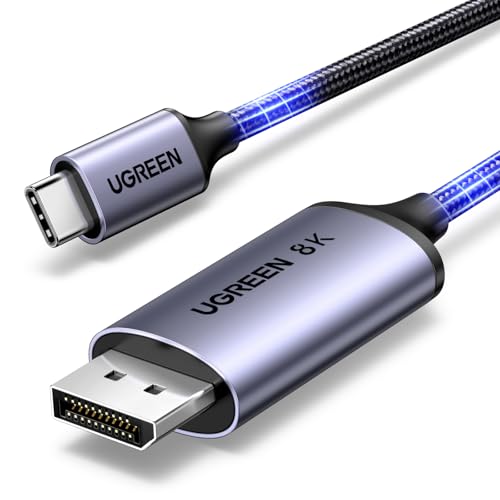
- USB-C to DisplayPort:USB-CポートからDisplayPort信号を出力するケーブル。ノートPCなどで活躍しますが、DP Alt Modeに対応していることが前提です。
 ポチップ
ポチップ
注意:MiniDPとほぼ同形状で見た目が似ている「Thunderbolt端子」は、仕様が異なるため注意が必要です。
ケーブルの長さと画質の関係
ケーブルは長ければ長いほど便利なように思えますが、実は信号の安定性という観点では短い方が有利です。特に高解像度・高リフレッシュレートの映像では、長すぎるケーブルが原因で映像の乱れが起こることもあります。
| ケーブル長さ | 安定性 | 補足 |
|---|---|---|
| ~2m | 非常に安定 | 高画質でも問題なく使用可能 |
| ~3m | 条件付きで安定 | DP1.4以上では製品の品質を要チェック |
| 3m以上 | 注意が必要 | アクティブケーブル(信号増幅機能付き)推奨 |
豆知識:アクティブケーブルは信号を中継・増幅して遠くまで届かせる仕組みです。3m以上の距離が必要な場合には、アクティブタイプを選びましょう。
安心できるケーブルを見分けるコツ
市場にはさまざまなDisplayPortケーブルが販売されており、価格帯も性能もバラバラです。以下のチェックポイントを参考に、信頼できるケーブルを選んでください。
- 「DP1.4対応」「8K対応」などの明確な表記があること
- HBR2 / HBR3 / UHBR といった高速伝送モードに対応していること
- HBR(High Bit Rate)はDisplayPortで使用される伝送モードのことで、HBR2はDP1.2、HBR3はDP1.3/1.4、UHBRはDP2.0/2.1で使用される規格です。これらに対応していることで、高解像度・高リフレッシュレート(例:4K@120Hzや8K@60Hzなど)の映像信号を安定して伝送できるようになります。特にゲーミングや映像編集など、高帯域を必要とする用途ではこの対応が不可欠です。
- 「VESA認証マーク」があるか(国際的な認証機関による品質保証)
- ユーザーレビューやメーカーの信頼性も確認ポイント
- 柔らかく、取り回しやすいケーブル構造かどうかも重要
- たとえば、ナイロンメッシュで覆われたフラットタイプやしなやかなPVC素材のケーブルは、机の裏やモニターアーム周辺でも配線しやすく、断線リスクも軽減できます。
ワンポイントアドバイス:特に映像が一瞬でも乱れると困る用途(ゲーム・編集作業など)では、少し価格が高くなっても信頼性を最優先にしましょう。
よくある質問(FAQ)
- Q安価なDisplayPortケーブルでも問題ありませんか?
- A
一部の安価なケーブルでもDP1.2までの基本的な使用であれば問題ないことが多いですが、DP1.4以上の高帯域転送を行う場合は、品質にバラつきのあるノーブランド品では不安定になる可能性があります。認証済み製品を選ぶと安心です。
- QHDMIとDisplayPort、どちらを選ぶべき?
- A
一般的なテレビ接続やコンソールゲームではHDMIでも問題ありませんが、PCでの高リフレッシュレートゲーミングや8K対応など、より高い性能を求めるならDisplayPortの方が適しています。
- Q長いケーブルだと画質が落ちるの?
- A
はい、特に高帯域の映像信号では距離によって信号劣化が発生します。3mを超える場合はアクティブケーブルなど信号補強機能のある製品を検討しましょう。
- QDP1.4対応ケーブルならDP1.2機器でも使えますか?
- A
はい、DisplayPortには下位互換性があるため、DP1.4対応ケーブルでもDP1.2機器と問題なく接続できます。ただし、使用する側の機器が対応している機能の範囲内での利用となります。
- QUSB-C to DisplayPortケーブルは全てのUSB-C機器で使えますか?
- A
いいえ。USB-CポートがDisplayPort Alt Modeに対応している必要があります。すべてのUSB-C機器が対応しているわけではないため、仕様を確認しましょう。
- Qデュアルモニター出力に1本のケーブルで対応できますか?
- A
一部のDisplayPortケーブルとモニターでは、マルチストリームトランスポート(MST)機能により1本のDPケーブルで複数のモニターに出力することが可能です。ただし、モニター側もMSTに対応している必要があります。また、1本でデータを複数画面分送れるというだけなので、実際に接続する際はハブを使ってモニター毎に分岐させたり、デイジーチェーン接続を行う必要があります。
- Qケーブルに方向(向き)はありますか?
- A
ほとんどの人が使用するパッシブ(受動型)ケーブルは両方向で使えます。アクティブ(能動型)ケーブルやUSB-C to DPケーブルには向きが決まっている製品もあります。印字や説明を確認して正しい向きで接続しましょう。
- Qケーブルにオス・メスの区別はありますか?
- A
はい、DisplayPortケーブルは基本的に両端ともオス(プラグ)形状です。DisplayPortポート側はメス(ソケット)で、直接接続します。変換アダプタを使用する場合など、稀にメスケーブルが必要になるケースもあるので、機器構成を確認して選びましょう。
- Q4K/144Hzや8Kでゲームをしたいのですが、ケーブルだけを交換すれば大丈夫?
- A
いいえ。ケーブルだけでなく、モニターやグラフィックボードが対応している必要があります。たとえばDP1.2では4K/144Hzは出せないため、DP1.4または2.0以上の対応機器とケーブルが必要です。
- Q音声もDisplayPortケーブルで伝送できますか?
- A
はい、DisplayPortは音声信号にも対応しており、対応モニターやAV機器に接続すれば音声出力も可能です。ただし、モニター側のスピーカーや音声出力端子が有効である必要があります。
- QDisplayPortとHDMIの変換は可能ですか?
- A
DisplayPortとHDMIの相互変換は可能ですが、注意点がいくつかあります。まず、DisplayPortからHDMIへの変換(DP→HDMI)は、パッシブ(受動型)の変換ケーブルでも対応できることが多く、比較的簡単です。しかし、HDMIからDisplayPortへの変換(HDMI→DP)は、通常のケーブルでは対応できません。この場合は、信号をデジタル的に変換する”アクティブ変換アダプタ”が必要になります。用途に合った方向と機能を持つ変換機器を選ばないと、映像が出力されないことがあるため、購入時には変換の向きや対応規格をしっかり確認しましょう。
まとめ:DisplayPortケーブルはここを見て選ぼう
DisplayPortケーブルは、単純に「差せば使える」ものではありますが、使う機器の性能を最大限に引き出すためには適切な製品を選ぶ必要があります。
以下のポイントを押さえておけば、どんな場面でも安心です。
- 使用するモニターやPCに対応した「DP規格(1.2 / 1.4 / 2.1など)」を確認
- 端子の形状(標準DP、miniDP、USB-C)を間違えないようにチェック
- ケーブルの長さは最短で済むように選ぶ(長くなるならアクティブタイプ)
- 表記や認証マークのある信頼性の高い製品を選ぶ

