湾曲ゲーミングモニターって意外と種類が多いんですよね。ざっとAmazonで探しただけでも60機種以上存在します。
平面のゲーミングモニターの影に隠れがちですが、それでも種類が多すぎてどれを選んだら良いか全くわからない状態です。
良いゲーミングモニターが欲しいのに、よくわからず値段と雰囲気だけで決めてしまって、初期不良があるのにサポートが受けられず泣き寝入りしたり、誇大広告に騙されたりといったことが往々にしてあります。
この記事ではみなさんが「良い」湾曲ゲーミングモニターを選べるよう、数多ある中から厳選してサイズ別で紹介したいと思います。
湾曲ゲーミングモニター選びの参考にしてください。
湾曲ゲーミングモニターのメリット・デメリット
メリット
没入感の向上
湾曲モニターは目線の曲線に自然に合うデザインで、画面全体から包みこまれるような体験が味わえ、ゲームへの中の世界への没入感が向上します。特に、グラフィックの綺麗なAAAタイトルなどの広大な風景が広がるゲームで効果的です。
視認性の向上
画面の端に表示される情報も目の焦点から外れにくく、平面モニターよりも視認性が改善されます。
目の疲れの軽減
湾曲形状が自然な視線移動を促すため、長時間プレイでも目の疲れを軽減できる可能性があります。
ウルトラワイドモニターを最大限活用できる
ウルトラワイド(21:9や32:9)モニターと組み合わせると、没入感や臨場感の効果を平面モニターよりもさらに高め、映画のような体験を得られます。
デメリット
価格が少し高い
湾曲モニターは平面モニターよりも製造コストが高く、一般的に価格が上昇します。予算制約がある場合は選択肢が限られる可能性があります。
パネルの種類がVAか有機ELしか選択肢がない
画面を曲げやすいVAや有機ELしか基本的には製品は存在しません。リフレッシュレートをゲーミング仕様にするためにはIPSパネルは不向きになります。ただし、ゲーミングモニター以外であればIPSパネルを採用した機種も存在します。
設置スペースが制限される
湾曲デザインのため、通常より広いデスクスペースが必要になります。省スペースで設置しようとすると高性能なモニターアームが別途必要になります。
視野角の制限
湾曲モニターは正面からの視聴に最適化されており、斜めからの視認性が劣る場合があります。複数人での使用には不向きです。
特定ジャンルとの相性
競技性の高いFPSや格闘ゲームでは、湾曲による歪みが気になる場合があります。また、一部の古いゲームやアプリケーションは湾曲ディスプレイに最適化されていないこともあります。
映像編集やデザイン作業の不向き
湾曲により直線が歪んで見えるため、正確な線やディテールが重要な作業には適していません。
湾曲ゲーミングモニターを購入する際に気をつけること
湾曲率で没入感や画面の見やすさが異なる
湾曲率はその数値が低いほど急なカーブになります。
市場によくあるのは、1000R・1500R・1800Rの3種類です。
具体的には「1000R」の方が「1500R」よりもディスプレイのカーブが急です。
一般的には「1000R」が人間の視野の広がりとちょうど同じになり、画面上のすべての場所が目から等距離で映るようになり、見やすくかつ没入感が高まります。

1000R以外の湾曲率のモニターは、平面だと画面の端っこが見づらいという人向けです。自分の好みの曲がり具合に応じて湾曲率を選ぶとよいでしょう。
デュアルモニター化が少し難しい
曲面ディスプレイはデュアルモニター化が平面モニターに比べると難しいです。画面がカーブしているため、横に並べるとカーブがキツくなり見づらくなる可能性があります。
今後モニター増設を考えているなら、湾曲モニターの場合は最初からウルトラワイドや32インチ等の大きめサイズのモニターを購入することを考慮に入れておくとよいでしょう。
画面サイズ毎におすすめ湾曲ゲーミングモニターを分けて紹介
おすすめの湾曲ゲーミングモニターをこの記事では探しやすいよう画面サイズごとに分けて紹介します。あと有機ELだけはパネルタイプで分けています。
以下はその項目に飛ぶためのページ内リンクです。適宣ご活用ください。
【24インチ】おすすめ湾曲ゲーミングモニター3選
24インチ湾曲ゲーミングモニターほぼ横並びの3択
24インチ湾曲ゲーミングモニターの種類は少なく、その性能差もほとんどありません。
性能や機能、評判、サクラチェッカーのサクラ度などを考慮すると、最終的な候補となるのは以下の3機種↓


 ポチップ
ポチップ
 ポチップ
ポチップ
 ポチップ
ポチップ
この3つは湾曲率も「1500R」と同じで、パネルタイプもVAで同一、パネルサイズも同じ、リフレッシュレートや応答速度も実用上の性能差ほぼないです。
正直なところ、価格でその時その時で一番安いものを買えばOKと言っていいぐらいに差がありません。
メーカーもどこも信頼性があるのでそこでも差が生じません。
唯一『Pixio PXC243S』だけは映像入力端子がDisplayPort×2・HDMI×2と合計4つ(他はDisplayPort×1・HDMI×2の合計3つ)搭載しており、機器の同時接続数に余裕があり、いろんなゲーム機や複数台のPCに抜き差しなく同時に繋げておけるるといった場合に取り回しがしやすいといったメリットがあります。
迷ったら『Pixio PXC243S』を選べば良いが、特に優位性を感じないなら、他のPC機器と統一感を出せる同一のメーカーや好きなメーカー(推しのメーカー)のものを選んだ方が気分的に良いでしょう。
【27インチ】おすすめ湾曲ゲーミングモニター6選
27インチの湾曲ゲーミングモニターは種類が多く、なかなか選ぶのが難しいです。27インチ湾曲ゲーミングモニターの場合はスペック毎に分類して、おすすめのゲーミングモニターを紹介します。
27インチ・FHD・165Hz湾曲ゲーミングモニターは2択
「27インチ・FHD・165Hz湾曲ゲーミングモニター」という条件であれば以下の2機種が候補に上がります。
 ポチップ
ポチップ
 ポチップ
ポチップ
どちらもメーカーは中国の企業でいわゆる謎の中華ゲーミングモニターという立ち位置です。他に候補は無いの?と思われるかもしれませんが、このスペック条件だとこの2機種がまだマシな方なんです。他はもっと怪しい機種だらけです。
基本スペックは両機種とも同じで、湾曲率も同じです。「Minifire」の方はリフレッシュレートが180Hzですが、誤差の範囲内です。
「Minifire」は色域が良いように謳っていますが、この価格帯で色域が表記通り良いというのが考えづらいので、両機種の発色等パネル品質も同程度と見てよいです。
唯一明確に違うのは「Z-Edge」の方がHDMIポートの数が1つ多いという点でしょうか。ゲーミングモニターはその性質上ゲーム機+PCというように複数台のマシンを同時につなげておいて、それぞれを使用するときに設定から切り替えるというように使うものなので、ポート数が多いのは単純に使い勝手の面でかなりプラスポイントです。
両者同じ価格なら「Z-Edge」を選ぶのが良いでしょう。
もし、「Minifire」だけがセールを行っていて、価格差が3000円程度離れていたら、値段とポート数を天秤にかけて納得行く方を選ぶと良いでしょう。
27インチ・FHD・240Hzなら『JAPANNEXT JN-27VCG240FHDR-HSP』がおすすめ
 ポチップ
ポチップ
| 画面サイズ | 27インチ |
| 解像度 | FullHD(1920×1080) |
| パネルの種類 | VA |
| リフレッシュレート | 240Hz |
| 色域 | sRGBカバー率:99% |
| 応答速度 | 6ms(GTG) /1ms(MPRT) |
| 入力端子 | DisplayPort 1.2×1 HDMI 2.0×2 |
| スタンド機能 | 高さ・チルト・スイベル・ピボット調節機能 |
| USBハブ機能 | ー |
| スピーカー | 2W×2 |
| VESAマウント | 100x100mm |
| 公式サイトURL | https://jp.japannext.com/products/jn-27vcg240fhdr-hsp |
27インチ湾曲ゲーミングモニターで240Hzまでの高リフレッシュレート機がほしいならこの機種がおすすめです。
同スペックの他の機種はどれも中華ゲーミングモニターで、サクラレビューだらけなのでまともなのはこの機種のみです。
湾曲率は1500Rで程よいカーブで、27インチということを考慮に入れるとちょうどよいです。
スタンド機能も充実しており、臨場感を最大限味わうためのベストな位置にモニターを設置することができます。
日本メーカー製なので、サポートの受けやすさも見逃せないポイント。
フルHDなので27インチの場合若干ドットの荒さが目に付く可能性があります。そういった部分が気になる人は次に紹介するWQHD解像度のゲーミングモニターを選ぶと良いでしょう。
27インチ・WQHDならおすすめは2機種+変わり種1機種
『27インチ・WQHD湾曲ゲーミングモニター』という条件なら以下の2機種がおすすめです。
 ポチップ
ポチップ
 ポチップ
ポチップ
価格もほぼ同じどちらも有名メーカーなので品質に問題はありません。
異なるのは湾曲率で、LGの機種は1000R、MSIの機種は1500Rです。1000Rのほうが少しカーブが急ですが、そこまで違いはありません。
色域に関しはLGの機種のほうが若干優れ、応答速度に関してはMSIの方が若干優れているという感じの違いになります。
その他機能面では、LGの機種はDASモードで入力遅延が最小限に抑えられているのが特徴で、MSIはAIビジョンで映像シーンに最適な明るさ・コントラスト・彩度を自動調整してくれる機能が特徴です。
その他性能や機能に違いはありません。
ぶっちゃけどちらを選んでも変わらないというのが正直なところでしょう。
好きな湾曲率の方を選んで良いと思います。それか好きなメーカーや見た目が気に入る方など性能や機能以外が決め手になるでしょう。
あと、ピンク色の機種が欲しい人は↓の機種がおすすめです。映像入力ポート数がHDMI×1・DP×1の合計2ポートと少ないのがネックですが、性能面は上記2機種に劣るものではありません。かわいいデスク周りを作りたい人におすすめです。同じストア内にFHD解像度もラインナップされています。
 ポチップ
ポチップ
【32インチ】おすすめ湾曲ゲーミングモニター3選
32インチ・FHDなら『Pixio PXC325』がおすすめ
 ポチップ
ポチップ
| 画面サイズ | 31.5インチ |
| 解像度 | FullHD(1920×1080) |
| パネルの種類 | VA |
| リフレッシュレート | 165Hz |
| 色域 | sRGBカバー率:132.38% DCI-P3カバー率:97.58% NTSCカバー率:93.76% |
| 応答速度 | 1ms(MPRT) |
| 入力端子 | DisplayPort 1.4×2 HDMI 2.0×2 |
| スタンド機能 | チルト調節機能 |
| USBハブ機能 | ー |
| スピーカー | ー |
| VESAマウント | 100x100mm |
| 公式サイトURL | https://pixiogaming.jp/products/pxc325 |
「32インチ・フルHD・湾曲」という条件ではこのゲーミングモニターが一番おすすめです。
同じ条件のゲーミングモニターにはあと2機種『Acer Nitro ED320QRS3bmiipfx』『KTC H32S17C』があります。
これら3機種はすべて湾曲率も同じで価格もほぼ同じ、その他リフレッシュレートや応答速度といったスペックも違いがありません。
3機種の中でPixioのこの機種は色域も一番広く、映像入力端子が唯一合計4ポートと他機種よりも1ポート多いため、価格が変わらないことを含めると一番オススメできます。
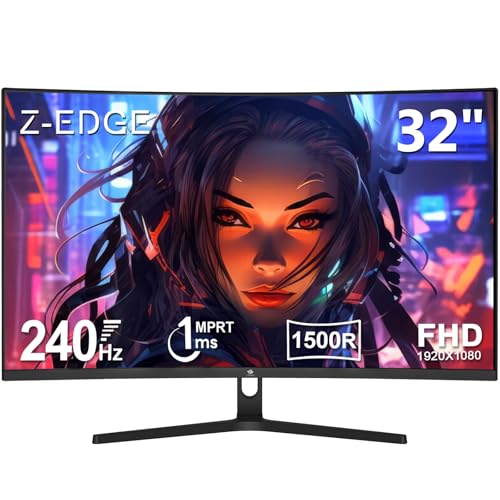
「32インチ・フルHD・湾曲」のゲーミングモニターにはあと、240Hzまで出る『Z Z-Edge UG32P』という機種があります。↓
 ポチップ
ポチップ
『Z Z-Edge UG32P』は価格を考慮するとコスパが高いですが、スタンド調節機能が一切なく完全に固定されていて、使い勝手が悪いです。なのでモニターアームが別途必要になります。
はじめからモニターアーム前提でゲーミングモニターを購入するという人にはおすすめできる機種です。
そうでない人は無理に『Z Z-Edge UG32P』を購入しようとしないほうが良いです。
32インチ・WQHDなら『LG UltraGear 32GS60QC-B』がおすすめ
 ポチップ
ポチップ
| 画面サイズ | 31.5インチ |
| 解像度 | WQHD(2560×1440) |
| パネルの種類 | VA |
| リフレッシュレート | 180Hz |
| 色域 | sRGBカバー率:99% |
| 応答速度 | 1ms(GTG) |
| 入力端子 | DisplayPort 1.4×1 HDMI 2.0×2 |
| スタンド機能 | チルト調節機能 |
| USBハブ機能 | ー |
| スピーカー | ー |
| VESAマウント | 100x100mm |
| 公式サイトURL | https://www.lg.com/jp/monitors/gaming-monitors/32gs60qc-b/ |
「32インチ・WQHD・湾曲」という条件ならこのゲーミングモニター1択です。
WQHDの高画質、32インチの大画面、湾曲モニターの包まれている感覚は、平面モニターとは次元の違う没入感をもたらしてくれます。
LGのゲーミングモニターにはDASモードという内部遅延を減少させ、よりリアルタイムに操作が画面に反映される仕組みが備わっており、動きの早いゲームでも快適に操作が可能です。
32インチということを考慮するととてもコストパフォーマンスが高く湾曲モニターの中でもおすすめの一台です。
32インチ・4Kなら『GIGABYTE M32UC』がおすすめ
 ポチップ
ポチップ
| 画面サイズ | 31.5インチ |
| 解像度 | 4K(3840 x 2160) |
| パネルの種類 | VA |
| リフレッシュレート | 160Hz |
| 色域 | sRGBカバー率:123% DCI-P3カバー率:93% |
| 応答速度 | 1ms(MPRT)/ 2ms(GTG) |
| 入力端子 | DisplayPort 1.4×1 HDMI 2.1×2 USB Type-C×1 |
| スタンド機能 | 高さ・チルト調節機能 |
| USBハブ機能 | USB3.2 Type-A×3 |
| スピーカー | 3W×2 |
| VESAマウント | 100x100mm |
| 公式サイトURL | https://www.gigabyte.com/jp/Monitor/M32UC#kf |
残念ながら32インチ・4Kの湾曲ゲーミングモニターはこの機種しか選択肢がありません。
ただ、だからといって質のわるい機種かというとそうでもなく、性能自体は悪くないです。
色域もそれなりに広色域ですし、入力端子もUSB Type-Cを備えておりUSBハブも3ポートありグレードの高さを感じます。
若干価格が高めなのがネックではありますが、4K・32インチ・湾曲ということを考えると許容範囲内には収まっているのではないかなと思います。
【ウルトラワイド】おすすめ湾曲ゲーミングモニター9選
実は湾曲ゲーミングモニターの中で一番種類が豊富なのがこのウルトラワイドサイズです。
ゲームへの没入感を重視して選ぶ人や、湾曲ゲーミングモニターはデュアルモニターにしづらい性質上、どうせならということで最初からデュアルモニターサイズのウルトラワイドを選ぶ人が多いのでしょう。
FPSジャンルには不向きですが、最高の没入感と迫力でゲームの世界を最大限に楽しめるのがこのウルトラワイド湾曲ゲーミングモニターです。
種類が豊富なので現在市場に存在する代表的な4サイズに分けておすすめを紹介していきます。
30インチ・ウルトラワイド・湾曲ゲーミングモニターのおすすめ1選
 ポチップ
ポチップ
30インチのウルトラワイド湾曲ゲーミングモニターはそもそも種類が少ないので性能と価格を総合的に判断すると、おすすめはこの機種一択となります。
程よく広いゲーミングモニターが欲しい人にピッタリのゲーミングモニターです。
リフレッシュレート、応答速度、色域などどれをとっても価格以上に価値のある機種になります。
おまけに映像入力ポートも合計4つで、複数台のマシンの同時接続に難儀することもありません。
下記の機種も30インチ湾曲ゲーミングモニターとして良い機種なのは間違い無いのですが、価格が高いのがネックです。JAPANNEXTの機種に比べて勝っているところはスタンド機能に高さとスイベル調節が加わったのと、色域が広いところです。この部分に+10,000円の価値を見いだせる人だけ購入しましょう。
 ポチップ
ポチップ
34インチ・ウルトラワイド・湾曲ゲーミングモニターのおすすめ4選
湾曲ゲーミングモニター最激戦区が32インチウルトラワイドです。
さて、ここまで横に長いモニターともなると、普段遣いやPC作業、ウルトラワイド非対応ゲームのことも考慮して、ぜひともPIP・PBP機能(画面分割機能)が欲しいところです。この機能がないウルトラワイドモニター汎用性が低いためおすすめできません。
ここで紹介するウルトラワイドゲーミングモニターはすべてPBP機能が搭載されているものだけを選んで紹介します。
格安なおすすめ機種
 ポチップ
ポチップ
スペックは後述する価格の高い機種と遜色なく優秀で、コスパは頭2つぐらい抜けています。もちろんPIP/PBP機能搭載です。
『マクスゼン』は聞き馴染みのない名前だと思いますが、実はジェネリック家電を手掛ける日本の会社です。ホームセンター国内大手、DCMホールディングス株式会社の子会社です。
響きだけだと有象無象の中国メーカーかと思いますが、そうではないんですね。
「安さ」という面で中国メーカーよりも更に安く、非常にコストパフォーマンスに優れた製品を生み出してしましました。
日本メーカー製なので安いからと言って、全くサポートが繋がらないとかやり取りができないとかそういったこともないので購入後の安心感もあります。
他にも格安な34インチ湾曲ゲーミングモニターはいくつかありますが、レビューにサクラが多い中国メーカー品で、なおかつこの機種よりも価格が高いのでおすすめしません。
中価格帯は↓の2機種がおすすめ
 ポチップ
ポチップ
 ポチップ
ポチップ
この2機種は価格差が10,000円あります。当然価格差があるので品質に多少の差はあります。
スペックや機能面での差は、GIGABYTEのモニターの方が色域が少し広く、高さ調整ができてHDMIポートが1つ多いいぐらいです。正直これぐらいの差であればJAPANNEXTのモニターを選んだほうがお得です。
ですが、GIGABYTEのモニターも価格がJAPANNEXTのモニターと同等だった時期があります。
時期によって価格は変動するので、両者の価格に差がなければGIGABYTEのモニターを選びましょう。
高級機
 ポチップ
ポチップ
この機種の特徴はパネルや筐体の品質が良く信頼性が高いこともありますが、何と言っても高品質なスピーカーが内蔵されているところです。
ウルトラワイドのゲーミングモニターはデスク上のかなりのスペースを占有します。なので別途スピーカーを置く場所が確保できないこともあります。そんなときにはうってつけのゲーミングモニターです。
スピーカー代が浮くことや製品の品質が高いこと、モニター会社として信頼性の高いBenQであること、リモコン付きであることなどを考慮するとそこまでべらぼうに高い価格では無いと思います。
いわゆる高級機なので決してコストパフォーマンスは高くありませんが、34インチ帯最高峰のゲーミングモニターとして選択肢の一つにはなるでしょう。
高級感のあるデスク周りを目指している人や品質の良い機種を探している人、予算が多めにある人などにおすすめのゲーミングモニターです。
37.5インチ・ウルトラワイド・湾曲ゲーミングモニターのおすすめ1選
 ポチップ
ポチップ
37.5インチという微妙なサイズのゲーミングモニターはこの機種しかまともなものは見当たりませんでした。
34インチの湾曲ゲーミングモニターよりも縦横にワンサイズ大きくなったサイズ感です。
湾曲率は2300Rとそこまでカーブが急ではないので、平面のウルトラワイドよりも若干湾曲していて見やすさが向上したウルトラワイドゲーミングモニターといった感じになります。
USB Type-Cでの映像入力に対応しているのと、USBハブも×2とケーブル類の整理がしやすい仕様になっているのが特徴です。
PBP・PIP機能も搭載しています。
49インチ・ウルトラワイド・湾曲ゲーミングモニターのおすすめ3機種
49インチまでくると、画面サイズが超巨大なので、中途半端な解像度ではドットの粗が気になり、没入感どころではありません。
49インチウルトラワイド湾曲ゲーミングモニターには以下の2種類の解像度が市場には存在します。
- 3840×1080(フルHD2枚分)
- 5120×1440(WQHD2枚分)
この2つの内、「3840×1080」は解像度が物足りなく、安上がりで巨大湾曲モニターを手に入れたいという需要には答えられますが、ゲーミングモニターとしてはやや不足感は否めません。
ここではゲーミングモニターとしておすすめできる5120×1440解像度のウルトラワイド湾曲ゲーミングモニターを3機種紹介します。
一番価格がお手頃な機種
 ポチップ
ポチップ
PIP/PBP機能を搭載しつつ、リフレッシュレート120Hzでこの解像度という条件で非常にお値打ちな機種です。色域も広い。
性能が必要十分にちょうど収まるように設計されており、価格の安さを実現しています。代理店販売でなく直販なのも安さの一因となっています。
あまり有名でないメーカーなので、不安もあるかもしれませんが、手頃なウルトラワイドやハイエンドゲーミングモニターを中心に製造している中国のメーカーです。安かろう悪かろうな新興中華メーカーではありません。
多機能高品質ROGブランド
 ポチップ
ポチップ
リフレッシュレートは上がり165Hzまで出せるようになります。
この機種の特徴は、ゲーミング機能の豊富さとKVM機能搭載などの機能面です。そしてROGブランドという信頼感です。
パネル品質、筐体品質、スタンド機能、ゲーミング機能のどれもが優秀な機種になります。
その分価格は高いのですが、価格に見合うだけの品質と性能、機能を有しています。
ビルド品質の高い高級なゲーミングモニターを求めている人には特におすすめです。
スペック最高峰
 ポチップ
ポチップ
リフレッシュレート240Hz、応答速度1ms(GTG)、HDR1000というウルトラワイドゲーミングモニターの最高峰性能を備えた超ハイエンドゲーミングモニターです。
とにかくこの機種の特徴はリフレッシュレートが240Hzなところです。
巨大な画面でヌルヌルで残像の無いゲーム体験が可能になります。レーシングゲームなんか遊んだらもう普通のモニターには戻れないでしょう。
色域もDCI-P3カバー率:95%と広色域でHDR1000対応なのでとてもリアルで美しい映像を楽しめます。
映像美だけなら有機ELのウルトラワイド湾曲ゲーミングモニターも良いのですが、焼付き等の劣化を加味したモニター寿命の短さの懸念が残る人には、液晶パネル採用の本機種が最高の一台となるでしょう。
57インチ・ウルトラワイド・湾曲ゲーミングモニターのおすすめ1選
 ポチップ
ポチップ
【有機EL】おすすめ湾曲ゲーミングモニター5選
有機EL湾曲ゲーミングモニターは画面サイズの違いで選ぼう
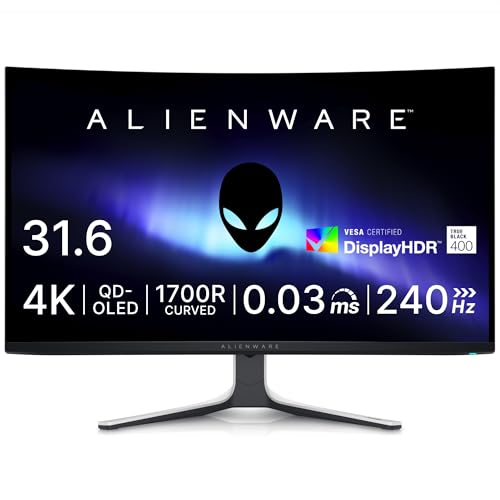
有機ELの湾曲ゲーミングモニターは4種類候補があります。Dell製が1機種、LG製がサイズ違いで3機種存在するという状況です。↓
 ポチップ
ポチップ
 ポチップ
ポチップ
 ポチップ
ポチップ
 ポチップ
ポチップ
どれもリフレッシュレートと応答速度は変わりません。色域の広さも誤差の範囲内です。
これら4機種の中でDell製の『Dell AW3225QF』だけは、4K解像度で湾曲率が「1700R」とカーブが緩やかです。
LG製の3機種は湾曲率が「800R」とカーブが急で、その画面サイズも相まって包まれるような、非常に没入感のあるゲーム体験になります。LG製3機種それぞれには性能差はなく、基本的に画面サイズの違いで価格が異なっているという感じです。
4K解像度がほしいならDell一択です。ただし画面サイズが32インチなのでそれ以上のサイズを求めるならLG製の3機種を選ぶことになります。
LG製3機種の場合画面サイズの違いで選ぶことになります。解像度は3機種とも変わらないので、サイズが大きくなるほど画面のドットの粗さが気になる可能性が出てきます。
ただそのへんは画面サイズと天秤にかけて選んでください。
それぞれの口コミも参考にすると選びやすくなると思います。
『※追記』
更に大きなサイズの有機EL湾曲ゲーミングモニターが欲しい人は↓の機種がおすすめです。最高リフレッシュレートは144Hzへ落ちてしまいますが、マシンスペックも考慮すると十分でしょう。
 ポチップ
ポチップ
ゲーミングモニターの選び方
ゲーミングモニターのスペックに関して以下の項目ごとに個別で簡潔に解説します。選び方がよくわからない項目があれば参考にしてください。
- リフレッシュレート
- 応答速度
- 解像度(フルHD・WQHD・4K)
- モニターサイズ(24,27,32~インチ)
- パネルの種類(TN・IPS・VA・有機EL)
- 湾曲ディスプレイ
- 色域
- HDR機能
- 黒挿入機能
- G-SYNC・FreeSync
- モニタースタンド機能(エルゴノミクス)
- 映像入力端子(DisplayPort・HDMI・USB-C)
※ページ内リンクになっています。
リフレッシュレート

| 144Hz 165Hz 15,000~35,000円 | 近年のゲーミングモニターにおけるエントリーモデルのリフレッシュレート帯。エントリーではあるが、ゲームを遊ぶうえでは必要十分以上のスペックで、コストパフォーマンスが非常に高い。 |
| 240Hz 30,000~50,000円 | 対戦型のアクションゲーム(主にFPS・TPS)で勝率を少しでも高めたいなら選ぶべきリフレッシュレート帯。僅かだが144Hzや165Hzよりもより滑らかな動きになり、視認性が増す。 |
| 280Hz 40,000~円 | 高リフレッシュレートだが、意外とモニターの価格が安い。需要があまりないため、まともなゲーミングモニターの種類が少ない。 |
| 360~Hz 50,000~円 | はっきり言って過剰なスペック。安定して360~Hzを出せるゲーム機は皆無ですし、ゲーミングPCでもほぼ無理です。240Hzとの違いも人間ではまず体感できないので、リフレッシュレート以外に求める「何か」ある場合に選ぶ。 |
ゲーミングモニターであればリフレッシュレートは120Hz以上がおすすめ
最近は144Hzがゲーミングモニターの最低ラインになってきましたが、144Hzもあれば十二分にヌルヌル滑らかで満足できます。
240Hz以上はFPSを遊ぶ人向けです。240Hz以上を求めるとモニターの価格はかなり上昇します。予算と必要なスペックの兼ね合いで選ぶと良いでしょう。
応答速度

応答速度が速いと映像の残像が減ります。
基本的には『1ms(GTG)』とメーカー公称で表記されているゲーミングモニターを選ぶと失敗しにくいです。あとは「安すぎない」ことと「有名メーカー」であることを条件に探せば応答速度で失敗することはありません。
リフレッシュレートの違いによる、残像が発生しない必要最低限の応答速度は以下の通り。
| リフレッシュレート | 必要応答速度 |
|---|---|
| 60Hz | 16.7ms以下 |
| 144Hz | 6.9ms以下 |
| 165Hz | 6ms以下 |
| 200Hz | 5ms以下 |
| 240Hz | 4ms以下 |
| 360Hz | 2.7ms以下 |
ゲーミングモニターはそのほとんどが応答速度が最速の場合1ms以下ですが、モニターの応答速度を「普通(デフォルト)」状態にした場合に上記の表の数値以下になるモニターを選ぶとオーバードライブ時に発生する可能性のある逆残像を気にしなくて良くなります。
ゲーミングモニターは通常、応答速度を最速にするためにオーバードライブ(電源の電圧を上げより処理を高速化する)をしますが、そのオーバードライブ時に逆に青味がかった残像が発生してしまう現象。モニターの機種によって起こる起こらないがある(安価なモニターほど発生しやすい)ため購入時には注意が必要。

解像度(フルHD・WQHD・4K)
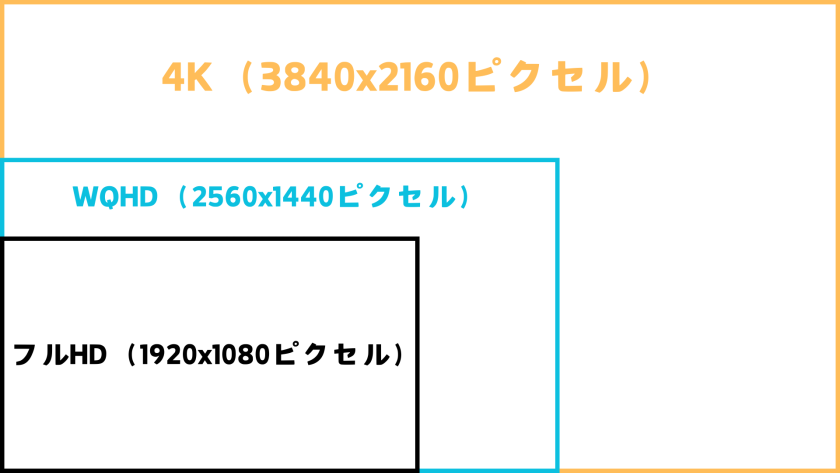
ゲーミングモニターにおける解像度はウルトラワイドモニターを除いた一般的なサイズのモニターの場合、選択肢は
- フルHD(1920×1080):1倍
- WQHD(2560×1440):フルHDの1.77倍の大きさ
- 4K(3840 x 2160):フルHDの4倍の大きさ
の3種類。
解像度の上昇によるメリット・デメリットは以下の通り。
どの解像度を選ぶかはモニターサイズと自身の所有しているゲーム機やゲーミングPCの性能を考慮して選びましょう。
解像度を選ぶ基準
- モニターサイズ
- グラフィックボード(GPU)性能
- ゲームジャンル
- 24インチ → フルHDがおすすめ
- 27インチ → WQHDがおすすめ、予算によってはフルHDも選択肢になる
- 32インチ → 4Kがおすすめ
- 「GeForce RTX 4060」や「GeForce RTX 3070」「Radeon RX 6700 XT」ぐらいなら、フルHDにするのが無難
- 「GeForce RTX 4070」や「GeForce RTX 3080」「Radeon RX 7800 XT」以上であればWQHDを購入してよいライン
- 「GeForce RTX 4070 Ti」や「Radeon RX 7900 XT」以上であれば4Kを購入してよいライン
GPUの性能比較は以下のページを参考にしています。自分の所有しているGPUやこれから購入を検討しているGPUの性能がどのくらいのラインにあるかを調べられます。
- FPS・TPS → フルHDがおすすめ(高いリフレッシュレートが必要なため)
- それ以外のゲームジャンル
- 綺麗な映像を求めるなら → WQHDか4K
- 高リフレッシュレートや速い応答速度を求めるなら → フルHD
マシンスペックやモニターの価格、許容できるリフレッシュレートの数値の下がり具合などを考慮して「フルHD、WQHD、4K」を選ぶようにしましょう。
モニターサイズ(24,27,32~インチ)

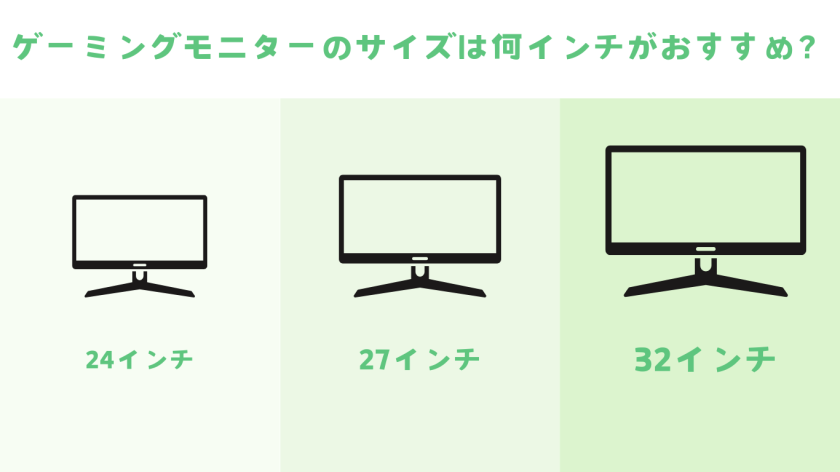
| 24インチ | 万能 オールジャンル対応 画面端のマップやUI等のゲーム情報への目線移動が最小限に抑えられ、敵やオブジェクトの視認性を損なわないため、対戦ゲームにとって一番ちょうどよい大きさです。 使用ユーザー数が一番多いサイズ。 |
| 27インチ | RPG オープンワールド アドベンチャー 24インチと比べると少しだけ対戦ゲームには不利になりますが、迫力のある映像美が楽しめる大きさです。よりゲームへの没入感が増大します。 24インチでは狭いと感じる方に人気の大きさです。 |
| 32インチ ウルトラワイド | オープンワールド オープンワールドやAAAタイトルなど、世界にどっぷりと没入したいゲームジャンルやゲームタイトルに向いています。 モニターサイズはかなり大きく、デスク上に設置するには覚悟がいります。また、画面と自分との距離もある程度必要なのでデスクの奥行きも必要です。 |
ゲーミングモニターは、『24インチ』or『27インチ』がおすすめです。
『32インチ~』や『ウルトラワイド』のモニターは大きすぎて、あらゆるゲームジャンルを1台だけで遊ぶには不向きですが、広大な世界を楽むタイプのゲームジャンルには非常に向いています。
一般的なゲーミングモニターの人気順は『 24インチ > 27インチ > 32インチ~・ウルトラワイド 』となっています。
パネルの種類(TN・IPS・VA・有機EL)

| パネルの種類 | メリット | デメリット |
|---|---|---|
| IPS 汎用 | ・視野角が広い ・色味が良い、色の再現度が高い | ・応答速度がちょっと遅め ・値段がちょっと高い |
| TN FPS向き | ・応答速度が速い ・安価 | ・視野角が狭い ・色味が全体的に白っぽい |
| VA 映像鑑賞向き | ・黒色の表現が綺麗 ・コントラスト比が高い | ・視野角が狭い ・応答速度が遅い |
| 有機EL 全対応 | ・応答速度が非常に速い ・真の黒色を表現できる ・色の再現性が非常に高い | ・値段が非常に高い ・液晶パネルに比べて寿命が短い |
遊ぶゲームジャンルによって選ぶべきパネルの種類が異なるので注意しましょう。
おすすめは『IPSパネル』
IPSパネルはモニターとしては一番汎用性が高く、様々なゲームジャンルの最適解となります。1台のゲーミングモニターでいろんなジャンルのゲームを遊びたいならIPSパネルが最有力候補です。IPSパネルの応答速度は近年ではTNパネルと遜色なくなってきており残像もほとんど生じません。
TNパネルは動きの速いゲーム、特にFPSやTPSなどのゲームジャンルにおすすめです。パネルの性質上、応答速度が速いため、残像の発生を最小限にすることが出来ます。さらに製造コストが低いため、本体価格が安いという特徴もあります。ただし色味は白っぽくなるため、映像の鮮やかさやリアルさは他のパネルよりも一段落ちます。
VAパネルは黒色が綺麗に表現され、コントラスト比が高いため暗めのゲームや映画などの映像作品鑑賞に向きです。応答速度は遅めでゲーミングモニターとしては若干不向きです。曲げやすいため、湾曲モニターによく使用されます。
有機ELパネルは、色味はIPSパネルに優り、応答速度はTNパネルより速く、黒色はVAパネルよりも深い、というように非常に優れたパネル性能を持ちますが、そのかわり非常に高価であり、液晶パネルである上記3つに比べて焼き付き現象が起こりやすく寿命が短い欠点があります。予算が潤沢にある人向けの高級品です。

湾曲ディスプレイ

湾曲率の目安
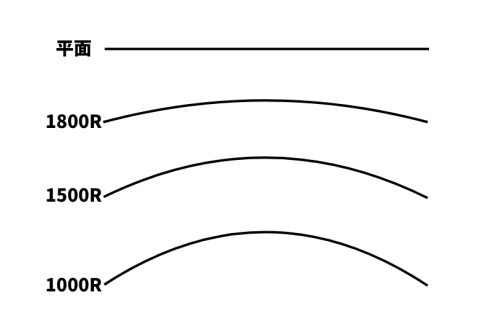
- 1000R = 目の自然な視野に近い。(おすすめ)
- 1500R = 中程度のカーブ。(おすすめ)
- 1800R = 比較的緩やかな湾曲。(湾曲の恩恵は薄い)
- 没入感:湾曲形状により、視界を包み込むような没入感や臨場感を味わえる。
- 視認性向上:曲面により画面端の情報が自然に見やすく、目線の移動が少ない。
- 高コントラスト比:湾曲モニターによく使われるVAパネルの特性で黒が深く、暗いシーンが鮮明。ダークな雰囲気のゲームに最適。
- パネルタイプの制限:ディスプレイを曲げる必要があるためVAパネルか有機ELしかほぼ選択肢がない。
- 応答速度の課題:VAパネルは他のパネル(IPSやTN)より応答速度が遅い傾向があり、残像が発生しやすいため、高速な動きのあるゲームに不向き。
- 視野角の狭さ:VAパネルは視野角がIPSより狭く、正面からの視聴にしか使用できない。
- 価格が高い:湾曲モニターは平面パネルより製造コストが高く、高価になりやすい。
- 設置スペース:曲面形状により奥行きや設置位置に制約が出る場合がある。
色域
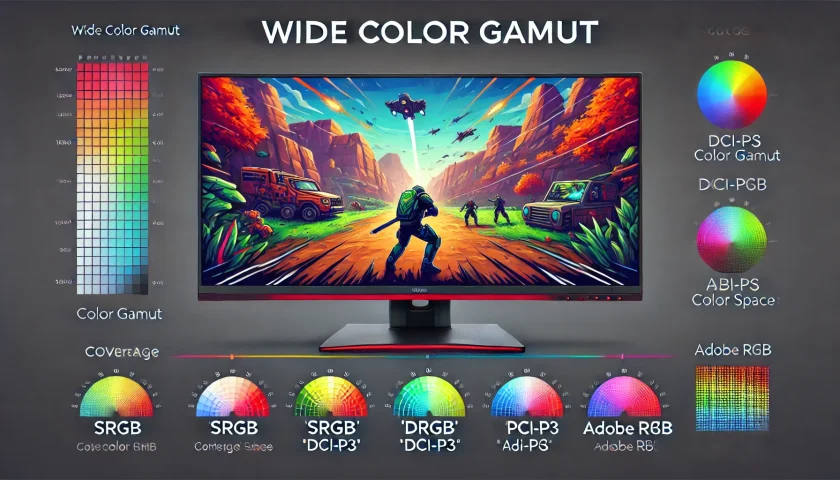
色域とはモニターが表示できる色の種類の多さのことをいいます。
表示できる色の種類は以下のような2次元上のカラータイルの範囲で示すので「色域が広い、狭い」などと表現します。
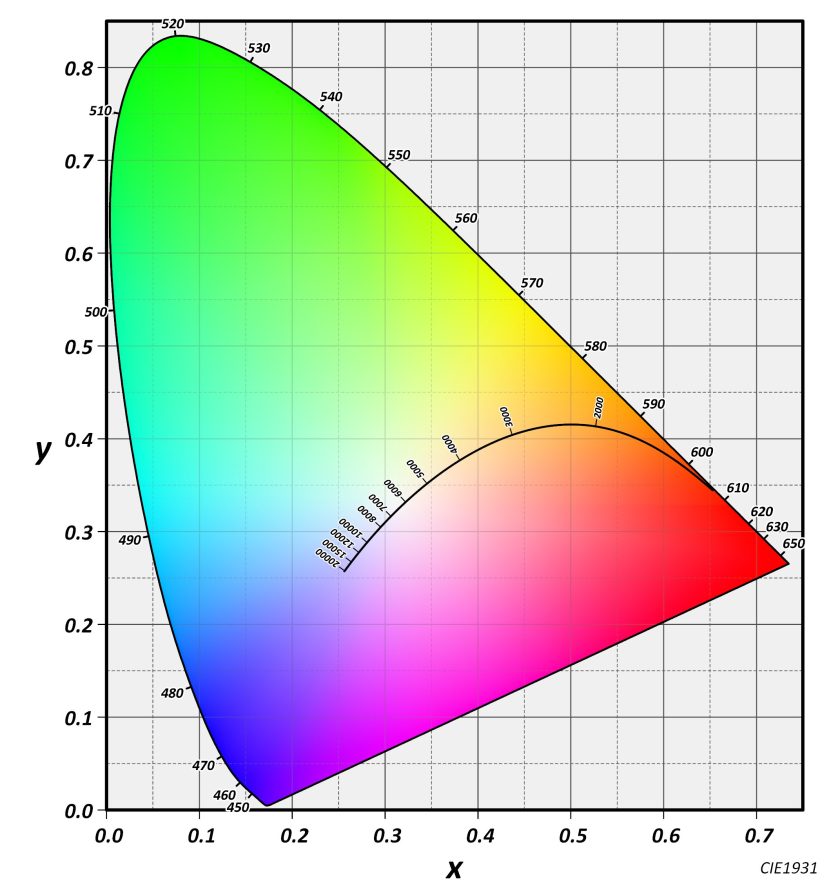
色域が広いと表示できる色の種類が多くなります。微細な色の違いを表現できるようになり、色の忠実性や再現性、映像の鮮やかさなどが向上し、よりリアルな映像を映し出すことができるようになります。それによりゲームの臨場感や没入感が高まります。
色域の広さを表す指標としてゲーミングモニターで主に使われる規格は「sRGB」と「DCI-P3」というものがよく使われます。
色域が広い、いわゆる広色域と呼ばれるモニターの目安は以下のとおりです。
広色域の目安
- RGBカバー率:99%以上
- DCI-P3カバー率:95%以上
綺麗なゲーム映像を楽しみたいという人はこの目安を参考にしてゲーミングモニターを選びましょう。
量子ドット技術を採用したゲーミングモニターや有機ELを採用したゲーミングモニターは一般的なゲーミングモニターよりも色域が広いです。ゲームの映像にリアルさや鮮やかさを求める人はこれらを採用したゲーミングモニターを優先して選ぶようにしましょう。量子ドット採用モニターの方が価格が安くおすすめです。
HDR機能

HDR機能は映像を鮮やかに現実に近い色合いにしてくれる機能です。具体的には画面の輝度の幅を広げ、多彩な色や細かい明暗を表現する機能になります。
HDRの性能は「Display HDR」という指標で表し、 その等級は以下の5段階があります。(数字が大きくなるほど性能が上がります)
- Display HDR 400
- Display HDR 500
- Display HDR 600
- Display HDR 1000
- Display HDR 1400
HDR機能を本格的に享受したいなら、Display HDR 600以上を選ぶ必要があります。

なぜかというと「Display HDR 400」は一般的なゲーミングモニターに搭載されているSDRという輝度の幅とほとんど性能差が無くあってもなくても変わらず、効果のある「Display HDR 500」は市場にほぼ存在せず選択肢になり得ないからです。
HDRの恩恵を受けるのに、コストパフォーマンスが一番良いのは「Display HDR 600」です。
「Display HDR 600」以上では、その等級に応じて価格がSDRに比べ2~5倍になっていきます。
HDR機能が本当に必要かどうか、モニター価格差や要求マシンスペックなどを考慮して総合的に判断しましょう。

黒挿入機能

黒挿入機能はフレームとフレームの間に黒色のフレームを入れ込むことで、フレーム間を視覚的にリセットし、残像を低減させる技術のことです。
黒挿入機能は残像感をより軽減し、FPSなら敵の視認性が上がりエイム向上に役立ちます。しかし、同時にデメリットも存在し、画面が暗くなったり目が疲れやすくなります。また極僅かですが映像に遅延が発生します。
FPSのプロプレイヤーでも使う人と使わない人のどちらもがおり、その必要性は結局は人によるということになります。黒挿入機能はオン・オフが可能なので、必要かもしれないと感じる人は黒挿入機能の搭載されたゲーミングモニターを選び、自らで判断するのが良いでしょう。
| BenQ | DyAc、DyAc+、DyAc2 |
| ASUS | ELMB |
| Pixio | MPRT |
| Acer | VRB |
| LG | MBR |
| GIGABYTE | Aim Stabilizer |

G-SYNC・FreeSync


ゲーミングモニターには「G-SYNC」「FreeSync」「G-sync compatible」と呼ばれる機能があります。これらは画面表示に支障を来し視認性を悪くするティアリングやスタッタリングと呼ばれる現象を軽減・解消する機能です。
これらの機能はモニター価格の安い高いにかかわらず基本的にどのゲーミングモニターにも搭載されているため、ゲーミングモニター選びの際に気にする必要はありません。
ゲーム内のフレームレートと液晶のリフレッシュレートが食い違うことで表示が崩れる現象をティアリングといい、表示がもたつく現象をスタッタリングといいます。

モニタースタンド機能(エルゴノミクス)

モニターのスタンド調整機能は以下の4つです。
- 高さ・・・モニターの高さの変更
- チルト・・・モニターの前後角度の変更
- スイベル・・・モニターの左右角度の変更
- ピボット・・・モニターの90°縦回転の変更
スタンド機能は意外と見逃されがちですが、あると嬉しい機能です。
快適なゲームプレイにはモニターの位置というのはとても大事です。目線からのモニターの位置や角度によって、目・首・肩・腰の疲れ具合に差が生じます。
スタンド機能の有無もモニターを選ぶ際は気にしておくと選択肢を絞れて選びやすくなります。
モニターアームがあればスタンド調整機能は必要ないですが、モニターアームを別途用意するのにも費用がかかります。
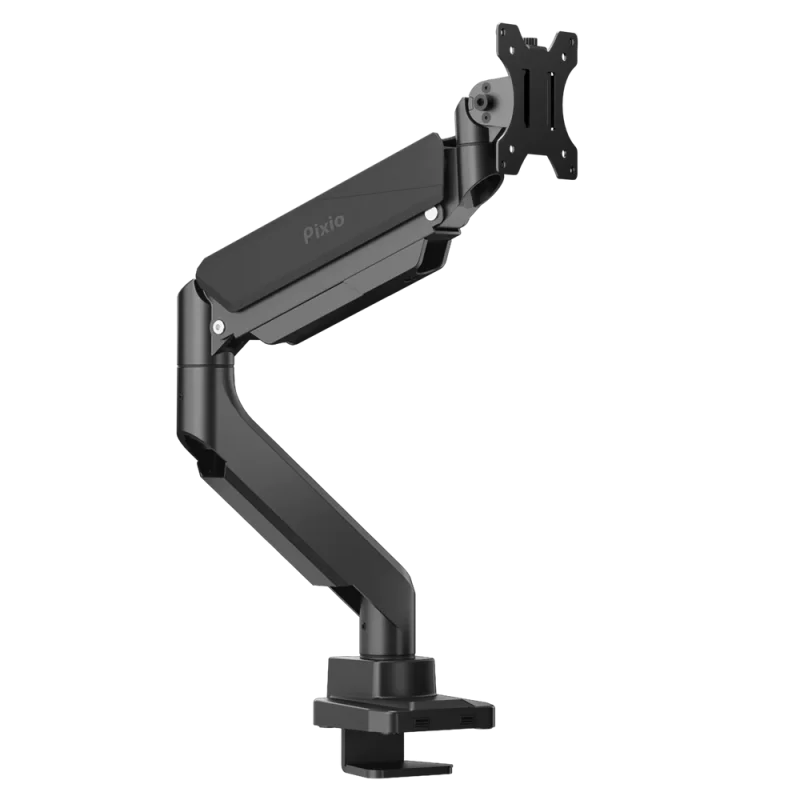
モニターアーム込みでデスク環境の構想を思い描けている人以外は、スタンド調整機能が充実しているゲーミングモニターを購入することをおすすめします。

映像入力端子
現在ゲーミングモニターに映像を入力するための主流の規格は「DisplayPort」「HDMI」の2種類です。
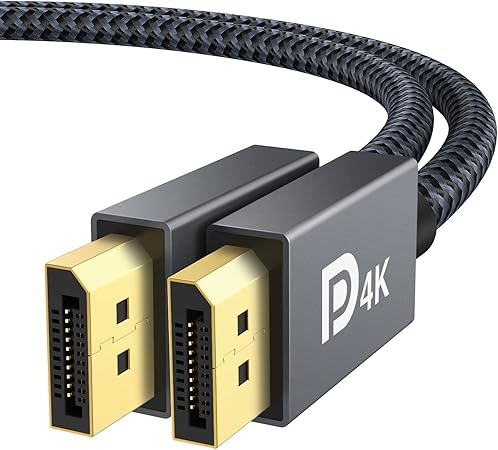
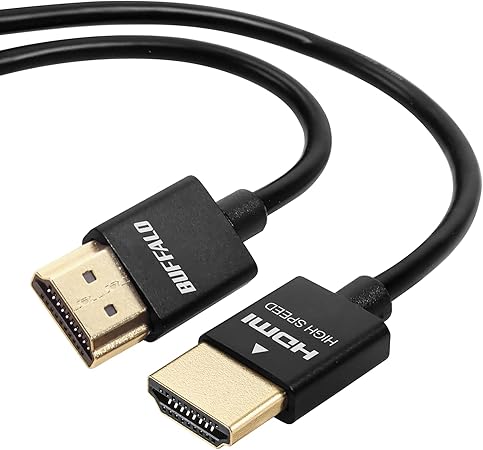
DisplayPortの方が規格として新しく、比較的新しい映像出力デバイスのみが対応している状況ですが、HDMIは幅広く普及していてどんなデバイスでも対応している規格となります。
このような状況のため、ゲーミングモニターとして備えておきたい優先順位としては現時点では「HDMI > DisplayPort」となります。
具体的にはDisplayPortは1ポート以上、HDMIは2ポート以上あると良いでしょう。一般的なゲーミングモニターはこのポート数となっています。
少しグレードの高い機種や気の利いた機種なんかはDisplayPortが2ポート以上備わっているものもあります。
ポート数が多いほど複数のゲーム機やPCなどと同時に接続したままにしておける台数が増え、接続し直しの煩わしさが解消されます。
USB Type-Cも映像端子として搭載されているゲーミングモニターが存在します。USB Type-CであればDisplayPortやHDMI端子が搭載されていないタブレットやノートPCなどからも映像信号をモニターに入力することが可能になります。
最新の映像入出力端子として「USB Type-C」が徐々にシェアを広げてきています。USB Type-CはAlt Mode(Alternate Mode)と呼ばれるモードによって、いろんな規格の信号を扱うことができます。その中にDisplayPortやHDMIの映像信号があります。今後はDisplayPortやHDMIが廃れ、USB Type-Cに一本化される日が来るかもしれません。

