
※本記事は2026年5月現在の情報に基づいています
最新ゲーム機のためのゲーミングモニターをどれにしたらよいか迷っていませんか?
最新世代のゲーム機の性能をフルに活かしたいなら、「HDMI2.1対応」のゲーミングモニターが必要です。
この記事では、HDMI2.1の基本的な概要から、HDMI2.1対応のゲーミングモニターがおすすめなゲーマーと選び方を解説し、おすすめモデルを紹介します。
- HDI2.1とは?
- どんなゲーマーにHDMI2.1対応ゲーミングモニターは必要?
- HDMI2.1搭載ゲーミングモニターの選び方
- おすすめのHDMI2.1搭載ゲーミングモニター
- HDMI2.1対応ゲーミングモニター比較表
- 【23.8インチ・フルHD・240Hz】Dell SE2426HG
- 【23.8インチ・フルHD・180Hz】IODATA GigaCrysta EX-GD241JD
- 【27インチ・WQHD・180Hz】IODATA GigaCrysta EX-GDQ271JA
- 【27インチ・WQHD・345Hz】TITAN ARMY P275MS PRO
- 【27インチ・WQHD・240Hz・HDMI2.1×3】IODATA GigaCrysta EX-GCQ271UD
- 【26.5インチ・WQHD・360Hz・有機EL】MSI MPG 271QRX QD-OLED
- 【27インチ・4K・120Hz・格安】JAPANNEXT N-i27G120U-C6
- 【27インチ・4K・160Hz・多カラー】Pixio PX27U Wave White
- 【27インチ・4K/フルHD・180Hz/360Hz】Dell AW2725QF-A
- 【31.5インチ・4K/フルHD・160Hz/320Hz】MSI MAG 322URDF E16
- 【31.5インチ・4K・144Hz・多カラー】Pixio PX32U Wave White
- 【31.5インチ・WQHD・180Hz・湾曲】Dell AW3225DM-A
- 【34インチ・WQHD・180Hz・ウルトラワイド湾曲】Dell AW3425DWM-A
- よくあるHDMI2.1ゲーミングモニターへの質問
- まとめ|HDMI2.1対応ゲーミングモニターで理想のゲーム体験を手に入れよう
HDI2.1とは?

HDMI(High-Definition Multimedia Interface)は、映像と音声を1本のケーブルでデジタル伝送できる規格です。その中でも「HDMI2.1」は、従来のHDMI2.0などと比べて転送できるデータ量(帯域幅)が大幅に向上しました。
- HDMI2.0:最大18Gbps(1080p/240Hz・WQHD/144Hz・4K/60Hz)
- HDMI2.1:最大48Gbps(1080p/360Hz・WQHD/240Hz・4K/120Hz・8K/60Hz)
この大幅な進化により、以下の機能が実現しています。
- 最大4K/120Hz出力に対応(高精細+高フレームレート)
- VRR(可変リフレッシュレート)対応で、ティアリングやカクつきを防止
- ALLM(自動低遅延モード)で遅延を最小限に
- eARC(エンハンスドARC)による高音質オーディオ伝送
特に、HDMI2.1ではDisplayPortに迫る性能となり、最新世代ゲーム機や高性能ゲーミングPCで快適にゲームを楽しめるようになりました。

どんなゲーマーにHDMI2.1対応ゲーミングモニターは必要?

HDMI2.1対応ゲーミングモニターは、すべてのゲーマーにとって必須というわけではありません。
「本当に必要なケース」と「そうでないケース」を整理して見ていきましょう。
【ケース1】Switch2・PS5・Xbox Series Xで4K/120Hzを目指す人
Switch2・PS5・Xbox Series Xは、HDMI2.1経由で4K解像度・最大120Hz出力に対応しています。
4K解像度のできるだけ高いフレームレートで遊びたい人はHDMI2.1対応のゲーミングモニターがおすすめです。
ただしFPSなどの動きの激しいゲームタイトルも遊ぶ予定で、画質よりもフレームレートの方を優先したいという人は、フルHD(1080p)やWQHD(1440p)の方が向いています。その場合はHDMI2.0のモニターでも問題ありません。HDMI2.0でもFHD/240Hz、WQHD/144Hzまで対応できます。
【ケース2】PS5・Xbox Series XでVRR(可変リフレッシュレート)を活かしたい人
最新世代のゲーム機であるPS5やXbox Series Xは、「VRR(可変リフレッシュレート)」に対応しています。
VRRが有効になると、
- フレームレート変動時のティアリング(画面ズレ)
- スタッタリング(カクつき)
を大幅に軽減でき、よりスムーズで快適なゲーム体験が可能になります。
HDMI2.0でもFreeSyncなどのVRRに対応する場合はありますが、HDMI2.1規格でのVRRは公式に次世代機やPCと互換性が取れているため、より安定した動作が期待できます。
基本的にゲーム機でVRRを利用したいなら、HDMI2.1を選ぶと覚えておきましょう。
特にFPSやアクションゲームを本気で楽しみたいゲーマーには、HDMI2.1対応モニターのVRR機能は大きなメリットとなります。
【ケース3】ゲーミングPCと最新世代ゲーム機を同時に接続したい人
PCゲーマーなら、基本的にDisplayPortでの接続が主流です。4K/120HzやWQHD/165Hzなども、DisplayPort経由で安定して出力できます。
ただし、PS5やXbox Series XなどのHDMI接続専用ゲーム機を同時に運用する場合には、
DisplayPort(PC用)+ HDMI2.1(ゲーム機用)
という構成が便利です。
そのため、ゲーミングPCと最新世代ゲーム機を一緒に使う環境を想定している人には、HDMI2.1ポート搭載モニターがおすすめです。
HDMI2.1搭載ゲーミングモニターの選び方
Switch2やPS5向けのHDMI2.1搭載ゲーミングモニターを選ぶポイントを5つ紹介します。
パネルタイプをチェック

| パネルの種類 | メリット | デメリット |
|---|---|---|
| TN FPS向き | ・応答速度が速い ・安価 | ・視野角が狭い ・色味が全体的に白っぽい |
| IPS 汎用 | ・視野角が広い ・色味が良い、色の再現度が高い | ・TNと比べて応答速度がちょっとだけ遅め ・値段がちょっと高い ・黒色が少し浅い |
| VA 映像鑑賞向き | ・黒色の表現が綺麗(暗いシーンに強い) ・コントラスト比が高い | ・視野角が狭い ・応答速度がやや遅い |
| 有機EL (OLED) 全対応 | ・応答速度が非常に速い ・完全な黒色を表現できる ・色の再現性が非常に高い | ・価格が非常に高い ・液晶パネルに比べて寿命が短い |
おすすめのパネルタイプはIPSか有機ELです。有機ELはフラグシップモデルに採用されるため、非常に価格が高く一般的なゲーマーは選択肢には入りません。基本的にはIPSパネルのゲーミングモニターを選ぶことをおすすめします。
IPSパネルはゲーミングモニターに必要な性能をバランス良く持っており、色味も良く最新世代のゲーム機の鮮やかなグラフィックを十二分に楽しめます。パネル性能が高いのでゲームだけでなく動画視聴・映画鑑賞・普段使いなども快適です。
TNパネルとVAパネルはそれぞれ特徴が尖っており、性能バランスが悪く、それぞれ一部の用途では需要がありますが、汎用的なゲーミングモニターには向きません。特に両者とも色味にクセがあるため、積極的に選ぶ必要はありません。
解像度とリフレッシュレートのバランスをチェック

| モニターのスペック | 備考 |
|---|---|
| 4K / 120Hz~ | 4Kでゲーム楽しみたい人向け。最大リフレッシュレートは抑えめ。価格が高い。 |
| WQHD / 144hHz~ | 画質と映像の滑らかさを両立させたい人向け。価格は中ぐらい。 |
| フルHD / 180Hz~ | 画質はそこそこで、より映像の滑らさを重視する人向け、FPSやTPS、動きの激しいアクションゲームなどのジャンルを遊ぶ人に特におすすめ。価格は安い。 |
最高画質でゲームを遊びたいなら4Kがおすすめです。
よりヌルヌルした滑らかな映像でゲームを遊びたいなら、WQHDやフルHDを選ぶとようにしましょう。解像度を落とすとフレームレートを向上させることができます。特にゲーム機の最大出力である120fpsで遊びたいならフルHDが適役です。
画面サイズをチェック(解像度とのバランスが大事)

ゲーミングモニターとしてよく選ばれるサイズは24インチ・27インチ・32インチの3種類です。画面サイズが大きくなると没入感が増します。
一般的な人気順は、24インチ >27インチ >32インチ。
注意すべきは画面サイズと解像度のバランス
大きな画面に低解像度の少ないドットを敷き詰めると、ドット一つ一つが大きくなりすぎて、粗い画質の映像になっていしまいます。反対に小さい画面に高解像度の多すぎるドットを敷き詰めると、文字やUI等の表示が小さくなりすぎて視認性が悪くなってしまいます。
そのため、画面サイズにはそれに見合った適切な解像度のバランスがあります。
| 画面サイズ | 適切な解像度 |
|---|---|
| 24インチ | フルHD・(WQHD) |
| 27インチ | WQHD・(4K) |
| 32インチ | 4K |
24インチならフルHD、27インチならWQHD、32インチなら4Kが一番バランス良く適した解像度です。
ゲーミングモニターの画面サイズを選ぶ際は適切な解像度に注意して選ぶようにしましょう。
HDMI2.1ポート(端子)の数も重要

「複数の最新世代ゲーム機」+「ゲーミングPC」などのように複数の機器を同時にゲーミングモニターに接続しておきたい人は、HDMI2.1ポートが2つ以上あるモデルが、ケーブルの抜き差しの手間がなく便利でおすすめです。
HDMIポートが1つしか無いと、2台以上のゲーム機を切り替えるのが面倒になります。
HDRの対応状況もチェック

HDR性能についても対応している方が嬉しいですが、
- HDR400:あまり効果がない
- HDR600以上:高輝度・高コントラスト対応
というようにHDR400と600以上では大きく性能が異なるので、HDRを活用してリアルで美しいグラフィックでゲームをもっと楽しく遊びたい人は注意が必要です。
HDRの性能差について詳しく知りたい人は以下の記事で解説しているので御覧ください。

おすすめのHDMI2.1搭載ゲーミングモニター
では以上のことを踏まえて、おすすめのHDMI2.1対応ゲーミングモニターを紹介します。
HDMI2.1対応ゲーミングモニター比較表
| モニター名 | 画面サイズ | 解像度 | 最大リフレッシュレート | Amazon参考価格 (非セール時) |
|---|---|---|---|---|
| 1~2万円 | ||||
Dell SE2426HG | 23.8インチ | フルHD (1920×1080) | 240Hz | 17,980円 |
| 2~4万円 | ||||
IODATA GigaCrysta EX-GD241JD | 23.8インチ | フルHD (1920×1080) | 180Hz | 24,980円 |
IODATA GigaCrysta EX-GDQ271JA | 27インチ | WQHD (2560×1440) | 180Hz | 43,800円 |
JAPANNEXT N-i27G120U-C6 | 27インチ | 4K (3840×2160) | 120Hz | 39,980円 |
| 5~8万円 | ||||
TITAN ARMY P275MS PRO | 27インチ | WQHD (2560×1440) | 345Hz | 57,800円 |
Dell AW3225DM-A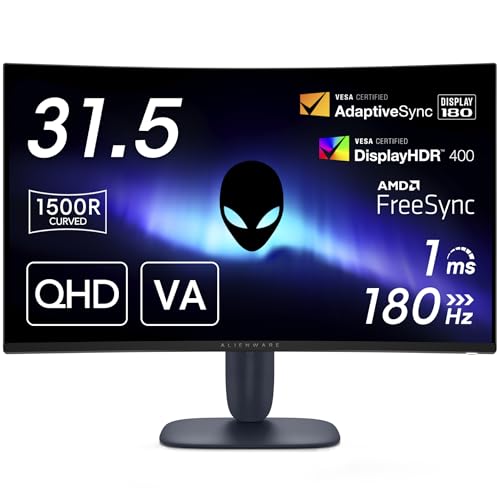 | 31.5インチ (湾曲形状:1500R) | WQHD (2560×1440) | 180Hz (HDMI接続は144Hz) | 55,200円 |
Dell AW3425DWM-A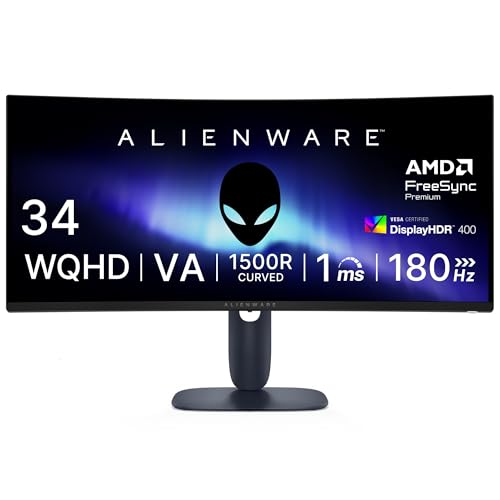 | 34インチ ウルトラワイド (湾曲形状:1500R) | WQHD (2560×1440) | 180Hz | 65,200円 |
IODATA GigaCrysta EX-GCQ271UD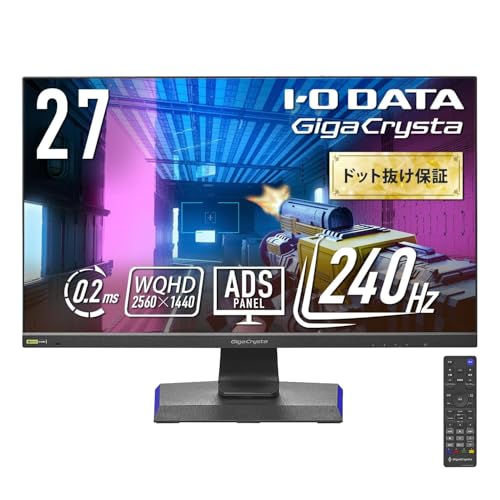 | 27インチ | WQHD (2560×1440) | 240Hz | 69,800円 |
Pixio PX27U Wave White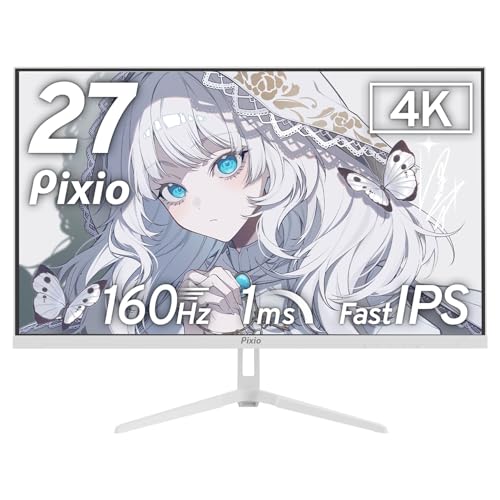 | 27インチ | 4K (3840×2160) | 160Hz | 77,980円 |
| 9万円~ | ||||
MSI MPG 271QRX QD-OLED | 26.5インチ | WQHD (2560×1440) | 360Hz | 154,800円 |
Dell AW2725QF-A | 27インチ | 4K/フルHD (3840×2160/ 1920×1080) | 180Hz(4K時) 360Hz(フルHD時) | 98,800円 |
MSI MAG 322URDF E16 | 31.5インチ (モード変更で27インチ、24.5インチ可能) | 4K/フルHD (3840×2160/ 1920×1080) | 160Hz(4K時) 320Hz(フルHD時) | 99,800円 |
Pixio PX32U Wave White | 31.5インチ | 4K (3840×2160) | 144Hz | 94,980円 |
【23.8インチ・フルHD・240Hz】Dell SE2426HG
必要最低限の機能で良いからとにかく安くHDMI2.1/VRR対応のゲーミングモニターが欲しい人におすすめ

 ポチップ
ポチップ
| 画面サイズ | 23.8インチ |
| 解像度 | フルHD(1920×1080) |
| パネルの種類 | IPS |
| リフレッシュレート | 240Hz |
| 応答速度 | 5ms GTG(高速)、3ms GTG(超速)、0.5ms GTG(最速モード) |
| HDR | HDR10 対応 |
| 色域 | sRGBカバー率:99% |
| 入力端子 | DisplayPort 1.4 ×1、HDMI(2.1規格準規) ×2 |
| スタンド機能 | チルトのみ(-5°〜+21°) |
| USBハブ機能 | ー |
| スピーカー | ー |
| VESAマウント | 100×100mm |
| 公式サイトURL | https://x.gd/4gYHI |
【23.8インチ・フルHD・180Hz】IODATA GigaCrysta EX-GD241JD
予算控えめでHDMI2.1/VRR対応のゲーミングモニターで遊びたい人におすすめ
ポチップ
| 画面サイズ | 23.8インチ |
| 解像度 | フルHD(1920×1080) |
| パネルの種類 | ADS「ADSパネルとはなにか?IPSとほぼ一緒だけど何が違うのか?」 |
| リフレッシュレート | 180Hz |
| 応答速度 | 1ms(GTG) |
| HDR | HDR10対応 |
| 色域 | 正確な数値は不明 |
| 入力端子 | DisplayPort×1(最大180Hz)、HDMI 2.1×2(最大180Hz) |
| スタンド機能 | 高さ・チルト・ピボット・スイベル調節機能 |
| USBハブ機能 | なし |
| スピーカー | 1W×2 |
| VESAマウント | 100x100mm |
| 公式サイトURL | https://www.iodata.jp/product/lcd/gaming/ex-gd241jd/ |
【27インチ・WQHD・180Hz】IODATA GigaCrysta EX-GDQ271JA
標準的な価格で高性能高品質な全ジャンル対応のゲーミングモニターが欲しい人におすすめ
ポチップ
| 画面サイズ | 27インチ |
| 解像度 | WQHD(2560×1440) |
| パネルの種類 | AHVA「【IO-DATA】AHVAパネルってなに?IPSパネルとは違う?」 |
| リフレッシュレート | 180Hz |
| 応答速度 | 0.2ms(GTG/MPRT) |
| HDR |  |
| 色域 | 正確な数値は不明 |
| 入力端子 | DisplayPort 1.4×1、HDMI 2.1×2 |
| スタンド機能 | 高さ・チルト・ピボット・スイベル調節機能 |
| USBハブ機能 | ー |
| スピーカー | 2W×2 |
| VESAマウント | 100x100mm |
| 公式サイトURL | https://www.iodata.jp/product/lcd/gaming/ex-gdq271ja/ |
【27インチ・WQHD・345Hz】TITAN ARMY P275MS PRO
映像の綺麗さと超高リフレッシュレートを両立したハイコスパなゲーミングモニターが欲しい人におすすめ
ポチップ
| 画面サイズ | 27インチ |
| 解像度 | WQHD(2560×1440) |
| パネルの種類 | Fast IPS、量子ドットMini LED |
| リフレッシュレート | 最大345Hz(オーバークロック設定時、デフォルト時は最大320Hz) |
| 応答速度 | 5ms[GTG、通常時]、1ms[GTG、OD時] |
| HDR | HDR 1000nits対応(ピーク値1200nits) |
| 色域 | DCI-P3 99%、Adobe RGB 99%、sRGB 100%、NTSC 96% |
| 入力端子 | DisplayPort 1.4×1、HDMI 2.1×2 |
| スタンド機能 | 高さ120mm、チルト上20°/下5°、スイベル左25°/右25°、ピボット90° |
| USBハブ機能 | なし |
| スピーカー | なし |
| VESAマウント | 100×100mm |
| 公式サイトURL | https://www.links.co.jp/item/titan-army-p275ms-pro/ |
【27インチ・WQHD・240Hz・HDMI2.1×3】IODATA GigaCrysta EX-GCQ271UD
ゲーム機をたくさん所持していて高性能器を求める人におすすめ
ポチップ
| 画面サイズ | 27インチ |
| 解像度 | WQHD(2560×1440) |
| パネルの種類 | ADS「ADSパネルとはなにか?IPSとほぼ一緒だけど何が違うのか?」 |
| リフレッシュレート | 240Hz |
| 応答速度 | 0.2ms(GTG) |
| HDR | |
| 色域 | ー |
| 入力端子 | DisplayPort×1、HDMI2.1×3、USB Type-C×1 |
| スタンド機能 | 高さ・チルト・ピボット・スイベル調節機能 |
| USBハブ機能 | USB 2.0 Type-A×2 |
| スピーカー | 2.5W×2 |
| VESAマウント | 100x100mm |
| 公式サイトURL | https://www.iodata.jp/product/lcd/gaming/ex-gcq271ud/ |
【26.5インチ・WQHD・360Hz・有機EL】MSI MPG 271QRX QD-OLED
最高峰の映像美でゲームを楽しみたい人におすすめ
ポチップ
| 画面サイズ | 26.5インチ |
| 解像度 | WQHD(2560×1440) |
| パネルの種類 | QD-OLED(量子ドット×有機EL) |
| リフレッシュレート | 360Hz |
| 応答速度 | 0.03ms(GTG) |
| HDR |  |
| 色域 | DCI-P3カバー率:99% Adobe RGBカバー率:98% sRGBカバー率:100% |
| 入力端子 | HDMI 2.1 ×2(HDCP:2.3) DisplayPort 1.4a ×1(HDCP:2.3) USB Type-C(DP Alt mode、USB PD 90W) ×1 |
| スタンド機能 | 高さ・チルト・ピボット・スイベル調節機能 |
| USBハブ機能 | USB 2.0 Type-A ×2 |
| スピーカー | ー |
| VESAマウント | 100x100mm |
| 公式サイトURL | https://jp.msi.com/Monitor/MPG-271QRX-QD-OLED |
【27インチ・4K・120Hz・格安】JAPANNEXT N-i27G120U-C6
低予算で4Kゲーミングを楽しみたい人におすすめ
ポチップ
| 画面サイズ | 27インチ |
| 解像度 | 4K(3840×2160) |
| パネルの種類 | IPS(AHVA) |
| リフレッシュレート | 120Hz |
| 応答速度 | 1ms(MPRT)/8ms(GTG) |
| HDR | HDR400相当の性能 |
| 色域 | sRGB:100% DCI-P3:95% |
| 入力端子 | DisplayPort 1.4×1、HDMI 2.1×2、USB-C(65W給電)×1 |
| スタンド機能 | チルト調節機能 |
| USBハブ機能 | USB-A×2 |
| スピーカー | 2Wx2 |
| VESAマウント | 75x75mm |
| 公式サイトURL | https://jp.japannext.com/products/jn-i27g120u-c6 |
【27インチ・4K・160Hz・多カラー】Pixio PX27U Wave White
デスク周りをおしゃれにしたい人におすすめ
ポチップ
| 画面サイズ | 27インチ |
| 解像度 | 4K(3840×2160) |
| パネルの種類 | Fast IPS |
| リフレッシュレート | 160Hz |
| 応答速度 | 1ms(GTG) |
| HDR | HDR10対応 |
| 色域 | DCI-P3カバー率:99.5% sRGBカバー率:121.76% NTSCカバー率:96.95% |
| 入力端子 | DisplayPort 1.4×2、HDMI 2.1×2 |
| スタンド機能 | チルト調節機能 |
| USBハブ機能 | ー |
| スピーカー | 3W×2 |
| VESAマウント | 75x75mm(付属アダプタ仕様で100×100mm可) |
| 公式サイトURL | https://pixiogaming.jp/products/px27uwavew |
 ポチップ
ポチップ
【27インチ・4K/フルHD・180Hz/360Hz】Dell AW2725QF-A
ゲームタイトルによって解像度と最大リフレッシュレートを変更したい人や、高いHDR性能でリアルな映像でゲームを楽しみたい人におすすめ
ポチップ
| 画面サイズ | 27インチ |
| 解像度 | 4K(3840×2160)/フルHD(1920×1080) |
| パネルの種類 | IPS |
| リフレッシュレート | 180Hz(4Kモード時)/ 360Hz(フルHDモード時) |
| 応答速度 | 0.5ms(GTG) |
| HDR |  |
| 色域 | DCI-P3カバー率:95% |
| 入力端子 | DisplayPort 1.4×1、HDMI 2.1×2 |
| スタンド機能 | 高さ・チルト・ピボット・スイベル調節機能 |
| USBハブ機能 | USB 3.2 Gen 1 Type-A×3 USB 3.2 Gen 1 Type-C×1 |
| スピーカー | ー |
| VESAマウント | 100×100mm |
| 公式サイトURL | https://x.gd/MUjGn |
【31.5インチ・4K/フルHD・160Hz/320Hz】MSI MAG 322URDF E16
ジャンルの異なる「色鮮やかで大迫力のゲーム」や「動きの速いFPSなどのゲーム」を1台でこなせる万能な大画面ゲーミングモニターが欲しい人におすすめ
ポチップ
| 画面サイズ | 31.5インチ |
| 解像度 | 4K(3840×2160) |
| パネルの種類 | Rapid IPS |
| リフレッシュレート | 160Hz(4K)/320Hz(FHD) |
| 応答速度 | 0.5ms(GTG) |
| HDR | |
| 色域 | sRGBカバー率:100%、AdobeRGBカバー率:93%、DCI-P3カバー率:99% |
| 入力端子 | DisplayPort 1.4a ×1、HDMI 2.1 ×2 |
| スタンド機能 | 高さ調整 0〜110mm、チルト -5°〜15°、スイベル -30°〜30°、ピボット -10°〜10° |
| USBハブ機能 | USB 2.0 Type-A ×2 |
| スピーカー | ー |
| VESAマウント | 100×100mm |
| 公式サイトURL | https://jp.msi.com/Monitor/MAG-322URDF-E16 |
【31.5インチ・4K・144Hz・多カラー】Pixio PX32U Wave White
デスク周りをおしゃれにしたい人におすすめ(画面サイズ大)
ポチップ
| 画面サイズ | 31.5インチ |
| 解像度 | 4K(3840×2160) |
| パネルの種類 | Fast IPS |
| リフレッシュレート | 144Hz |
| 応答速度 | 1ms(GTG) |
| HDR | HDR10対応 |
| 色域 | DCI-P3カバー率:102.96% sRGBカバー率:125.23% ARGBカバー率:102.27% NTSCカバー率:101.78% |
| 入力端子 | DisplayPort 1.4×2、HDMI 2.1×2 |
| スタンド機能 | チルト調節機能 |
| USBハブ機能 | ー |
| スピーカー | 3W×2 |
| VESAマウント | 75x75mm(付属アダプタ仕様で100×100mm可) |
| 公式サイトURL | https://pixiogaming.jp/products/px32uwavew |
【31.5インチ・WQHD・180Hz・湾曲】Dell AW3225DM-A
包まれるような没入感でゲームを楽しみたい人におすすめ
ポチップ
| 画面サイズ | 31.5インチ(湾曲) |
| 解像度 | WQHD(2560×1440) |
| パネルの種類 | VA |
| リフレッシュレート | 180Hz |
| 応答速度 | 1ms(GTG) |
| HDR | |
| 色域 | DCI-P3カバー率:95% |
| 入力端子 | DisplayPort1.4×1(最大180Hz) HDMI2.1×2(最大144Hz) |
| スタンド機能 | 高さ・チルト調節機能 |
| USBハブ機能 | USB 5Gbps Type-A×1 USB 5Gbps Type-A(Battery Charging 1.2対応)×1 |
| スピーカー | ー |
| VESAマウント | 100x100mm |
| 公式サイトURL | https://x.gd/o4RL8 |
【34インチ・WQHD・180Hz・ウルトラワイド湾曲】Dell AW3425DWM-A
ゲームの世界に入り込むような没入感を味わいたい人におすすめ
ポチップ
| 画面サイズ | 34インチ(ウルトラワイド・湾曲) |
| 解像度 | WQHD(2560×1440) |
| パネルの種類 | VA |
| リフレッシュレート | 180Hz |
| 応答速度 | 1ms(GTG) |
| HDR | |
| 色域 | DCI-P3カバー率:95% |
| 入力端子 | DisplayPort1.4×1(最大180Hz) HDMI2.1×2(最大180Hz) |
| スタンド機能 | 高さ・チルト・ピボット調節機能 |
| USBハブ機能 | USB 5Gbps Type-A×1 USB 5Gbps Type-A(Battery Charging 1.2対応)×1 |
| スピーカー | ー |
| VESAマウント | 100x100mm |
| 公式サイトURL | https://x.gd/5w9Kc |
よくあるHDMI2.1ゲーミングモニターへの質問
- QHDMI2.1ポートが1つしかないゲーミングモニターは大丈夫?
- A
基本的に、接続する機器が1台だけなら問題ありません。
ただし、ゲーム機(Switch2・PS5・Xbox)とPCを同時に使いたい、Switch2やPS5、Xbox Series Xを切り替えたいといった場合は、HDMI2.1ポートが2つ以上あるモデルを選ぶとより快適です。
- Q古いHDMIケーブルでもHDMI2.1の性能を使える?
- A
使えません。
HDMI2.1の性能(4K/120HzやVRRなど)を活かすには、「ウルトラハイスピード(Ultra High Speed)HDMIケーブル」が必要です。 エレコム(ELECOM)¥980 (2026/05/14 17:35時点 | Amazon調べ)
ポチップ
エレコム(ELECOM)¥980 (2026/05/14 17:35時点 | Amazon調べ)
ポチップ
古いHDMI2.0ケーブルでは帯域が不足し、4K/60Hz止まりになります。
- QHDMI2.1未対応のゲーミングモニターだとゲームに支障が出る?
- A
使い方によります。
特に支障が出るのは、- 4K/120Hzでの出力ができない
- VRR(可変リフレッシュレート)が使えない
- ALLM(自動低遅延モード)が利用できない
などの場合です。
フルHDやWQHD環境で60Hz〜120Hz出力ならHDMI2.0でも問題ありません。ただ、VRRやALLMはゲームの快適性に特に寄与するので、これからゲーミングモニターを購入する人にはできるだけHDMI2.1搭載のゲーミングモニターをおすすめしたいです。HDMIバージョン
(帯域幅)対応する「最大解像度 / リフレッシュレート」 HDMI 1.4
(10.2Gbps)1080p / 120Hz
WQHD / 60Hz
4K / 30HzHDMI 2.0
(18.0Gbps)1080p / 240Hz
WQHD / 144Hz
4K / 60HzHDMI 2.0a
(18.0Gbps)同上 HDMI 2.0b
(18.0Gbps)同上 HDMI 2.1
(48.0Gbps)1080p / 360Hz
WQHD / 240Hz
4K / 120Hz
8K / 60HzHDMI 2.1a
(48.0Gbps)1080p / 360Hz
WQHD / 240Hz
4K / 120Hz
8K / 60Hz
- QDisplayPort接続とどちらがいいの?
- A
PC接続ならDisplayPortがおすすめです。
- WQHD/165Hzや4K/120Hzなど、より高い性能を安定して出力可能
- G-SYNCやFreeSyncなどの可変リフレッシュレート機能も充実
ただし、PS5やXbox Series XはDisplayPort非対応なので、ゲーム機との接続にはHDMI2.1が必須になります。
- Qゲーム機をHDMI2.1でモニターに接続したら自動で4K/120Hzになる?
- A
自動的にはなりません。
モニター側で設定変更が必要だったり、ゲーム機本体側で「120Hz出力を有効化」する設定が必要があります。また、使用しているケーブルやモニターの仕様によって、制限がかかるケースもあります。
そして、ゲームタイトルによってグラフィック描画の負荷が異なるので、タイトル毎に出力できる最大のフレームレートは異なります。
- QVRR(可変リフレッシュレート)って何がいいの?
- A
VRRとは、ゲーム中のフレームレートの変動に合わせてモニターのリフレッシュレートを自動調整する技術です。
これにより、
- ティアリング(画面のズレ)
- スタッタリング(カクつき)
を大幅に軽減し、よりスムーズな映像体験が可能になります。
特にアクションゲームやFPSなど、動きの激しいゲームをプレイする人には大きなメリットがあります。
- Q価格はHDMI2.1対応モニターだと高くなる?
- A
基本的には高くなります。
同じ解像度・同じリフレッシュレートでも、HDMI2.1対応モデルの方が価格帯が上がる傾向にあります。
ただ、最近はエントリー価格帯でもHDMI2.1対応モニターが増えてきており、手の届きやすいモデルも登場しています。
まとめ|HDMI2.1対応ゲーミングモニターで理想のゲーム体験を手に入れよう
HDMI2.1対応ゲーミングモニターを導入することで、4K高解像度+高フレームレート+低遅延という理想的なゲーム体験が手に入ります。
ただし、すべてのゲーマーに必要なわけではありません。4K解像度の場合、昨今の高グラフィックなゲームタイトルでは高フレームレートを引き出すのは難しいです。
自身のプレイスタイルに合わせて、
を考えたうえで、最適なモニターを選びましょう。
最高の環境を整えて、これまでにない快適なゲーム体験を楽しんでください!
たくさんゲーム機を所有していてモニターやテレビのHDMI端子だけじゃ足りないという人は以下の記事を御覧ください。

| モニター名 | 画面サイズ | 解像度 | 最大リフレッシュレート | Amazon参考価格 (非セール時) |
|---|---|---|---|---|
| 1~2万円 | ||||
| Dell SE2426HG | 23.8インチ | フルHD (1920×1080) | 240Hz | 17,980円 |
| 2~4万円 | ||||
| IODATA GigaCrysta EX-GD241JD | 23.8インチ | フルHD (1920×1080) | 180Hz | 24,980円 |
| IODATA GigaCrysta EX-GDQ271JA | 27インチ | WQHD (2560×1440) | 180Hz | 43,800円 |
| JAPANNEXT N-i27G120U-C6 | 27インチ | 4K (3840×2160) | 120Hz | 39,980円 |
| 5~8万円 | ||||
| TITAN ARMY P275MS PRO | 27インチ | WQHD (2560×1440) | 345Hz | 57,800円 |
| Dell AW3225DM-A | 31.5インチ (湾曲形状:1500R) | WQHD (2560×1440) | 180Hz (HDMI接続は144Hz) | 55,200円 |
| Dell AW3425DWM-A | 34インチ ウルトラワイド (湾曲形状:1500R) | WQHD (2560×1440) | 180Hz | 65,200円 |
| IODATA GigaCrysta EX-GCQ271UD | 27インチ | WQHD (2560×1440) | 240Hz | 69,800円 |
| Pixio PX27U Wave White | 27インチ | 4K (3840×2160) | 160Hz | 77,980円 |
| 9万円~ | ||||
| MSI MPG 271QRX QD-OLED | 26.5インチ | WQHD (2560×1440) | 360Hz | 154,800円 |
| Dell AW2725QF-A | 27インチ | 4K/フルHD (3840×2160/ 1920×1080) | 180Hz(4K時) 360Hz(フルHD時) | 98,800円 |
| MSI MAG 322URDF E16 | 31.5インチ (モード変更で27インチ、24.5インチ可能) | 4K/フルHD (3840×2160/ 1920×1080) | 160Hz(4K時) 320Hz(フルHD時) | 99,800円 |
| Pixio PX32U Wave White | 31.5インチ | 4K (3840×2160) | 144Hz | 94,980円 |
