
※本記事は2026年5月現在の情報に基づいています
「そろそろゲーミングモニターを買ってみたい」
「でも高価すぎるモデルは手が出しにくい…」
そんな方にまずおすすめなのが、144Hz〜200Hz対応のゲーミングモニターです。
60Hzモニターから乗り換えると、映像が驚くほど滑らかになり、FPSやアクションゲームでも動きを見逃しにくくなります。それでいて、価格も2〜3万円台が中心と手が届きやすく、コストと性能のバランスに優れたモデルが多いのが特徴です。
初めてのゲーミングモニターとしても非常に人気があります。
この記事では、144〜200Hzモニターの特徴や選び方、初心者におすすめのモデルをわかりやすく紹介します。
144〜200Hzゲーミングモニターを選ぶときのポイント

ゲーミングモニターは以下の点に着目して選ぶようにすると失敗しにくいです。それぞれ詳しく解説しているので、必要なところだけご覧ください。
- 画面サイズ
- 解像度
- パネルタイプ
- リフレッシュレート
- 応答速度
- 入力端子
- スタンド機能やその他付加機能、HDR

| 24インチ | 万能 オールジャンル対応 画面端のマップやUI等のゲーム情報への目線移動が最小限に抑えられ、かといって敵やオブジェクトの視認性を損うこともない十分な画面の広さのため、FPSなど競技系のタイトルにとって一番ちょうどよい大きさです。 競技系以外にもオールジャンルのゲームに適していて、使用ユーザー数が一番多いサイズです。 |
| 27インチ | 万能 RPG オープンワールド アドベンチャー 24インチと比べると少しだけ対戦ゲームには不利になりますが、迫力のある映像美が楽しめる大きさです。よりゲームへの没入感が増します。 24インチではちょっと狭いなと感じる方に人気の大きさです。 |
| 32インチ ウルトラワイド | オープンワールド シミュレーション レーシング オープンワールドやAAAタイトルなど、その世界にどっぷりと没入したいゲームジャンルやゲームタイトルに向いています。また、画面に大量の情報を表示するシミュレーションゲームにも適しています。 モニターサイズはかなり大きく、デスク上に設置するには覚悟がいります。また、画面と自分との距離もある程度必要なのでデスクの奥行きも大事になります。 |
ゲーミングモニターとしてよく選ばれるサイズは24インチ・27インチ・32インチの3種類です。画面サイズが大きくなると没入感や臨場感が増します。
一般的な人気順は、24インチ >27インチ >32インチ>34インチ以上のウルトラワイド。
注意すべきは画面サイズと解像度のバランス
大きな画面に低解像度の少ないドットを敷き詰めると、ドット一つ一つが大きくなりすぎて、粗い画質の映像になっていしまいます。反対に小さい画面に高解像度の多すぎるドットを敷き詰めると、文字やUI等の表示が小さくなりすぎて視認性が悪くなってしまいます。
そのため、画面サイズにはそれに見合った適切な解像度のバランスがあります。
| 画面サイズ | 適切な解像度 |
|---|---|
| 24インチ | フルHD・(WQHD) |
| 27インチ | WQHD・(4K) |
| 32インチ | 4K |
24インチならフルHD、27インチならWQHD、32インチなら4Kが一番バランス良く適した解像度です。
ゲーミングモニターの画面サイズを選ぶ際は適切な解像度に注意して選ぶようにしましょう。
ポイント:画面サイズは遊ぶゲームジャンルや用途に注目して選ぶようにしましょう。また、解像度との適切な組み合わせにも注意して選ぶと失敗せず選ぶことができます。
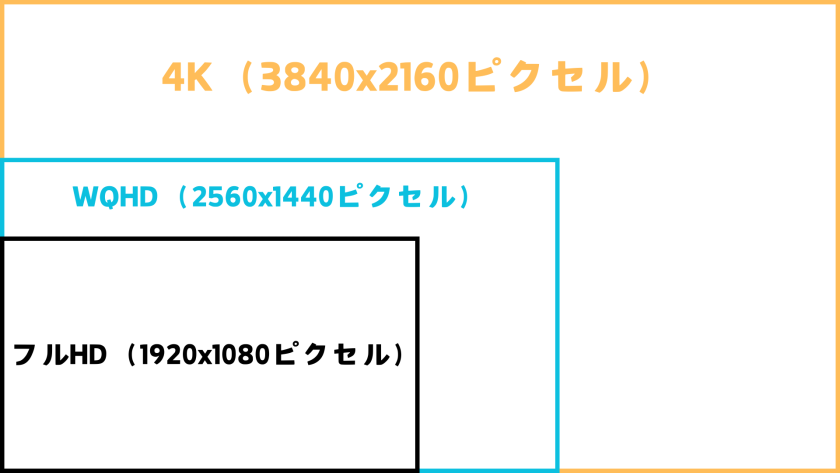
| 解像度 | 特徴 |
|---|---|
| フルHD (1920×1080) | 高フレームレートを出しやすい。価格も安く、コスパ重視の人に最適。24インチ前後の画面サイズなら粗さも目立たず綺麗な画質になる。FPSやeスポーツタイトル、アクションゲームに1番適した解像度。ゲームをヌルヌルの映像で遊びたいならまず初めに選択肢となります |
| WQHD (2560×1440) | より画質を重視する人向け。高グラフィックのゲームタイトルでも4Kほどはフレームレートが落ちずに、必要十分なヌルヌルさ(120fps)を保ちやすい。ピクセル数がフルHDの1.77倍で、画面に表示できる情報量も1.77倍になるため、1画面での仕事や作業など、ウィンドウを2つ以上並べて使う用途が快適になる。あらゆる用途に使いやすい万能な解像度。画面サイズは27インチとの組み合わせがおすすめ。 |
| 4K (3840 x 2160) | 超高精細で超美麗な映像を映し出すことができる。ゲーム映像に美しさを求める人に最適。映画や4K動画を視聴する人にも最適。ピクセル数はフルHDの4倍、WQHDの2.25倍。画面内に表示できる情報量が圧倒的に多く、仕事や作業、普段使いでも最高のパフォーマンスが出せる。ただその分、マシンへの負荷が大きく、高フレームレートを出すのは難しくなる(60~120fpsが現実的)。画面サイズは32インチとの組み合わせがおすすめ。 |
Steamの統計によると、人気(使用率)順はフルHD(約50%)> WQHD(約20%)> 4K(約5%)>その他という順番です。
解像度の上昇によるメリット・デメリットは以下の通り。
ポイント:競技系FPSや音ゲーなどを真剣に遊ぶならフルHDがコスパ良く効率的。美しい映像と没入感を楽しみたいならWQHDがおすすめです。フレームレートよりも画質を最優先するなら4Kが適しています。

| パネルの種類 | メリット | デメリット |
|---|---|---|
| TN FPS向き | ・応答速度が速い ・安価 | ・視野角が狭い ・色味が全体的に白っぽい |
| IPS 汎用 | ・視野角が広い ・色味が良い、色の再現度が高い ・応答毒度も結構速い | ・TNと比べて応答速度がちょっとだけ遅め ・黒色が少し浅い |
| VA 映像鑑賞向き | ・黒色の表現が綺麗(暗いシーンに強い) ・コントラスト比が高い | ・視野角が狭い ・応答速度がやや遅い |
| 有機EL (OLED) 全対応 | ・応答速度が非常に速い(TN以上) ・完全な黒色を表現できる(VA以上) ・色の再現性が非常に高い(IPS以上) | ・価格が非常に高い ・液晶パネルに比べて寿命が若干短い ・焼付きが発生する可能性がある |
おすすめのパネルタイプはIPSか有機ELです。有機ELはフラグシップモデルに採用されるため、非常に価格が高く一般的なゲーマーは選択肢には入りません。基本的にはIPSパネルのゲーミングモニターを選ぶことをおすすめします。
一番オススメはIPSパネル
IPSパネルはゲーミングモニターとしての性能バランスが良く、その高い汎用性で様々なゲームジャンルの最適解となります。1台のゲーミングモニターでいろんなジャンルのゲームを遊びたいならIPSパネルが最有力候補です。色味が良く最新ゲームの鮮やかなグラフィックを十二分に楽しめます。応答速度もTNには劣りますが、十分な速さで、残像も基本的には発生しません(※安物には注意が必要)。視野角が広く、どんな角度からみてもきれいに映ります。置き場所を選びませんし、複数人での使用でも見やすさを保てます。パネル性能が高いのでゲームだけでなく動画視聴・映画鑑賞・普段使い、作業、仕事など色んな用途でも快適です。
TNパネルはFPS・TPSなど競技系ゲームタイトル向け
TNパネルは動きの速いゲーム、特にFPSやTPSなどのゲームジャンルにおすすめです。パネルの性質上、応答速度が速いため、残像の発生を最小限に抑えることが出来ます。さらに製造コストが低いため、本体価格が安いという特徴もあります。ただし色味は全体的に白っぽくなるため、映像の鮮やかさやリアルさは他のパネルよりも一段落ちます。グラフィックを楽しむような遊び方には向いていません。FPSなどの対戦ゲームに特化した専用機として選ぶようにしましょう。
VAは映画鑑賞やダークな雰囲気のゲームに向いている
VAパネルはコントラスト比が高く、暗部表現が優秀です。映画やゲームの暗い部分の表現力がIPSやTNよりも高く、映画鑑賞やホラーゲーム、ダークファンタジーなゲームに向いています。
また、曲げやすいパネル特性を活かして、曲面(湾曲)ディスプレイでよく採用されます。曲げて視野を包み込むような設計にすることによって、視野角の狭さが気にならなくなります。VAの高いコントラスト比も相まって、VAの曲面ディスプレイは高い没入感が得られます。ゲームの世界に入り込んで楽しみたいという人にはVA曲面ゲーミングモニターはとてもおすすめです。
有機EL(OLED)は全てにおいて最高峰のパフォーマンスを求める人に向いている
有機ELパネルは高画質と超高速な応答速度を兼ね備え、黒色の表現力も圧倒的で、全てにおいて性能は最高峰です。IPS以上の色味とTN以上の応答速度、VA以上のコントラスト比を兼ね備えています。あらゆる用途で最高峰のパフォーマンスを発揮することができます。ただし、最初にも言った通り価格がとても高いため、基本的にはおすすめしません。予算に余裕があって、最高のゲームその他の環境を整えたい人のみ選ぶようにしましょう。
ポイント:幅広い用途ならIPS、競技系タイトル重視ならTN、究極の映像美を求めるならOLEDが候補としておすすめです。

| 144Hz 165Hz 180Hz 200Hz 15,000~25,000円 | 近年のゲーミングモニターにおけるエントリーモデルのリフレッシュレート帯。エントリーではあるが、ゲームを遊ぶうえでは必要十分以上のスペックで、コストパフォーマンスが非常に高い。 |
| 240Hz 15,000~50,000円 | 対戦型のアクションゲーム(主にFPS・TPS)で勝率を少しでも高めたいなら選ぶべきリフレッシュレート帯。僅かだが144Hzや165Hzよりもより滑らかな動きになり、視認性が増す。 |
| 280Hz 30,000~円 | 高リフレッシュレートだが、意外とモニターの価格が安い。高リフレッシュレートでコスパを求める人におすすめ。 |
| 360~Hz 50,000~円 | 普通のゲーマーにはオーバスペックだが、競技系のゲームタイトルで0.1%でも勝率を高めたい、使っているモニターの不安要素を1ミリでも無くしたいという人におすすめ。プロゲーマーやコアな対戦系ゲーマーが選ぶべきリフレッシュレート帯。 |
最近は180Hz前後がゲーミングモニターの最低ラインになってきましたが、180Hzもあれば十分にヌルヌルなめらか映像になります。180Hz程度ならマシン負荷もさほど高くなく、ミドルスペックのGPUでも十分に達成可能です。
FPS等の競技系・対戦系のゲームタイトルならより視認性を向上させる意味で240Hz以上を選ぶことをおすすめします。FPSも含め色んなジャンルのゲームを遊ぶ人も240Hzあれば全てのタイトルを1台で快適に遊べるのでおすすめです。
ポイント:コスパ良くゲーム映像をヌルヌルにしたいなら144~200Hz、FPSや競技系のゲームタイトルで勝率を少しでも上げたいなら240Hz以上を選ぶようにしましょう。
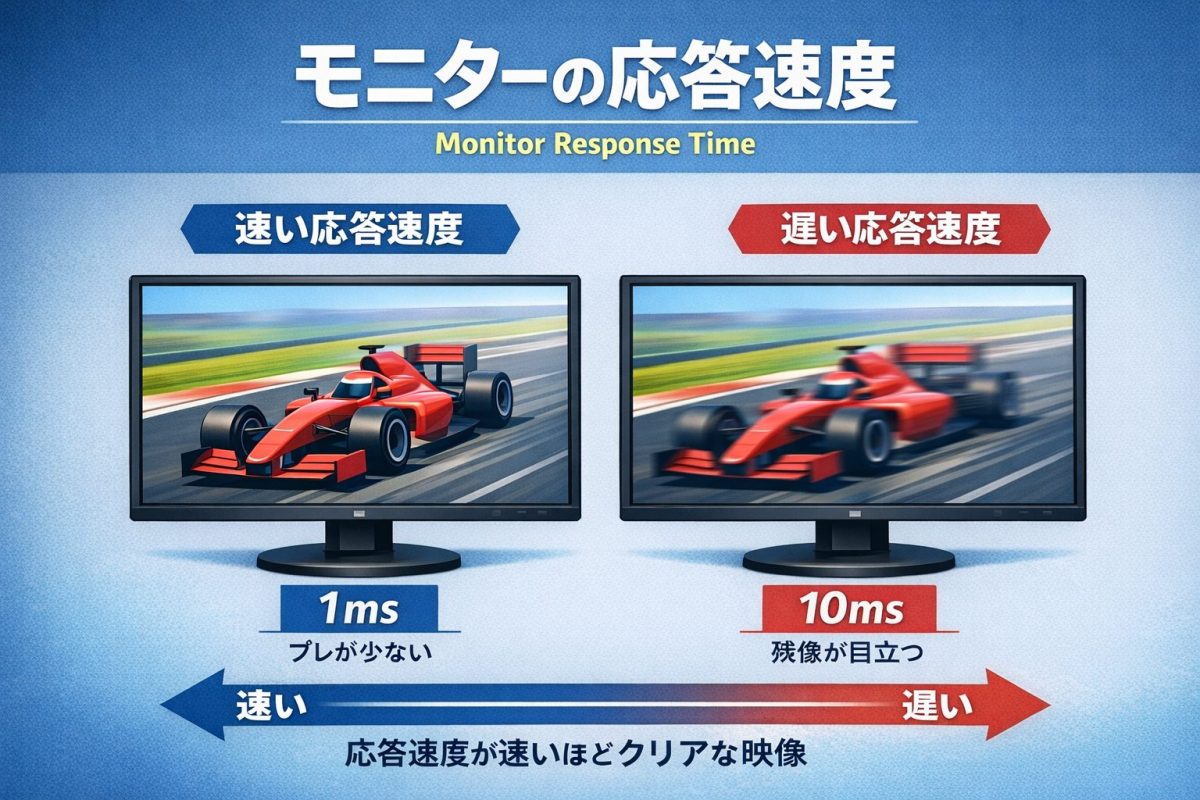
応答速度が速いと映像の残像が減ります。そして映像がくっきりします。
基本的には『1ms(GTG)』以下とメーカー公称で表記されているゲーミングモニターを選べば大丈夫です。あとは「安すぎない」ことと「有名メーカー」であることを条件に探せば応答速度で失敗することはまずありません。
ゲーミングモニターはそのほとんどは応答速度が「最速(オーバードライブ時)」の場合1ms以下です。モニターの応答速度を「普通(デフォルト)」状態にした場合に下記の表の数値以下になるモニターを選んでおくと、無駄に消費電力を上げてオーバードライブせずとも残像を気にしなくてよくなり、電気代で少しお得です。ただ良くわからないという人は基本的に、1msや0.5msと表記されている機種を選んでおけば問題ありません。
参考リフレッシュレートの違いによる、残像が発生しない必要最低限の応答速度は以下の通り。
| リフレッシュレート | 必要応答速度 |
|---|---|
| 60Hz | 16.7ms以下 |
| 144Hz | 6.9ms以下 |
| 165Hz | 6ms以下 |
| 180Hz | 5.5ms以下 |
| 200Hz | 5ms以下 |
| 240Hz | 4ms以下 |
| 280Hz | 3.5ms以下 |
| 360Hz | 2.7ms以下 |
| 500Hz | 2ms以下 |
| 600Hz | 1.6ms以下 |
ポイント:数字が小さいほど良い。1ms以下を目安に選ぶと安心です。
現在ゲーミングモニターに映像を入力するための主流の規格は「DisplayPort」「HDMI」の2種類です。
ゲーミングPCはDisplayPortで、ゲーム機(Switch2、PS5等)はHDMIでゲーミングモニターに接続します。
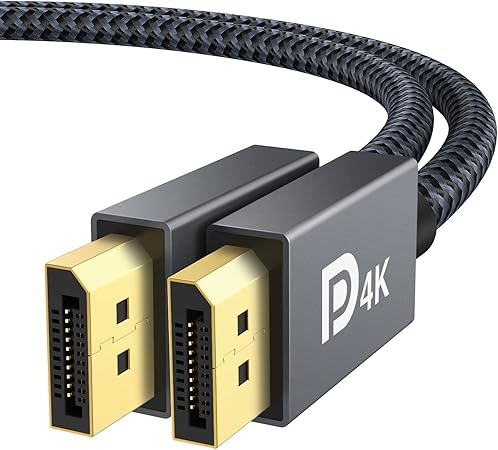
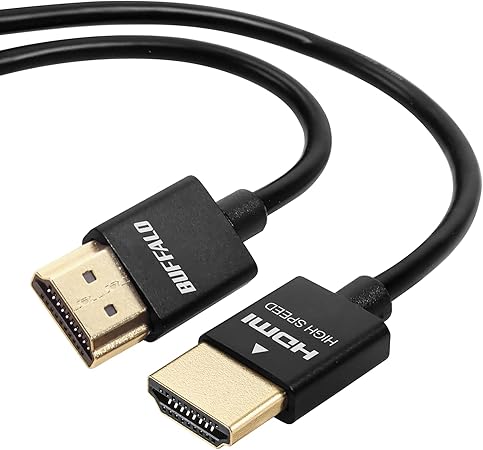
DisplayPortは1ポート以上、HDMIは2ポート以上あると良いでしょう。(ゲーミングPC1台、ゲーム機2台所有を想定)
一般的なゲーミングモニターはこのポート数となっているのであまり気にしなくてOKです。
HDMI2.1ならSwitch2・PS5で、高解像度(WQHDや4K)や高リフレッシュレート(120Hz)を出力可能になるので最新世代のゲーム機を所有している人はチェックしておきましょう。また、HDMI2.1はPS5やXboxでVRRも利用でき、ゲーム画面の表示ズレを防ぐことができます。

近年は、USB-C端子でも映像をモニターに映すことができるようになりました。ただし、USB-Cは給電機能も込みで、主にノートPCを使った作業や仕事用としての用途に使われるものなので、ゲーム用の映像入力規格としては重要視しなくていいです。ゲーミングモニターを仕事用としても兼用したいという人ならUSB-C端子付きのモデルも検討しましょう。
ポイント:PC中心ならDisplayPort、家庭用ゲーム機も使うならHDMI 2.0/2.1対応を重視しましょう。HDMIは2本以上あると便利。DisplayPortは1本あれば大丈夫。
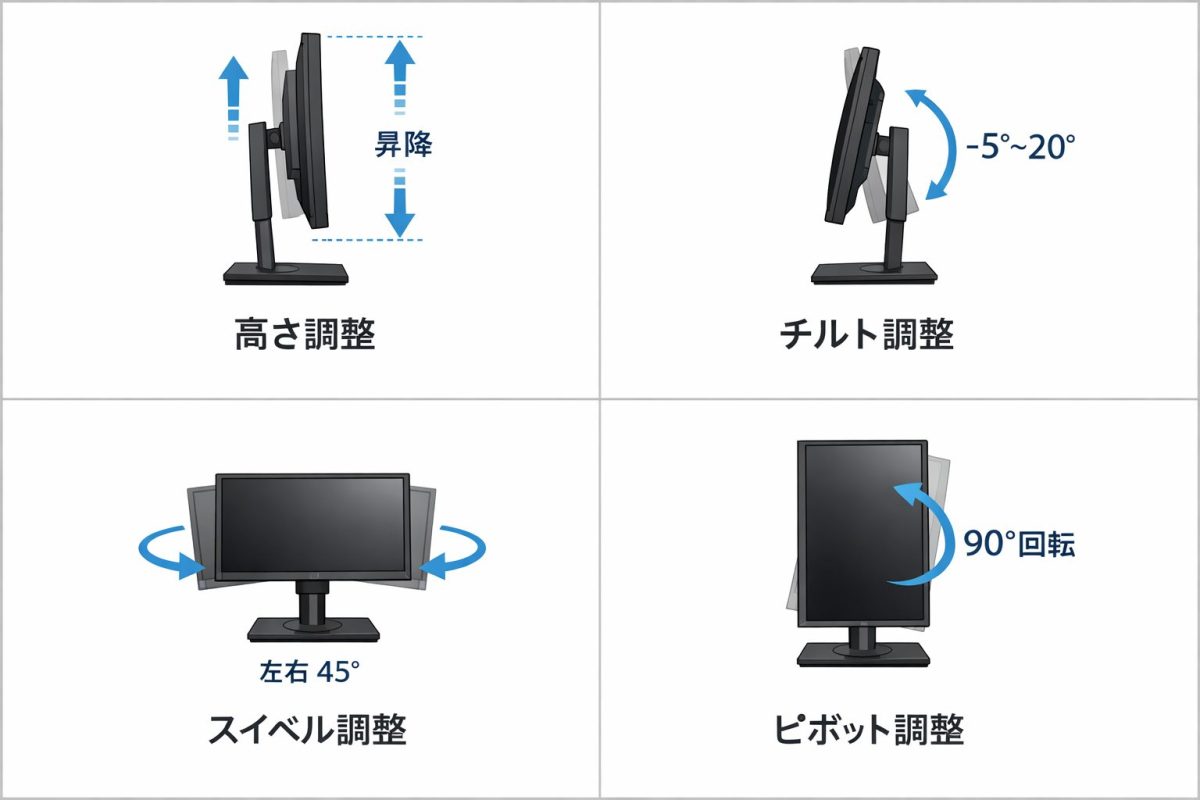
長時間のプレイには高さ調整・チルト・スイベルなどのスタンド機能があると、最適な位置にモニターを設置できて快適です。目の疲れや肩こり、腰の痛みなどが軽減できます。
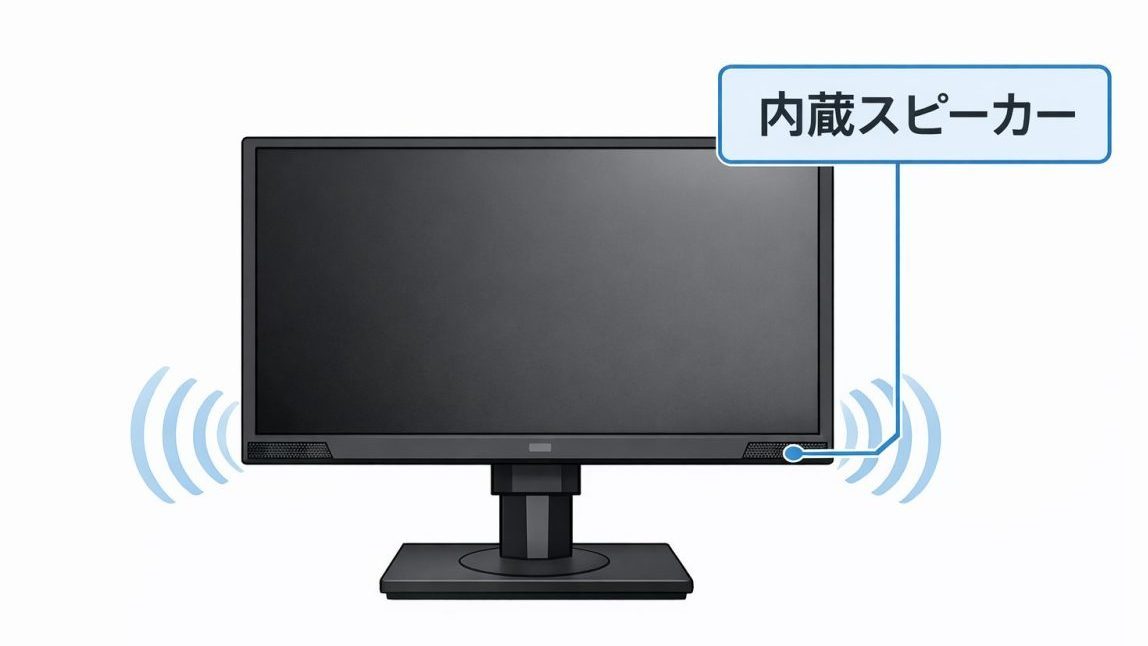
内蔵スピーカーは、音質にはあまり期待できませんが、スピーカーのセットアップなしでゲームを始められるため便利です。ゲーミングモニターの内蔵スピーカーに満足できなくなったらそのときに別途外付けスピーカーを購入することで音質をグレードアップさせることができます。
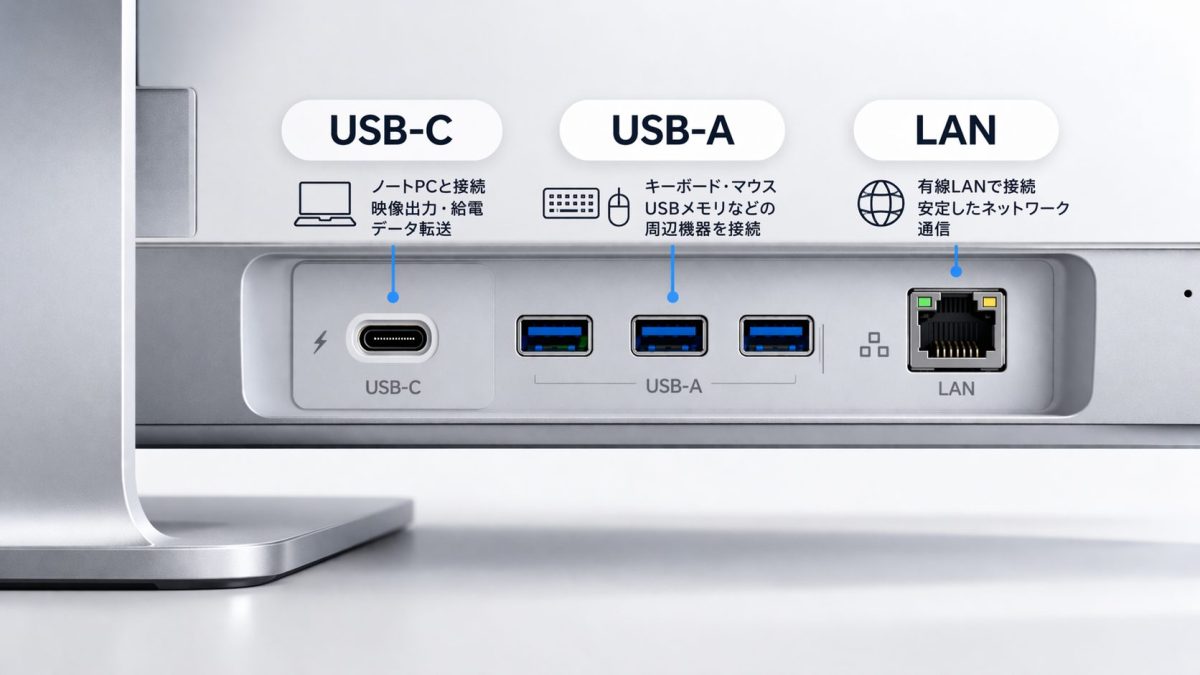
USBハブはデスク上のケーブル周りを整理しやすく便利です。
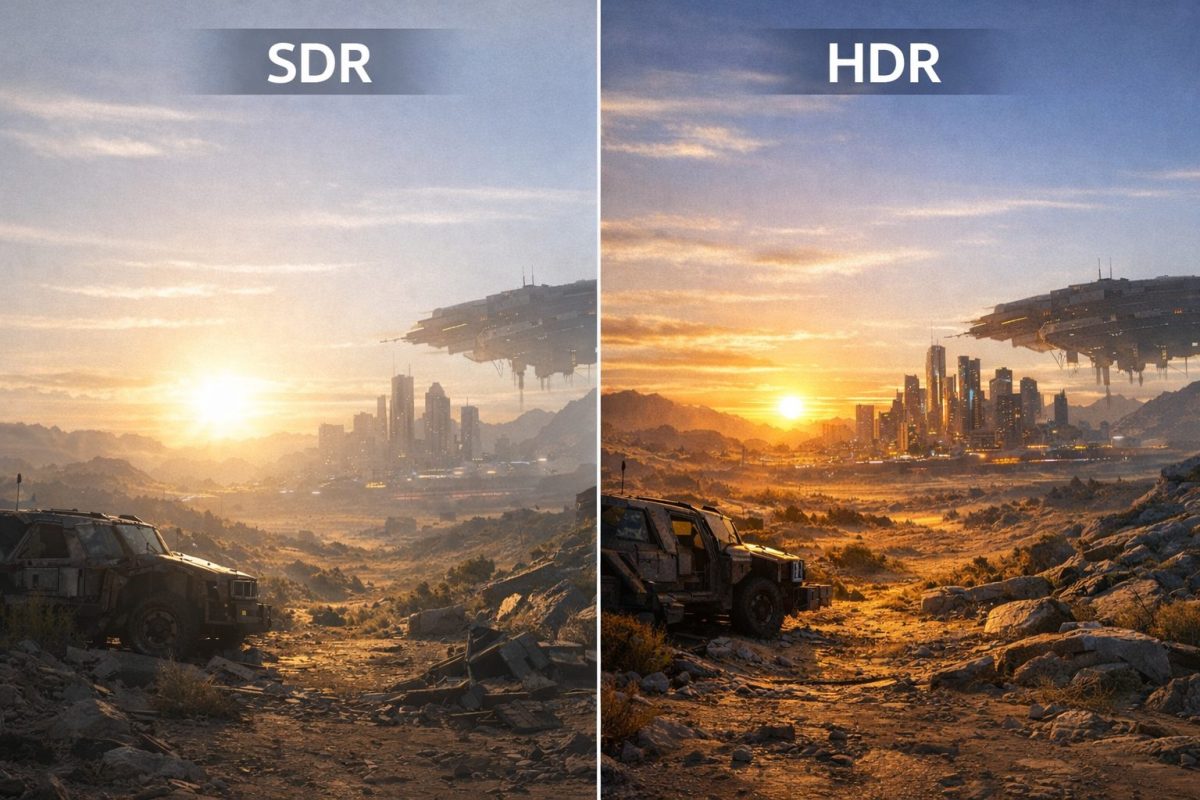
HDRはゲーム映像をよりリアルで鮮やかにしてくれます。暗い部分と明るい部分のコントラストが向上し、没入感や臨場感が増します。HDRにはその性能に等級があり、DisplayHDR 600以上を選ぶとその真価を味わうことができます。DisplayHDR 400でもHD効果はありますが、劇的に変わるほどでは無いので、あまり重要視しない方がよいです。

これらのの有無も日常使いの利便性に影響するので搭載されていると嬉しい機能たちです。
ポイント:快適性や利便性を求める人はスタンドや付加機能の充実度もチェックしましょう。
144Hz~200Hzおすすめゲーミングモニター一覧比較表
| 機種 | サイズ/解像度 | パネル | リフレッシュレート/応答速度 | 参考価格 |
|---|---|---|---|---|
ASUS TUF Gaming VG259QR-J | 24.5″ / FHD | IPS | 165Hz / 1ms(MPRT) | ¥22,980 |
IODATA EX-GD241JD | 23.8″ / FHD | ADS(IPS系) | 180Hz / 1ms(GTG) | ¥22,480 |
MSI MAG 244F | 23.8″ / FHD | Rapid IPS | 200Hz / 0.5ms(GTG) | ¥22,800 |
ASUS ROG Strix XG259CS-J | 24.5″ / FHD | Fast IPS | 180Hz / 1ms(GTG) | ¥26,800 |
Dell SE2425HG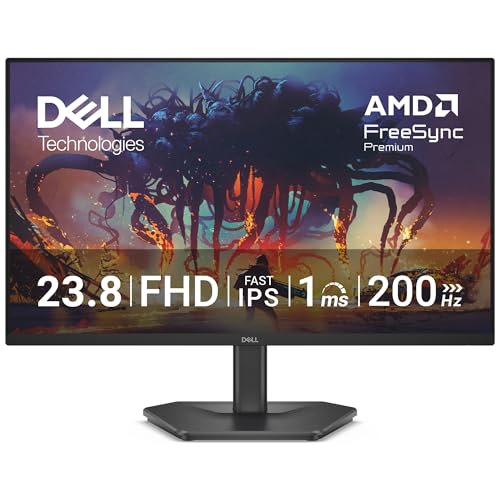 | 23.8″ / FHD | IPS | 200Hz / 1–5ms(GtG) | ¥15,666 |
ASUS TUF Gaming VG27AQ3A | 27″ / WQHD | Fast IPS | 180Hz / 1ms(GTG) | ¥33,131 |
IODATA EX-GDQ271JA | 27″ / WQHD | AHVA(IPS系) | 180Hz / 0.2ms(GTG) | ¥39,300 |
Pixio PX248 Prime Plus White | 23.8″ / FHD | Fast IPS | 180Hz / 1ms(GTG) | ¥24,980 |
Pixio PX248 Wave Pastel Purple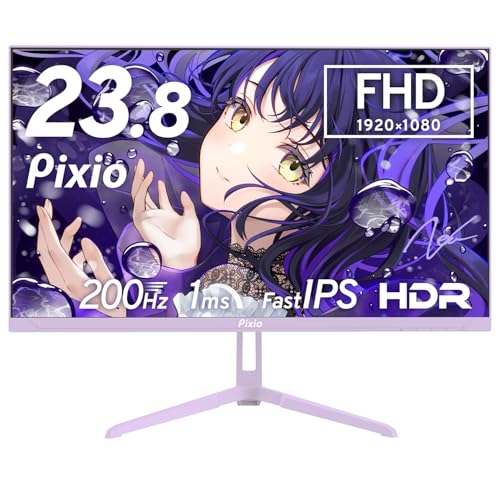 | 23.8″ / FHD | Fast IPS | 200Hz / 1ms(GTG) | ¥26,980 |
ASUS VG258QR-J | 24.5″ / FHD | TN | 165Hz / 0.5ms(GTG) | ¥24,684 |
MSI MAG 242C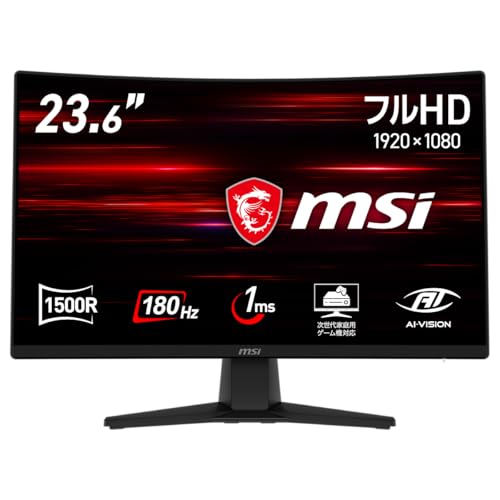 | 23.6″ 曲面1500R / FHD | VA(曲面) | 180Hz / 1ms(MPRT) | ¥19,800 |
Acer Nitro ED270UP2bmiipx | 27″ 曲面1500R / WQHD | VA(曲面) | 170Hz / 約1ms | ¥27,980 |
「24インチモデル」おすすめゲーミングモニター
ASUS TUF Gaming VG259QR-J

 ポチップ
ポチップ
| 画面サイズ | 24.5インチ |
| 解像度 | フルHD(1920×1080) |
| パネルの種類 | IPS |
| リフレッシュレート | 165Hz |
| 応答速度 | 1ms (MPRT) |
| HDR | 非対応(HDR10などの正式対応表記なし) |
| 色域 | sRGB 99%程度 |
| 入力端子 | DisplayPort 1.2 ×1、HDMI 1.4 ×2 |
| スタンド機能 | 高さ調整(0〜130mm)、チルト(−5°〜+33°)、ピボット、スイベル |
| USBハブ機能 | ー |
| スピーカー | 2W×2 |
| VESAマウント | 100×100mm |
| 公式サイトURL | https://www.asus.com/jp/displays-desktops/monitors/tuf-gaming/tuf-gaming-vg259qr/ |
IODATA GigaCrysta EX-GD241JD
ポチップ
| 画面サイズ | 23.8インチ |
| 解像度 | フルHD(1920×1080) |
| パネルの種類 | ADS「ADSパネルとはなにか?IPSとほぼ一緒だけど何が違うのか?」 |
| リフレッシュレート | 180Hz |
| 応答速度 | 1ms(GTG) |
| HDR | HDR10対応 |
| 色域 | 非公開 |
| 入力端子 | DisplayPort×1(最大180Hz)、HDMI 2.1×2(最大180Hz) |
| スタンド機能 | 高さ・チルト・ピボット・スイベル調節機能 |
| USBハブ機能 | なし |
| スピーカー | 1W+1W |
| VESAマウント | 100x100mm |
| 公式サイトURL | https://www.iodata.jp/product/lcd/gaming/ex-gd241jd/ |
MSI MAG 244F
ポチップ
| 画面サイズ | 23.8インチ |
| 解像度 | フルHD(1920×1080) |
| パネルの種類 | Rapid IPS(IPS系で、発色や視野角に優れ応答速度も高速) |
| リフレッシュレート | 200Hz |
| 応答速度 | 0.5ms(GTG) |
| HDR | HDR10対応 |
| 色域 | sRGBカバー率:99%/DCI-P3カバー率:96% |
| 入力端子 | HDMI 2.0b ×1(最大200Hz対応) DisplayPort 1.2a ×1(最大200Hz対応) |
| スタンド機能 | チルトのみ |
| USBハブ機能 | ー |
| スピーカー | ー |
| VESAマウント | 100×100mm |
| 公式サイトURL | https://jp.msi.com/Monitor/MAG-244F |
ASUS ROG Strix XG259CS-J
ポチップ
| 画面サイズ | 24.5インチ |
| 解像度 | フルHD(1920×1080) |
| パネルの種類 | Fast IPS |
| リフレッシュレート | 180Hz |
| 応答速度 | 1ms(GTG) |
| HDR |  |
| 色域 | sRGBカバー率:110%/DCI-P3カバー率:95% |
| 入力端子 | DisplayPort 1.4 ×1、HDMI 2.0 ×1、USB-C ×1(DP Alt Mode) |
| スタンド機能 | 高さ調整(0〜120mm)、チルト(-5°〜+20°)、スイーベル、ピボット対応 |
| USBハブ機能 | 搭載(USB-C/Downstreamポートあり) |
| スピーカー | ー |
| VESAマウント | 100×100mm |
| 公式サイトURL | https://rog.asus.com/jp/monitors/23-to-24-5-inches/rog-strix-xg259cs-j/ |
Dell SE2425HG
ポチップ
| 画面サイズ | 23.8インチ |
| 解像度 | フルHD(1920×1080) |
| パネルの種類 | IPS(Fast IPS相当) |
| リフレッシュレート | 200Hz |
| 応答速度 | 5ms GtG(高速)、3ms GtG(超速)、1ms GtG(最速モード) |
| HDR | HDR10 対応 |
| 色域 | sRGBカバー率:99% |
| 入力端子 | DisplayPort 1.4 ×1、HDMI(2.1規格準規) ×2 |
| スタンド機能 | チルトのみ(-5°〜+21°) |
| USBハブ機能 | ー |
| スピーカー | ー |
| VESAマウント | 100×100mm |
| 公式サイトURL | https://x.gd/N7Uj7 |
「27インチモデル」おすすめゲーミングモニター
ASUS TUF Gaming VG27AQ3A
ポチップ
| 画面サイズ | 27インチ |
| 解像度 | WQHD(2560×1440) |
| パネルの種類 | Fast IPS |
| リフレッシュレート | 180Hz |
| 応答速度 | 1ms(GTG) |
| HDR | HDR10対応 |
| 色域 | sRGB:130% |
| 入力端子 | DisplayPort 1.4 ×1、HDMI 2.0 ×2 |
| スタンド機能 | チルト(-5°〜+20°)・スイベル(+20° ~ -20°)対応、高さ調整は非対応 |
| USBハブ機能 | ー |
| スピーカー | 2W ×2 |
| VESAマウント | 100×100mm |
| 公式サイトURL | https://www.asus.com/jp/displays-desktops/monitors/tuf-gaming/tuf-gaming-vg27aq3a/ |
IODATA GigaCrysta EX-GDQ271JA
ポチップ
| 画面サイズ | 27インチ |
| 解像度 | WQHD(2560×1440) |
| パネルの種類 | AHVA(IPS系)「【IO-DATA】AHVAパネルってなに?IPSパネルとは違う?」 |
| リフレッシュレート | 180Hz |
| 応答速度 | 0.2ms(GTG/オーバードライブ & Clear AIM レベル3) |
| HDR | |
| 色域 | 非公開(レビューによる参考値 sRGB 100%/DCI-P3 約96%) |
| 入力端子 | DisplayPort 1.4 ×1、HDMI 2.1 ×2 |
| スタンド機能 | 高さ調整可、チルト可(-5°〜+20°)、スイベルあり、ピボットあり |
| USBハブ機能 | ー |
| スピーカー | ー |
| VESAマウント | 100×100mm |
| 公式サイトURL | https://www.iodata.jp/product/lcd/gaming/ex-gdq271ja/ |
「白色・多色展開モデル」おすすめゲーミングモニター
Pixio PX248 Prime Plus White
ポチップ
| 画面サイズ | 23.8インチ |
| 解像度 | フルHD(1920×1080) |
| パネルの種類 | Fast IPS |
| リフレッシュレート | 180Hz |
| 応答速度 | 1ms(GTG) |
| HDR | ー |
| 色域 | sRGB:110.88% |
| 入力端子 | DisplayPort 1.4 ×1、HDMI 2.0 ×2 |
| スタンド機能 | チルト対応(前5°/後15°) |
| USBハブ機能 | ー |
| スピーカー | 2W ×2(内蔵) |
| VESAマウント | 100×100mm |
| 公式サイトURL | https://pixiogaming.jp/products/px248ppwh |

Pixio PX248 Wave Pastel Purple(Pixio PX248 Waveシリーズ・多色展開)
ポチップ
| 画面サイズ | 23.8インチ |
| 解像度 | フルHD(1920×1080) |
| パネルの種類 | Fast IPS |
| リフレッシュレート | 200Hz |
| 応答速度 | 1ms(GTG) |
| HDR | 対応(HDR10) |
| 色域 | sRGB:112.44% |
| 入力端子 | DisplayPort 1.4 ×1、HDMI 2.0 ×1 |
| スタンド機能 | チルト対応(前5°/後15°) |
| USBハブ機能 | ー |
| スピーカー | 3W ×2 |
| VESAマウント | 75×75mm(付属アダプタ使用で100×100mm対応) |
| 公式サイトURL | https://pixiogaming.jp/products/px248wavepp |
FPSに最適「TNパネルモデル」おすすめゲーミングモニター
ASUS VG258QR-J
ポチップ
| 画面サイズ | 24.5インチ |
| 解像度 | フルHD(1920×1080) |
| パネルの種類 | TN |
| リフレッシュレート | 165Hz |
| 応答速度 | 0.5ms(GTG) |
| HDR | ー |
| 色域 | sRGBカバー率:100% |
| 入力端子 | DisplayPort 1.2 ×1、HDMI 1.4 ×1、Dual-Link DVI ×1、イヤホンジャック ×1 |
| スタンド機能 | 高さ調整(0〜130mm)、チルト(-5°~+33°)、スイベル、ピボット対応 |
| USBハブ機能 | ー |
| スピーカー | 2W ×2 |
| VESAマウント | 100×100mm |
| 公式サイトURL | https://www.asus.com/jp/displays-desktops/monitors/eye-care/vg258qr-j/ |
「湾曲モデル」おすすめゲーミングモニター
MSI MAG 242C
ポチップ
| 画面サイズ | 23.6インチ(曲面1500R) |
| 解像度 | フルHD(1920×1080) |
| パネルの種類 | VA(湾曲) |
| リフレッシュレート | 180Hz |
| 応答速度 | 1ms(MPRT) |
| HDR | HDR Ready(簡易的なHDR表示程度) |
| 色域 | sRGBカバー率:98.43%/DCI-P3カバー率:91.53% |
| 入力端子 | DisplayPort 1.2a ×1、HDMI 2.0b ×1、ヘッドホン出力 ×1 |
| スタンド機能 | チルトのみ(-5°〜+20°) |
| USBハブ機能 | ー |
| スピーカー | ー |
| VESAマウント | 100×100mm |
| 公式サイトURL | https://jp.msi.com/Monitor/MAG-242C |
Acer Nitro ED270UP2bmiipx
ポチップ
| 画面サイズ | 27インチ(曲面 1500R) |
| 解像度 | WQHD(2560×1440) |
| パネルの種類 | VA(湾曲) |
| リフレッシュレート | 170Hz |
| 応答速度 | 約 1ms |
| HDR | HDR10 対応 |
| 色域 | 約 72% NTSC |
| 入力端子 | DisplayPort 1.2 ×1、HDMI 2.0 ×1、ヘッドフォン出力 ×1 |
| スタンド機能 | チルト対応のみ(傾き調整) |
| USBハブ機能 | ー |
| スピーカー | 内蔵スピーカーあり(W数は不明) |
| VESAマウント | 75×75mm |
| 公式サイトURL | https://www.acer.com/jp-ja/monitors/gaming/nitro-ed0/pdp/UM.HE0SJ.201 |
よくある質問(FAQ)
- QPS5やSwitch、Switch2でも使える?
- A
使えます。基本的にゲーミングモニターはHDMI端子が付いているのでPS5やSwitch、Switch2も接続できます。ただしSwitchは最大60Hzまでなので、表示は60Hzになります。PS5やSwitch2は120Hzまで対応しており、一部タイトルではより滑らかな表示が可能です。
- Qどのくらいのグラボ(GPU)が必要?
- A
フルHDならミドルクラスGPUで十分。WQHD解像度で高リフレッシュレートを狙うなら上位クラスが推奨です。グラボ性能が足りないとフレームレートが出ず、モニター性能を活かせません。
- Q144Hzと165Hz・180Hz・200Hzはどれを選べばいい?
- A
性能差はごくわずかなので、価格やデザイン、機能面で好みのモデルを選んで問題ありません。180Hzや200Hzはわずかに滑らかさが増す程度で、実用上はどれも十分快適です。
- Qどうせなら240Hzを選ぶべきですか?
- A
240Hzは非常に滑らかで競技向けですが、その性能を活かすには高いフレームレートを出せるハイスペックPCが必要です。また、240Hz以上のゲーミングモニターは機能なども拡張されており、基本的に価格が高めに設定されています。そのため、多くのゲーマーには不必要な部分も多く無駄にお金を払うことになりがちです。上級者やプロ志向でなければ144〜200Hzのゲーミングモニターで十分満足できます。
- QFPSをやるならIPSパネルではダメ?TNパネルのほうが良いのでしょうか?
- A
IPSパネルでも最近は応答速度1ms前後の高速モデルが多く、FPSでも問題なく使えます。
TNパネルはより速い応答速度が特徴ですが、発色や視野角が劣るため、色味や画質を重視するならIPSを選ぶのがおすすめです。
- Q144Hz~200Hzゲーミングモニターは仕事や動画編集にも使える?
- A
はい、問題なく使えます。特にIPSパネルのモデルは発色が良く、写真・動画編集や普段の作業にも適しています。Netflixやyoutube視聴など普段使いもOKです。
- Qゲーミングモニターの内蔵スピーカーは付いていた方がいいですか?
- A
音質は簡易的で迫力には欠けますが、内蔵スピーカー付きなら外部スピーカーやヘッドセットを用意しなくても音を出せるため便利です。動画視聴やちょっとしたゲーム用途なら十分実用的で、省スペースにもつながります。
ただし、臨場感や音質にこだわるならヘッドホンや外部スピーカーを併用するのがおすすめです。
- QG-SYNCやFreeSyncは必要?
- A
画面のカクつきやティアリングを防ぐ機能で、対応していれば快適です。必須ではありませんが、できれば対応モデルを選びましょう。基本的には対応している機種がほとんどなのであまり気にしなくても良いです。
- Qブルーライトカット機能はついていた方がいい?
- A
長時間使用するなら目の疲れ軽減に効果的です。夜間プレイが多い人には特におすすめです。
まとめ
144〜200Hzのゲーミングモニターは、価格・性能・滑らかさのバランスが非常によく、多くのゲーマーに選ばれています。60Hzでは体感できなかった滑らかな映像表示で、動きの速いゲームでも視認性が向上し、勝敗を左右する場面で有利になることもあります。
さらに、価格も2〜3万円台と手頃で、初めてゲーミングモニターを導入する方でも選びやすいのが魅力です。普段の作業や動画視聴にも使いやすいため、ゲーミング以外の用途でも活躍してくれます。
コストを抑えつつ、ゲーム体験を大幅に向上させたいなら、まずは144〜200Hzのモデルをチェックしてみてください。

