
※本記事は2026年5月現在の情報に基づいています
ゲーミングモニターを買うときに予算はどのくらいですか?
ゲーミングモニターの予算で悩む時ってだいたい3~5万円台だったりしませんか?
3~5万円のゲーミングモニターはリフレッシュレート、画面サイズ、画面解像度など全てにおいてゲーマーにとって主流、いわばメインストリームです。
とにかく種類が多くどんなゲーミングモニターを選んだらよいかわからないと思います。
そんな人のためにこの記事では3~5万円でおすすめなゲーミングモニターで選ぶべきスペックとおすすめの機種を解説します。
| 機種名 (参考価格:時期により変動します) | サイズ・解像度 | パネル | リフレッシュレート・応答速度 |
|---|---|---|---|
IODATA GigaCrysta EX-GD254U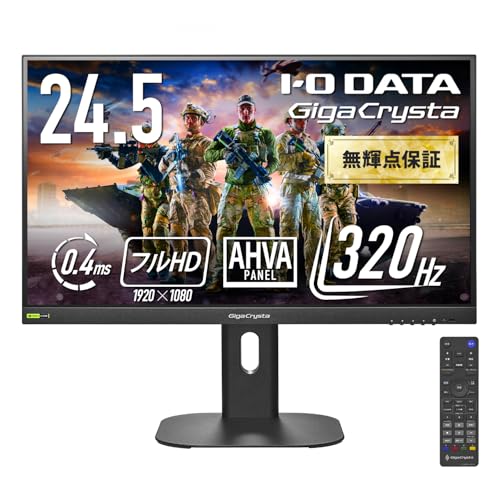 (29,980円) | 24.5インチ・フルHD(1920×1080) | AHVA(IPS系) | 320Hz(DP)・240Hz(HDMI)/0.4ms GTG |
IODATA GigaCrysta EX-GDQ271JA (43,800円) | 27インチ・WQHD(2560×1440) | AHVA(IPS系) | 180Hz / 0.2ms GTG(Clear AIM設定時) |
Acer Nitro XF273UW2bmiiprx (34,480円) | 27インチ・WQHD(2560×1440) | IPS | 240Hz(DP)・144Hz(HDMI)/1ms(最小0.5ms)GTG |
MSI MAG 274QF X24 (39,800円) | 27インチ・WQHD(2560×1440) | Rapid IPS | 240Hz(DP)・144Hz(HDMI)/0.5ms GTG(最小値) |
IODATA GigaCrysta EX-GDU271JAD (49,980円) | 27インチ・4K(3840×2160) | AHVA(IPS系) | 160Hz(4K)・320Hz(FHD)/0.5ms GTG |
LG UltraGear 32GS60QC-B (38,091円) | 31.5インチ・WQHD(2560×1440) | VA(1000R 曲面) | 180Hz(HDMIは144Hz)/1ms GTG |
 (46,990円) | 34インチ・UWQHD(3440×1440) | VA(湾曲) | 240Hz/0.5ms GTG |
- 3~5万円のゲーミングモニターにおすすめなスペックを簡単に解説
- 機種比較表(おすすめモデル一覧)
- 3~5万円のおすすめゲーミングモニター紹介
- 【24.5インチ・フルHD・320Hz】IODATA GigaCrysta EX-GD254U
- 【27インチ・WQHD・180Hz】IODATA GigaCrysta EX-GDQ271JA
- 【27インチ・WQHD・240Hz】Acer Nitro XF273UW2bmiiprx
- 【27インチ・WQHD・240Hz】MSI MAG 274QF X24
- 【27インチ・4K or フルHD・160Hz or 320Hz】IODATA GigaCrysta EX-GDU271JAD
- 【31.5インチ・WQHD・180Hz・湾曲】LG UltraGear 32GS60QC-B
- 【27インチ・WQHD・180Hz】Pixio PX278 WAVE White
- 【34インチ・UWQHD・240Hz・湾曲】Acer Nitro ED343CURXbmiippx
- よくある質問(FAQ)
- まとめ
3~5万円のゲーミングモニターにおすすめなスペックを簡単に解説
ここではゲーミングモニターを選ぶ際に重要な以下の5つのポイントを解説します。これらをおさえておけば、選ぶときに迷いにくくなり、自分にあった機種を探しやすくなります。
おすすめのパネルタイプ

残像を極限まで減らしたい(FPS,TPS) → TNパネル
汎用性(オールジャンル) → IPSパネル
残像を減らすために応答速度を重視したい場合はTNパネルがおすすめです。
ただし、現在のIPSパネルは応答速度もTN並みになり遜色なくなってきているので、FPSのヘビー~プロゲーマー以外は他ゲームジャンルにも使えるIPSパネルのほうが汎用性が高くおすすめです。
IPSパネルは視野角が広く色再現性が高いのでリアル調なゲームにも合いますし、昨今のグラフィックを重視したゲームタイトルにぴったりです。
おすすめパネルサイズ

ゲーミングモニターは、『24インチ』or『27インチ』がおすすめです。
| 24インチ | 万能 オールジャンルに対応 画面端のマップなどの情報への目線移動が最小限に抑えられ、かつ敵やオブジェクトの視認性を損なわない対戦ゲームにとって一番ちょうどよい大きさです。 一番人気のサイズ。 |
| 27インチ | RPG オープンワールド アドベンチャー 24インチに比べ若干対戦ゲームには不利になりますが、迫力のある映像美が楽しめる大きさです。24インチでは狭いと感じる方に人気の大きさです。 |
『32インチ~』や『ウルトラワイド』のモニターは大きすぎて色んなゲームジャンルを1台で遊ぶには不向きです。ただ、動きの速いゲームをあまり遊ばず、ゲームの世界観にどっぷり浸かりたいような人は選んでもよいでしょう。
一般的なゲーミングモニターの人気順は『 24インチ > 27インチ > 32インチ~・ウルトラワイド 』となっています。
おすすめのリフレッシュレート

240Hzがおすすめ。
FPSやTPSなどのシューティングゲームをプレイするのであれば、最低でも144Hzできれば240Hz以上のリフレッシュレートがおすすめです。
応答速度が速いほど残像は減りますが、リフレッシュレートが高いことでも残像は減ります。
上限が60fpsのゲームをプレイする場合でもゲームの信号とモニターの描画間隔の関係上、120Hz以上のモニターを使うと描画遅延や入力遅延が最小限に抑えられます。
モニターの解像度がWQHDや4Kのように高くなるとリフレッシュレートは低くなってしまいますが、その場合は120Hz以上、165~180Hzを目安にゲーミングモニターを選ぶと良いでしょう。
3~5万円台のゲーミングモニターであればリフレッシュレートに不満なく機種を選ぶことができるのであまり心配はいりません。
おすすめの応答速度
1msまたはそれ以下のモニターを購入しましょう。応答速度が1ms以下であればパネルの種類に関係なく残像がほぼ発生せず、くっきりとしたゲーム映像になります。
この価格帯のゲーミングモニターであればほとんどが必要十分な応答速度を備えているのであまり気にする必要はありません。
参考までに、以下の表はリフレッシュレートごとに必要な応答速度の最低値です。
| リフレッシュレート | 必要応答速度 |
|---|---|
| 60Hz | 16.7ms以下 |
| 75Hz | 13.3ms以下 |
| 120Hz | 8.3ms以下 |
| 144Hz | 6.9ms以下 |
| 165Hz | 6ms以下 |
| 240Hz | 4ms以下 |
| 280Hz | 3.5ms以下 |
| 360Hz | 2.7ms以下 |
この数値以下であれば応答速度は問題ありません。
おすすめの解像度
3~5万円のゲーミングモニターではフルHDかWQHDが選べます。物によっては最近は4Kも選択肢に入れることができるようになりました。
フルHDの機種はリフレッシュレートが高い傾向にあり、240~320Hzが上限の機種が選べます。ドット数の関係上24インチが最適で、27インチになると若干ドットの粗さが目立つ可能性があります。
WQHDの機種はこの価格帯ではリフレッシュレートがフルHDより低くなりがちで、最大で240Hzぐらいが上限になります。ドット数がフルHDよりも1.77倍となるため、高精細で美麗なグラフィックを楽しめます。
機種比較表(おすすめモデル一覧)
| 機種名 (参考価格:時期により変動します) | サイズ・解像度 | パネル | リフレッシュレート・応答速度 |
|---|---|---|---|
| IODATA GigaCrysta EX-GD254U (29,980円) | 24.5インチ・フルHD(1920×1080) | AHVA(IPS系) | 320Hz(DP)・240Hz(HDMI)/0.4ms GTG |
| IODATA GigaCrysta EX-GDQ271JA (43,800円) | 27インチ・WQHD(2560×1440) | AHVA(IPS系) | 180Hz / 0.2ms GTG(Clear AIM設定時) |
| Acer Nitro XF273UW2bmiiprx (34,480円) | 27インチ・WQHD(2560×1440) | IPS | 240Hz(DP)・144Hz(HDMI)/1ms(最小0.5ms)GTG |
| MSI MAG 274QF X24 (39,800円) | 27インチ・WQHD(2560×1440) | Rapid IPS | 240Hz(DP)・144Hz(HDMI)/0.5ms GTG(最小値) |
| IODATA GigaCrysta EX-GDU271JAD (49,980円) | 27インチ・4K(3840×2160) | AHVA(IPS系) | 160Hz(4K)・320Hz(FHD)/0.5ms GTG |
| LG UltraGear 32GS60QC-B (38,091円) | 31.5インチ・WQHD(2560×1440) | VA(1000R 曲面) | 180Hz(HDMIは144Hz)/1ms GTG |
(46,990円) | 34インチ・UWQHD(3440×1440) | VA(湾曲) | 240Hz/0.5ms GTG |
3~5万円のおすすめゲーミングモニター紹介
【24.5インチ・フルHD・320Hz】IODATA GigaCrysta EX-GD254U

 ポチップ
ポチップ
| 画面サイズ・解像度 | 24.5インチ・フルHD(1920×1080) |
| パネルの種類 | AHVA(IPS系)「AHVAパネルってなに?IPSパネルとは違う?」 |
| リフレッシュレート | 320Hz(DisplayPort)、240Hz(HDMI) |
| 応答速度 | 0.4ms(GTG) |
| HDR | HDR10対応 |
| 色域 | 詳細不明 |
| 入力端子 | HDMI 2.1×2、DisplayPort ×1 |
| スタンド機能 | 高さ調整130mm、チルト(上20°/下5°)、スイベル(左右45°)、ピボット(90°)対応 |
| USBハブ機能 | ー |
| スピーカー | 2W+2W |
| VESAマウント | 100×100mm |
| 公式サイトURL | https://www.iodata.jp/product/lcd/gaming/ex-gd254u/ |
【27インチ・WQHD・180Hz】IODATA GigaCrysta EX-GDQ271JA
ポチップ
| 画面サイズ・解像度 | 27インチ・WQHD(2560×1440) |
| パネルの種類 | AHVA(IPS系)「AHVAパネルってなに?IPSパネルとは違う?」 |
| リフレッシュレート | 180Hz(DisplayPort)、144Hz(HDMI) |
| 応答速度 | 0.2ms GTG(Clear AIM設定時) |
| HDR | HDR10入力対応 |
| 色域 | 詳細不明 |
| 入力端子 | HDMI 2.1×2、DisplayPort ×1 |
| スタンド機能 | 高さ調整130mm、チルト(上25°/下5°)、スイベル左右45°、ピボット左右90° |
| USBハブ機能 | ー |
| スピーカー | 2W+2W |
| VESAマウント | 100×100mm |
| 公式サイトURL | https://www.iodata.jp/product/lcd/gaming/ex-gdq271ja/ |
【27インチ・WQHD・240Hz】Acer Nitro XF273UW2bmiiprx
ポチップ
| 画面サイズ・解像度 | 27インチ・WQHD(2560×1440) |
| パネルの種類 | IPS |
| リフレッシュレート | 240Hz(DisplayPort)、144Hz(HDMI) |
| 応答速度 | 1ms(GTG)/0.5ms(GTG, Min.) |
| HDR |  |
| 色域 | sRGB 約99% |
| 入力端子 | DisplayPort 1.4 ×1、HDMI 2.0 ×2 |
| スタンド機能 | 高さ調整 最大120mm、チルト -5°~+25°、スイベル 360°、ピボット ±90° |
| USBハブ機能 | ー |
| スピーカー | 2W ×2 |
| VESAマウント | 100 × 100 mm |
| 公式サイトURL | https://www.acer.com/jp-ja/monitors/gaming/nitro-xf3/pdp/UM.HX3SJ.201 |
【27インチ・WQHD・240Hz】MSI MAG 274QF X24
ポチップ
| 画面サイズ・解像度 | 27インチ・WQHD(2560×1440) |
| パネルの種類 | Rapid IPS(IPS系) |
| リフレッシュレート | 240Hz(DisplayPort)、144Hz(HDMI) |
| 応答速度 | 0.5ms GtG(最小値) |
| HDR | |
| 色域 | sRGBカバー率:99%、AdobeRGBカバー率:93%、DCI-P3カバー率:96% |
| 入力端子 | DisplayPort 1.4a ×1、HDMI 2.0b ×2 |
| スタンド機能 | チルト:-5°~20° |
| USBハブ機能 | ー |
| スピーカー | ー |
| VESAマウント | 100×100mm |
| 公式サイトURL | https://jp.msi.com/Monitor/MAG-274QF-X24 |
【27インチ・4K or フルHD・160Hz or 320Hz】IODATA GigaCrysta EX-GDU271JAD
ポチップ
| 画面サイズ・解像度 | 27インチ・4K(3840×2160) |
| パネルの種類 | AHVA(IPS系)「AHVAパネルってなに?IPSパネルとは違う?」 |
| リフレッシュレート | 4K 160Hz、FHD(1920×1080)320Hz |
| 応答速度 | 0.5ms GTG |
| HDR | HDR10入力対応 |
| 色域 | 詳細不明 |
| 入力端子 | HDMI 2.1×2(HDCP 2.2)・DisplayPort ×1(HDCP 2.2) |
| スタンド機能 | 高さ調整120mm・チルト(上20°/下5°)・スイベル左右25°・ピボット左右90° |
| USBハブ機能 | ー |
| スピーカー | 2W+2W |
| VESAマウント | 100×100mm |
| 公式サイトURL | https://www.iodata.jp/product/lcd/gaming/ex-gdu271jad/ |
【31.5インチ・WQHD・180Hz・湾曲】LG UltraGear 32GS60QC-B
ポチップ
| 画面サイズ | 31.5インチ(湾曲率:1000R) |
| 解像度 | WQHD(2560×1440) |
| パネルの種類 | VA |
| リフレッシュレート | 180Hz(HDMI接続時は144Hzまで) |
| 応答速度 | 1ms(GtG) |
| HDR | HDR10 対応 |
| 色域 | sRGB 約99% |
| 入力端子 | HDMI ×2、DisplayPort 1.4×1 |
| スタンド機能 | チルト -5°〜20° |
| USBハブ機能 | ー |
| スピーカー | ー |
| VESAマウント | 100×100mm |
| 公式サイトURL | https://www.lg.com/jp/monitors/gaming-monitors/32gs60qc-b/ |
【27インチ・WQHD・180Hz】Pixio PX278 WAVE White
 ポチップ
ポチップ
| 画面サイズ・解像度 | 27インチ・WQHD(2560×1440) |
| パネルの種類 | Fast IPS |
| リフレッシュレート | 180Hz |
| 応答速度 | 1ms(GTG) |
| HDR | HDR10対応 |
| 色域 | DCI-P3カバー率:96.5%、sRGBカバー率:135.76%、 |
| 入力端子 | HDMI 2.0×2、DisplayPort 1.4×1 |
| スタンド機能 | チルト:前5°/後15° |
| USBハブ機能 | ー |
| スピーカー | 3W×2 |
| VESAマウント | 75x75mm(付属アダプターで100×100mm対応) |
| 公式サイトURL | https://pixiogaming.jp/products/px278wavew |
【34インチ・UWQHD・240Hz・湾曲】Acer Nitro ED343CURXbmiippx
ポチップ
| 画面サイズ・解像度 | 34インチ・UWQHD(3440×1440) |
| パネルの種類 | VAパネル |
| リフレッシュレート | 240Hz |
| 応答速度 | 0.5ms(GTG) |
| HDR | HDR10対応 |
| 色域 | Adobe RGB 約90%程度 |
| 入力端子 | HDMI 2.1×2、DisplayPort 1.4×2 |
| スタンド機能 | チルト:-5°〜15° |
| USBハブ機能 | ー |
| スピーカー | 3W×2 |
| VESAマウント | 100×100mm |
| 公式サイトURL | https://www.acer.com/jp-ja/monitors/gaming/nitro-ed3/pdp/UM.CE3SJ.X01 |
よくある質問(FAQ)
- Q3万円台と4万円台ではどんな違いがあるの?
- A
同じ3~5万円帯でも、価格が上がるにつれて性能が少しずつ増していきます。たとえば、4万円台のモデルではより対応するリフレッシュレートが高かったり、画面サイズが大きかったり、解像度が増えたりします。また、色域が広くなり色の再現性がより正確になったりするものもあります。スタンドの調整機能も価格が上がると充実しやすく、自分の姿勢に合わせやすい点もメリットです。
- QHDRって必要なの?
- A
HDRは映像をより明るく鮮やかに見せる機能ですが、この価格帯では「HDR400」など基本的なものが多く、劇的な効果は感じにくいです。映画や映像美を徹底的に楽しみたい人は、もっと上位の「HDR600」以上のモニターを検討するのがよいでしょう。ゲームプレイ中心なら必須ではありません。
- QFreeSyncとG-Syncって何?どっちを選べばいいの?
- A
どちらも「映像のカクつきを減らす技術」です。FreeSyncは幅広いモニターで使え、コスパが良いです。G-SyncはNVIDIA製GPU向けで動作が安定しますが、その分価格が上がりやすいです。迷ったらFreeSync対応モデルを選んでおけば大丈夫です。
- Q27インチでフルHDはどうなの?
- A
27インチにフルHDを表示すると、近くで見たときにドット(粒)が少し目立つことがあります。FPSゲームだけを遊ぶ人には十分ですが、美しい映像を楽しみたい方にはWQHDの方がおすすめです。
- Q日本メーカーのモニターって良いの?
- A
はい。IODATAなどの日本メーカーは、初期不良やトラブルがあったときの対応が速く、サポートが丁寧です。長く安心して使いたい方やサポート重視の方に向いています。
- Qスピーカー内蔵モデルはどう?
- A
内蔵スピーカーは「音が出れば十分」という人には便利ですが、音質はあまり期待できません。迫力あるサウンドで楽しみたいなら、外付けスピーカーやヘッドセットを組み合わせると満足度が高いです。
- Qモニターアームって必要?
- A
絶対ではありませんが、モニターの高さ調整がしにくいモデルを買ったときに役立ちます。特にPixioのようにスタンド調整が少ない機種では、アームを付けると使いやすくなります。
- Qゲーム以外にも使えるの?
- A
もちろん使えます。WQHDの27インチモデルは表示できる範囲が広いので、動画編集や資料作成、プログラミングなど仕事や学習にも快適です。普段使いとゲームの両立を考えている人におすすめです。
- Q解像度の違いで電気代はどれくらい変わる?
- A
解像度が高くなるほど消費電力は少し増えますが大したことはありません。最近のモニターは省エネ設計が進んでいるので、電気代が大きく跳ね上がることはありません。気になる場合は、メーカー公式サイトで消費電力の数値を確認してみましょう。
- Q初心者はどれを選べば安心?
- A
最初の一台としては「24.5インチ・FHD・240Hz」のモデルがおすすめです。動きが滑らかでゲームが快適に遊べ、価格も抑えめで失敗しにくいです。慣れてから「27インチ・WQHD」にステップアップすると、映像美も楽しめます。
まとめ
3~5万円のゲーミングモニターで重要な項目は以下の通り。
- パネルタイプ … IPSパネル(FPS重視の場合のみTNパネル)
- パネルサイズ … 24インチか27インチ(好きな方)
- リフレッシュレート … 240Hz
- 応答速度 … 1ms
- 解像度 … フルHD(1920×1080)かWQHD(2560×1440)
- HDR機能 … 必要なし
- FreeSync/G-Sync … FreeSyncがあれば十分
- フリッカーフリー/ブルーライトカット … 標準搭載が当たり前なので気にしなくて良い
この価格帯なら全てのゲームをモニタースペックの不満なく遊ぶことができます。
この記事でおすすめしているゲーミングモニターとあわせてこれらのスペックに合致するお気に入りのゲーミングモニターを探してみてください。
| 機種名 (参考価格:時期により変動します) | サイズ・解像度 | パネル | リフレッシュレート・応答速度 |
|---|---|---|---|
| IODATA GigaCrysta EX-GD254U (29,980円) | 24.5インチ・フルHD(1920×1080) | AHVA(IPS系) | 320Hz(DP)・240Hz(HDMI)/0.4ms GTG |
| IODATA GigaCrysta EX-GDQ271JA (43,800円) | 27インチ・WQHD(2560×1440) | AHVA(IPS系) | 180Hz / 0.2ms GTG(Clear AIM設定時) |
| Acer Nitro XF273UW2bmiiprx (34,480円) | 27インチ・WQHD(2560×1440) | IPS | 240Hz(DP)・144Hz(HDMI)/1ms(最小0.5ms)GTG |
| MSI MAG 274QF X24 (39,800円) | 27インチ・WQHD(2560×1440) | Rapid IPS | 240Hz(DP)・144Hz(HDMI)/0.5ms GTG(最小値) |
| IODATA GigaCrysta EX-GDU271JAD (49,980円) | 27インチ・4K(3840×2160) | AHVA(IPS系) | 160Hz(4K)・320Hz(FHD)/0.5ms GTG |
| LG UltraGear 32GS60QC-B (38,091円) | 31.5インチ・WQHD(2560×1440) | VA(1000R 曲面) | 180Hz(HDMIは144Hz)/1ms GTG |
(46,990円) | 34インチ・UWQHD(3440×1440) | VA(湾曲) | 240Hz/0.5ms GTG |

