
ゲーミングモニターや事務用モニター、テレビ、ノートPCなどのHDMI端子が足りなくて困っていませんか?
HDMI端子は簡単に増設することが可能です。
この記事ではHDMI端子を増設する方法とそれを実現するアイテム及びその選び方について紹介します。
【簡単・汎用性◎】方法1:HDMI切替器(HDMIスイッチャー)を使用する
基本的にはこの方法が主になります。
↓のようなHDMI切替器を使い、モニターやテレビのHDMI端子が1つしか無い場合でも複数の機器からのHDMI信号を受け付けることができます。
HDMI切替器

使い方:モニター等の信号を受け付ける側のHDMI端子にHDMI切替器を接続すれば増設完了です。
HDMI切替器のポート数の限りまでゲーム機やPCなどの映像信号を送るデバイスをつなげることができます。HDMI切替器のボタンやスイッチで使いたいデバイスを切り替えて使用します(リモコンやモニターのボタンでチャンネル変更するみたいな感じです)。
価格帯:1500~6000円。稀に10,000円以上する高級品もあります。
HDMI切替器のポート数は少ないものから多いものまで様々で(上記のHDMI切替器は最小の2ポート)、基本的にはポート数が増えると価格が上昇していきます。
性能も様々で、HDMIの規格に併せて、「4K対応」や「120Hz対応」「240Hz対応」などがあります。性能が高いものほど価格が上昇します。
【おまけ】方法2:デバイス(主にモニター・テレビ)を新調する
この方法はおまけです。読み飛ばしてもOKです。
今あるHDMIの足りないモニターやテレビを捨てて新しくHDMI端子の多い機器を購入するという方法です。
今のモニターやテレビの解像度や色味などに不満があって、端子類にも不満があれば買い替えを検討してみても良いのでは無いでしょうか?
古いモニターやテレビはHDMI端子の数が少なかったり、次世代規格のDisplayPortやUSB-C端子での映像入力を備えていないことが多いので、それらの新設(DisplayPortやUSB-C端子が増えればそれだけ合計ポート数は増える)も兼ねて買い替えるというのも一つの手です。
HDMI切替器を選ぶ際のチェックポイントや注意点
HDMI切替器はとても便利なアイテムですが、実は選び方を間違えると「映らない」「切り替えが面倒」「使い勝手が悪い」などの事態が起こってしまうこともあります。
ここでは、HDMI切替器を選ぶ際に確認しておきたいポイントを、1つずつわかりやすくご紹介します。
チェック項目のリンクはページ内下記の各項目の解説に飛びます。
| チェック項目 | 確認ポイント |
|---|---|
| 入力ポート数 | 接続したい機器の台数に応じて。将来を見越して余裕ある数を選ぶ。 |
| 対応解像度・リフレッシュレート・HDR | 1080p/60Hz、4K/60Hz、4K/120Hzなど。ゲームや映像品質に影響。HDMIバージョンによって異なる。HDMI2.1でのVRR対応もPS5なら気にしたい。 |
| 切替方法 | 本体ボタン or リモコン or 自動式。設置場所で選び分ける。 |
| 電源方式 | HDMIケーブル経由給電(簡便) or ACアダプター(安定)。 |
| 映像遅延の有無 | ゲーム用途では低遅延が重要。パススルー対応が望ましい。 |
| HDCP対応バージョン | ストリーミング・BD再生に必要。HDCP 2.2なら4Kにも対応。 |
| CEC(HDMI連携)対応 | TVリモコン連動などの機能。無効化可能モデルもあり。 |
| 音声出力(オーディオ分離) | HDMIから音声出力を分離(光デジタル・RCA・3.5mm)。サウンドバーやスピーカー接続に便利。 |
ポート数は多めの「必要数+2~3」がおすすめ

まずは、接続したい機器の数を考えましょう。
PC(ゲーミングPC含む)、PS5、Switch、Fire TVなどHDMI機器はいろいろありますが、あとから機器が増える可能性も考慮して、余裕を持ったポート数を選ぶのがおすすめです。
接続予定の機器数よりも2つか3つほど多めのポート数を備えているHDMI切替器を購入することをおすすめします。ポート数が増えてもそこまで価格は上昇しません。
対応している解像度・リフレッシュレートはちゃんと確認しよう

4Kの映像を楽しみたい方や、高リフレッシュレートでゲームをしたい方は、必ずその切替器が「4K/60Hz」「4K/120Hz」「240Hz」「360Hz」などに対応しているか確認してください。
具体的にはHDMIのバージョンをチェックしましょう。バージョンによって通信速度が異なり、伝送できる解像度やリフレッシュレートが異なります。
| HDMIケーブルの規格 | 通信速度 | 対応解像度とリフレッシュレート | 特徴・用途 |
|---|---|---|---|
| スタンダード (HDMI ~1.4) | 4.95Gbps | ・1920×1080(フルHD)/60Hz ・2560×1440(WQHD)/60Hz ・3840×2160(4K)/30Hz | フルHD |
| ハイスピード (HDMI 1.3~1.4) | 最大10.2Gbps | ・1920×1080(フルHD)/144Hz ・2560×1440(WQHD)/75Hz ・3840×2160(4K)/30Hz | 4K、3D映像の転送にも対応 |
| プレミアムハイスピード (HDMI 2.0、2.0a) | 18Gbps | ・1920×1080(フルHD)/240Hz ・2560×1440(WQHD)/144Hz ・3840×2160(4K)/60Hz ・5120×2880(5K)/30Hz | HDR(ハイダイナミックレンジ)対応、4K解像度で60フレーム/秒の画像転送可能 |
| ウルトラハイスピード (HDMI 2.1) | 48Gbps | ・1920×1080(フルHD)/240Hz ・2560×1440(WQHD)/240Hz ・3840×2160(4K)/144Hz ・7680×4320(8K)/30Hz ・DSCにより8K/60Hz、10K/60Hzにも対応 | 8K映像に対応、4K解像度で120フレーム/秒の画像転送可能 |
おすすめはHDMI2.0以上。これがあれば現状ほぼすべての映像に対応できます。
4K対応でもハイスピード(HDMI1.3~1.4)の場合は30Hzまででカクカクした映像になってしまいます。4K映像を楽しみたいならHDMI2.0(通信速度18Gbps)以上を選ぶようにしましょう。HDR映像やゲームのコンテンツを楽しむ場合も同様です。
もしPS5でVRR(可変リフレッシュレート機能)を利用したいなら「HDMI2.1」モデルが必要です。
切り替え方法はボタン?リモコン?自動?

HDMI入力を切り替える方法は基本的にはボタン式が多いです。ただ、設置場所によってはボタン式では操作しづらいこともあります。
リビングのテレビの裏など離れた位置に設置する場合は、リモコン式で遠隔操作できるものが便利です。
映像出力側の電源を入れるだけで自動的に映像を切り替えてくれる「自動切替機能」はとても便利ですが、使い方によっては「勝手に切り替わってしまう」という不満も出てきます。できれば自動・手動を切り替えられるモデルが理想的です。
電源方式は必要な電力に応じてケーブル給電かACアダプターを選ぼう

電源の取り方にも注目しましょう。
HDMIケーブルから給電するタイプは配線が少なくてすっきりしますが、電力が足りないと映像が不安定になることもあります。しっかり安定した動作を求めるなら、ACアダプター式が安定です。
映像遅延を気にする人は低遅延やパススルーがおすすめ
とくにゲーム用途では、入力から画面表示までのラグがあると操作性に影響が出ます。できれば「低遅延」や「パススルー対応」と記載されたモデルを選ぶと安心です。
HDCP(著作権保護)のバージョンに注意しよう

NetflixやAmazon Prime、Hulu、ブルーレイ再生などではHDCP対応が必要です。
HDCP(High-Bandwidth Digital Content Protection)とは、デジタルコンテンツの著作権保護技術です。
4Kで視聴したい場合は「HDCP 2.2」対応と記載があるかを確認してください。未対応だと、映像自体が映らないことがあります。
CEC対応も人によっては確認を
リモコン連携や機器連動機能を使いたい方は、CEC対応の有無をチェックしましょう。
サウンドバーやスピーカー・アンプを使うなら音声分離機能があると便利
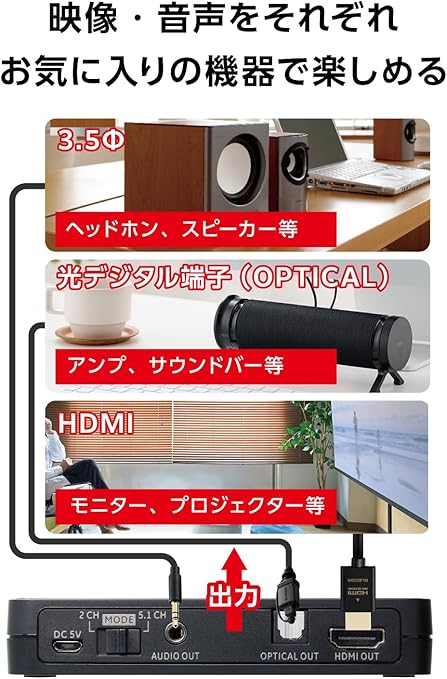
サウンドバーや外部スピーカーを使いたい方は、HDMIから音声を分離できる「音声出力端子(光デジタル・RCA・3.5mm)」付きのモデルも検討してみましょう。
【入力ポート数2個】おすすめのHDMI切替器
HDMI2.0対応器


 ポチップ
ポチップ
- HDMIバージョン:HDMI2.0
- ポート数:2
- 切り替え方法:本体ボタン
- HDCP:2.2対応
- CEC:対応
優秀なモバイルバッテリーや充電器、ケーブル類を世に送り出している「Anker」のHDMI切替器です。切り替えはスイッチ式でボタンが有るだけのシンプルな作りで直感的に使えます。標準的な性能で、クセがなくとりあえずHDMIポートを増設したい人におすすめです。
 ポチップ
ポチップ
- HDMIバージョン:HDMI2.0
- ポート数:2
- 切り替え方法:本体ボタン
- HDCP:2.2対応
- CEC:対応
Anker同様、優秀なモバイルバッテリーやケーブル類を世に送り出している「UGREEN」のHDMI切替器です。切り替えはスイッチ式でボタンが有るだけのシンプルな作りで直感的に使えます。標準的な性能で、クセがなくとりあえずHDMIポートを増設したい人におすすめです。
上記2製品はどちらも性能は同じで、どちらを選んでもOK。UGREENはケーブルが一体となっていてケーブル1本分お得です。Ankerのほうがデザインはかっこいいと思います。
HDMI2.1対応器
 ポチップ
ポチップ
- HDMIバージョン:HDMI2.1
- ポート数:2
- 切り替え方法:本体ボタン
- HDCP:1.4/2.2/2.3対応
- CEC:対応
8Kまで対応のシンプルな2ポートHDMI切替器です。「何も考えず使える性能が一番高いものがほしい」「PS5でVRR対応させたい」といった人におすすめです。
【入力ポート数3個】おすすめのHDMI切替器
HDMI2.0対応器
 ポチップ
ポチップ
- HDMIバージョン:HDMI2.0
- ポート数:3
- 切り替え方法:自動切り替え、本体ボタン
- HDCP:1.4/2.2/2.3対応
- CEC:対応
標準的な入力3ポートのHDMI切替器です。新しい映像出力機器を接続したり、起動した場合に自動で切り替わる機能を搭載していて便利。もちろんボタンを押すことでの手動切り替えも可能。
 ポチップ
ポチップ
- HDMIバージョン:HDMI2.0
- ポート数:3
- 切り替え方法:リモコン、本体ボタン
- HDCP:1.4/2.2対応
- CEC:対応
標準的な入力3ポートのHDMI切替器です。こちらはリモコン付きで離れた位置からでも信号を切り替え可能なため、リビングのテレビのHDMI増設に適しています。
HDMI2.1対応器
 ポチップ
ポチップ
- HDMIバージョン:HDMI2.1
- ポート数:3
- 切り替え方法:自動切り替え、リモコン、本体ボタン
- HDCP:1.4/2.2/2.3対応
- CEC:対応
8K60Hzまで可能なHDMI2.1対応の入力3ポートのHDMI切替器です。本体ボタン・リモコン・自動切り替えの3つの切り替え方法に対応し幅広いシーンで利用可能なマルチな高性能器になります。
【入力ポート数4個】おすすめのHDMI切替器
HDMI2.0対応器
 ポチップ
ポチップ
- HDMIバージョン:HDMI2.0
- ポート数:4
- 切り替え方法:リモコン、本体ボタン
- HDCP:2.2対応
- CEC:ポート4のみ対応
入力ポート4つのスタンダードなHDMI切替器です。Anker製で品質が特に評判が良いです。リモコン付きで便利です。同性能の製品の中では1番コスパが良くおすすめです。
HDMI2.1対応器
 ポチップ
ポチップ
- HDMIバージョン:HDMI2.1
- ポート数:4
- 切り替え方法:自動切り替え、リモコン、本体ボタン
- HDCP:1.4/2.2/2.3対応
- CEC:対応
8K60Hzまで可能なHDMI2.1対応の入力4ポートのHDMI切替器です。本体ボタン・リモコン・自動切り替えの3つの切り替え方法に対応し幅広いシーンで利用可能なマルチな高性能器になります。
【入力ポート数5個】おすすめのHDMI切替器
HDMI2.0対応器
 ポチップ
ポチップ
- HDMIバージョン:HDMI2.0b
- ポート数:5
- 切り替え方法:自動切り替え、リモコン、本体ボタン
- HDCP:1.4/2.2/2.3対応
- CEC:対応
入力ポート5つのスタンダードなHDMI切替器です。リモコン付きで離れた場所でも切り替えられ、リビングのテレビにも使いやすいです。自動切り替えにも対応し、人それぞれで一番扱いやすい方法を選択できます。
HDMI2.1対応器
 ポチップ
ポチップ
- HDMIバージョン:HDMI2.1
- ポート数:5
- 切り替え方法:リモコン、本体ボタン
- HDCP:2.3対応
- CEC:対応
8K60Hzまで可能なHDMI2.1対応の入力5ポートのHDMI切替器です。5V/2A電源アダプターが付属しており他の機種では必要になるUSB接続の充電器(たいていの機種は給電のためのUSBケーブルのみ付属)を別途用意する必要が無いのが嬉しい。
【おまけ】HDMI切替器に使いやすいおすすめHDMIケーブル紹介

当たり前のことですが、HDMI切替器を使うにはHDMIケーブルが必要です。
ここまでおすすめのHDMI切替器を紹介したので、それらに合った使いやすいHDMIケーブルをいくつか紹介して記事を終わりにしたいと思います。
選ぶケーブルのHDMIバージョンについては、基本的にはHDMI2.1のケーブルを選べばOKです。
HDMIケーブルは下位互換性があるので、HDMI2.1のケーブルさえ持っておけばすべてのHDMI端子に使用可能です。
より、HDMIケーブルの費用を抑えたいなら、HDMI2.0のケーブルを購入しましょう。HDMI2.1に比べて数百円ほど安くなります。
 ポチップ
ポチップ
ケーブルはどのメーカーのものを購入しても価格はほぼ変わらないので、品質に安定感のある有名なメーカーのものを購入しましょう。HDMI2.1対応のものなら↑のケーブルがおすすめです。
HDMI2.0対応のケーブルなら↓のアマゾンベーシックのものが安くてそれなりに信頼感もありおすすめです。
 ポチップ
ポチップ
2m以上の長めのケーブルを選ぶなら、曲がりやすくて配線しやすいメッシュ加工のケーブルがおすすめです。
 ポチップ
ポチップ

