
とにかくこれだけ見ればOK!ゲーミングモニターを選ぶうえで最重要な5つのスペック項目
| 項目 | 推奨の目安 |
|---|---|
| リフレッシュレート | 144Hz以上(FPSなら240Hz以上) |
| 応答速度 | 1ms以下推奨 |
| 解像度 | フルHD〜WQHD(画面サイズに応じて) |
| パネルの種類 | IPSが万能。TNはFPS向け、VAは映像向け |
| モニターサイズ | 24インチか27インチが人気 |
※ページ内リンクになっています。
リフレッシュレート

| 144Hz 165Hz 15,000~25,000円 | 近年のゲーミングモニターにおけるエントリーモデルのリフレッシュレート帯。エントリーではあるが、ゲームを遊ぶうえでは必要十分以上のスペックで、コストパフォーマンスが非常に高い。 |
| 240Hz 15,000~50,000円 | 対戦型のアクションゲーム(主にFPS・TPS)で勝率を少しでも高めたいなら選ぶべきリフレッシュレート帯。僅かだが144Hzや165Hzよりもより滑らかな動きになり、視認性が増す。 |
| 280Hz 30,000~円 | 高リフレッシュレートだが、意外とモニターの価格が安い。高リフレッシュレートでコスパを求める人におすすめ。 |
| 360~Hz 50,000~円 | 普通のゲーマーにはオーバスペックだが、競技系のゲームタイトルで0.1%でも勝率を高めたい、使っているモニターの不安要素を1ミリでも無くしたいという人におすすめ。プロゲーマーやコアな対戦系ゲーマーが選ぶべきリフレッシュレート帯。 |
ゲーミングモニターにはリフレッシュレートは120Hz以上がおすすめ
最近は144Hzがゲーミングモニターの最低ラインになってきましたが、144Hzもあれば十二分にヌルヌル滑らかで満足できます。144Hz程度ならマシン不可も普通ぐらいで、ミドルスペックのGPUでも達成可能です。
FPS等の競技系・対戦系のゲームタイトルならより視認性を向上させる意味で240Hz以上を選ぶことをおすすめします。FPSも含め色んなジャンルのゲームを遊ぶ人も240Hzあれば全てのタイトルを快適に遊べるのでおすすめです。
応答速度
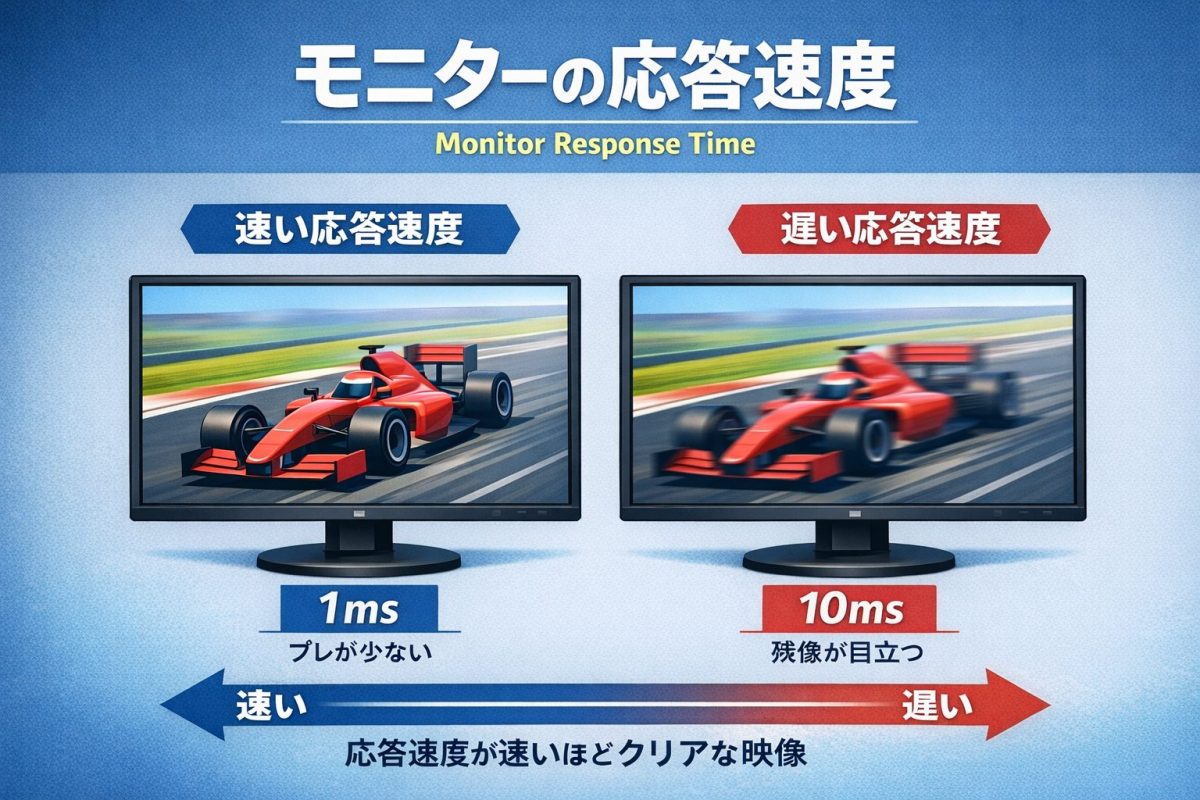
応答速度が速いと映像の残像が減ります。そして映像がくっきりします。
基本的には『1ms(GTG)』以下とメーカー公称で表記されているゲーミングモニターを選べば失敗しにくいです。あとは「安すぎない」ことと「有名メーカー」であることを条件に探せば応答速度で失敗することはほぼありません。
リフレッシュレートの違いによる、残像が発生しない必要最低限の応答速度は以下の通り。
| リフレッシュレート | 必要応答速度 |
|---|---|
| 60Hz | 16.7ms以下 |
| 144Hz | 6.9ms以下 |
| 165Hz | 6ms以下 |
| 180Hz | 5.5ms以下 |
| 200Hz | 5ms以下 |
| 240Hz | 4ms以下 |
| 280Hz | 3.5ms以下 |
| 360Hz | 2.7ms以下 |
| 500Hz | 2ms以下 |
| 600Hz | 1.6ms以下 |
ゲーミングモニターはそのほとんどは応答速度が「最速(オーバードライブ時)」の場合1ms以下ですが、モニターの応答速度を「普通(デフォルト)」状態にした場合に上記の表の数値以下になるモニターを選ぶと、無駄に消費電力を上げてオーバードライブせずとも残像を気にしなくてよくなります。
また、それくらい応答速度が速い機種ならば、オーバードライブ時に発生する可能性のある逆残像が発生する粗悪品を避けることができます。(近年乱立している激安新興中華メーカー製はパッケージだけは立派ですが、通常状態の応答速度が遅い製品が多いです。)
ゲーミングモニターは通常、応答速度を最速にするためにオーバードライブ(電源の電圧を上げより処理を高速化する)をしますが、そのオーバードライブ時に逆に青味がかった残像が発生してしまう現象。モニターの機種によって起こる起こらないがある(安価なモニターほど発生しやすい)ため購入時には注意が必要。

解像度(フルHD・WQHD・4K)
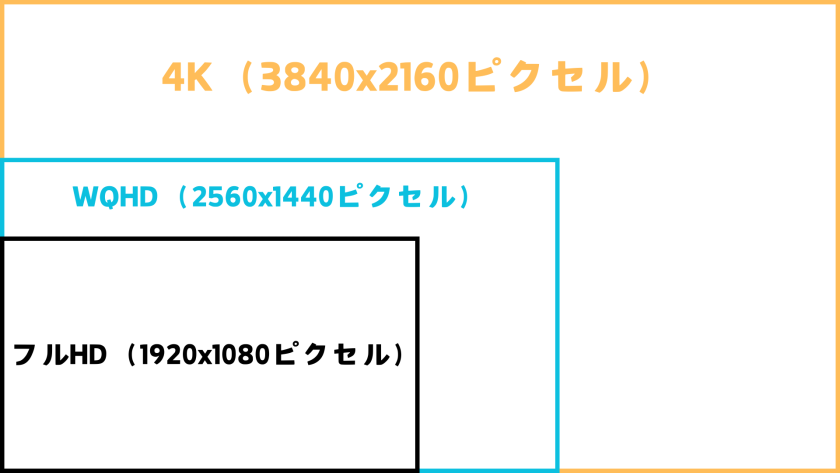
ゲーミングモニターにおける解像度はウルトラワイドモニターを除いた一般的なサイズのモニターの場合、選択肢は
- フルHD(1920×1080):1倍
- WQHD(2560×1440):フルHDの1.77倍の大きさ
- 4K(3840 x 2160):フルHDの4倍の大きさ
の3種類。
| 解像度 | 特徴 |
|---|---|
| フルHD (1920×1080) | 高フレームレートを出しやすい。価格も安く、コスパ重視の人に最適。24インチ前後の画面サイズなら粗さも目立たず綺麗な画質になる。FPSやeスポーツタイトル、アクションゲームに1番適した解像度。ゲームをヌルヌルの映像で遊びたいならまず初めに選択肢となります |
| WQHD (2560×1440) | より画質を重視する人向け。高グラフィックのゲームタイトルでも4Kほどはフレームレートが落ちずに、必要十分のヌルヌルさ(120fps)を保ちやすい。ピクセル数がフルHDの1.77倍で、画面に表示できる情報量も1.77倍になるため、1画面での仕事や作業など、ウィンドウを2つ以上並べて使う用途が快適になる。あらゆる用途に使いやすい万能な解像度。 |
| 4K (3840 x 2160) | 超高精細で超美麗な映像を映し出すことができる。ゲーム映像に美しさを求める人に最適。映画や4K動画を視聴する人にも最適。ピクセル数はフルHDの4倍、WQHDの2.25倍。画面内に表示できる情報量が圧倒的に多く、仕事や作業、普段使いでも最高のパフォーマンスが出せる。ただその分、マシンへの負荷も大きく、高フレームレートを出すのは難しくなる(60~120fpsが現実的)。 |
Steamの統計によると、人気(使用率)順はフルHD(約50%)> WQHD(約20%)> 4K(約5%)>その他という順番です。
解像度の上昇によるメリット・デメリットは以下の通り。
どの解像度を選ぶかはモニターサイズと自身の所有しているゲーム機やゲーミングPCの性能を考慮して選びましょう。
解像度を選ぶ基準
- モニターサイズ
- グラフィックボード(GPU)性能
- ゲームジャンル
- 24インチ → フルHDがおすすめ
- 27インチ → WQHDがおすすめ、予算によってはフルHDも選択肢になる
- 32インチ → 4Kがおすすめ
- 「GeForce RTX 4060」や「GeForce RTX 3070」「Radeon RX 6700 XT」ぐらいなら、フルHDにするのが無難
- 「GeForce RTX 4070」や「GeForce RTX 3080」「Radeon RX 7800 XT」以上であればWQHDを購入してよいライン
- 「GeForce RTX 4070 Ti」や「Radeon RX 7900 XT」以上であれば4Kを購入してよいライン
GPUの性能比較は以下のページを参考にしています。自分の所有しているGPUやこれから購入を検討しているGPUの性能がどのくらいのラインにあるかを調べられます。
- FPS・TPS → フルHDがおすすめ(高いリフレッシュレートが必要なため)
- それ以外のゲームジャンル
- 綺麗な映像を求めるなら → WQHDか4K
- 高リフレッシュレートや速い応答速度を求めるなら → フルHD
マシンスペックやモニターの価格、許容できるリフレッシュレートの数値の下がり具合などを考慮して「フルHD、WQHD、4K」を選ぶようにしましょう。
パネルの種類(TN・IPS・VA・有機EL)

| パネルの種類 | メリット | デメリット |
|---|---|---|
| IPS 汎用 | ・視野角が広い ・色味が良い、色の再現度が高い | ・応答速度がちょっと遅め ・値段がちょっと高い |
| TN FPS向き | ・応答速度が速い ・安価 | ・視野角が狭い ・色味が全体的に白っぽい |
| VA 映像鑑賞向き | ・黒色の表現が綺麗 ・コントラスト比が高い | ・視野角が狭い ・応答速度が遅い |
| 有機EL 全対応 | ・応答速度が非常に速い ・真の黒色を表現できる ・色の再現性が非常に高い | ・値段が非常に高い ・液晶パネルに比べて寿命が短い |
遊ぶゲームジャンルによって選ぶべきパネルの種類が異なるので注意しましょう。
おすすめは『IPSパネル』
IPSパネルはゲーミングモニターとしての性能バランスが良く、その高い汎用性で、様々なゲームジャンルの最適解となります。1台のゲーミングモニターでいろんなジャンルのゲームを遊びたいならIPSパネルが最有力候補です。色味が良く最新ゲームの鮮やかなグラフィックを十二分に楽しめます。応答速度もTNには劣りますが、十分な速さで、残像も基本的には発生しません(※安物には注意が必要)。視野角が広く、どんな角度からみてもきれいに映ります。置き場所を選びませんし、複数人での使用でも見やすさを保てます。パネル性能が高いのでゲームだけでなく動画視聴・映画鑑賞・普段使い、作業、仕事など色んな用途でも快適です。
TNパネルは動きの速いゲーム、特にFPSやTPSなどのゲームジャンルにおすすめです。パネルの性質上、応答速度が速いため、残像の発生を最小限に抑えることが出来ます。さらに製造コストが低いため、本体価格が安いという特徴もあります。ただし色味は全体的に白っぽくなるため、映像の鮮やかさやリアルさは他のパネルよりも一段落ちます。グラフィックを楽しむような遊び方には向いていません。FPSなどの対戦ゲームに特化した専用機として選ぶようにしましょう。
VAパネルはコントラスト比が高く、暗部表現が優秀です。映画やゲームの暗い部分の表現力がIPSやTNよりも高く、映画鑑賞やホラーゲーム、ダークファンタジーなゲームに向いています。また、曲げやすいパネル特性を活かして、曲面(湾曲)ディスプレイでよく採用されます。曲げて視野を包み込むような設計にすることによって、視野角の狭さが気にならなくなります。VAの高いコントラスト比も相まって、VAの曲面ディスプレイは高い没入感が得られます。ゲームの世界に入り込んで楽しみたいという人にはVA曲面ゲーミングモニターはとてもおすすめです。
有機ELパネルは、色味はIPSパネルに優り、応答速度はTNパネルより速く、黒色はVAパネルよりも深い、というように非常に優れたパネル性能を持ちますが、そのかわり非常に高価であり、液晶パネルである上記3つに比べて焼き付き現象が起こりやすく寿命が短い欠点があります。予算が潤沢にある人向けの高級品です。

モニターサイズ(24,27,32~インチ)

| 24インチ | 万能 オールジャンル対応 画面端のマップやUI等のゲーム情報への目線移動が最小限に抑えられ、かといって敵やオブジェクトの視認性を損うこともない十分な画面の広さのため、FPSなど競技系のタイトルにとって一番ちょうどよい大きさです。 競技系以外にもオールジャンルのゲームに適していて、使用ユーザー数が一番多いサイズです。 |
| 27インチ | 万能 RPG オープンワールド アドベンチャー 24インチと比べると少しだけ対戦ゲームには不利になりますが、迫力のある映像美が楽しめる大きさです。よりゲームへの没入感が増します。 24インチではちょっと狭いなと感じる方に人気の大きさです。 |
| 32インチ ウルトラワイド | オープンワールド シミュレーション レーシング オープンワールドやAAAタイトルなど、その世界にどっぷりと没入したいゲームジャンルやゲームタイトルに向いています。また、画面に大量の情報を表示するシミュレーションゲームにも適しています。 モニターサイズはかなり大きく、デスク上に設置するには覚悟がいります。また、画面と自分との距離もある程度必要なのでデスクの奥行きも大事になります。 |
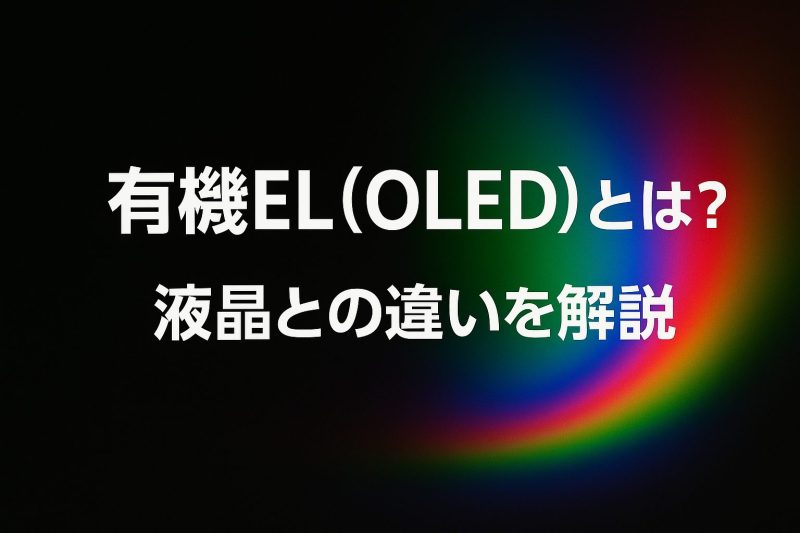
ゲーミングモニターとしてよく選ばれるサイズは24インチ・27インチ・32インチの3種類です。画面サイズが大きくなると没入感が増します。
一般的な人気順は、24インチ >27インチ >32インチ。
注意すべきは画面サイズと解像度のバランス
大きな画面に低解像度の少ないドットを敷き詰めると、ドット一つ一つが大きくなりすぎて、粗い画質の映像になっていしまいます。反対に小さい画面に高解像度の多すぎるドットを敷き詰めると、文字やUI等の表示が小さくなりすぎて視認性が悪くなってしまいます。
そのため、画面サイズにはそれに見合った適切な解像度のバランスがあります。
| 画面サイズ | 適切な解像度 |
|---|---|
| 24インチ | フルHD・(WQHD) |
| 27インチ | WQHD・(4K) |
| 32インチ | 4K |
24インチならフルHD、27インチならWQHD、32インチなら4Kが一番バランス良く適した解像度です。
ゲーミングモニターの画面サイズを選ぶ際は適切な解像度に注意して選ぶようにしましょう。
その他のゲーミングモニターのスペックについての解説
ゲーミングモニターのスペックに関して以下の項目ごとに個別で解説します。選ぶ基準がわからない項目があれば参考にしてください。
※ページ内リンクになっています。
映像入力端子(DisplayPort・HDMI・USB-C)
現在ゲーミングモニターに映像を入力するための主流の規格は「DisplayPort」「HDMI」の2種類です。
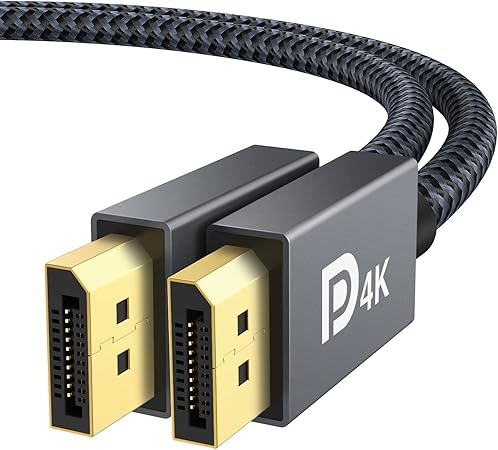
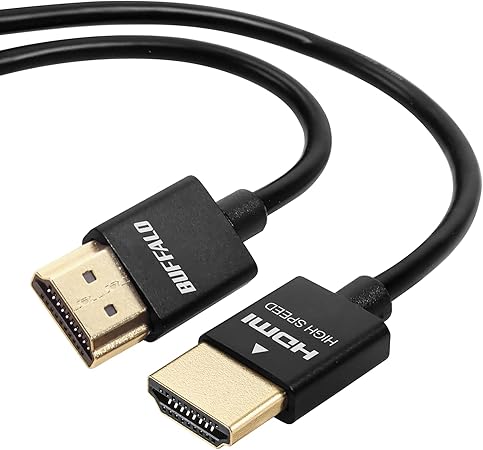
DisplayPortの方が規格として新しく、比較的新しい映像出力デバイスのみが対応している状況ですが、HDMIは幅広く普及していてどんなデバイスでも対応している規格となります。
一般的に、ゲーミングPCはDisplayPortで、ゲーム機(Switch2、PS5等)はHDMIで接続します。
このような状況のため、ゲーミングモニターとして備えておきたい優先順位としては現時点では「 HDMI > DisplayPort 」となります。
具体的にはDisplayPortは1ポート以上、HDMIは2ポート以上あると良いでしょう。一般的なゲーミングモニターはこのポート数となっています。
少しグレードの高い機種や気の利いた機種なんかはDisplayPortが2ポート以上備わっているものもあります。
ポート数が多いほど複数のゲーム機やPCなどと同時に接続したままにしておける台数が増え、接続し直しの煩わしさが解消されます。
DisplayPortやHDMIには規格のバージョンがいくつか存在し、最新のものほど映像信号を大容量/高速伝送が可能になります。具体的にはゲーミングPC用にDisplayPort1.2or1.4(DisplayPortに関しては最新バージョンでなくても十分な性能なのであまり心配いらない)、最新ゲーム機(Switch2やPS5)用にHDMI2.1を備えていると機器の性能をフルに発揮できます。


最近ではUSB Type-Cも映像端子として搭載されているゲーミングモニターが存在します。USB Type-CであればDisplayPortやHDMI端子が搭載されていないタブレットやノートPCなどからも映像信号をモニターに出力することが可能になります。

最新の映像入出力端子として「USB Type-C」が徐々にシェアを広げてきています。USB Type-CはAlt Mode(Alternate Mode)と呼ばれるモードによって、いろんな規格の信号を扱うことができます。その中にDisplayPortやHDMIの映像信号があります。今後はDisplayPortやHDMIが廃れ、USB Type-Cに一本化される日が来るかもしれません。
湾曲モニター・曲面ディスプレイ

湾曲率の目安
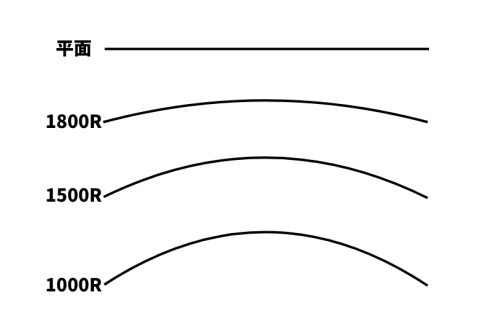
- 1000R = 目の自然な視野に近い。(おすすめ)
- 1500R = 中程度のカーブ。(おすすめ)
- 1800R = 比較的緩やかな湾曲。(湾曲の恩恵は薄い)
- 没入感:湾曲形状により、視界を包み込むような没入感や臨場感を味わえる。
- 視認性向上:曲面により画面端の情報が自然に見やすく、目線の移動が少ない。
- 高コントラスト比:湾曲モニターによく使われるVAパネルの特性で黒が深く、暗いシーンが鮮明。ダークな雰囲気のゲームに最適。
- パネルタイプの制限:ディスプレイを曲げる必要があるためVAパネルか有機ELしかほぼ選択肢がない。
- 応答速度の課題:VAパネルは他のパネル(IPSやTN)より応答速度が遅い傾向があり、残像が発生しやすいため、高速な動きのあるゲームに不向き。
- 視野角の狭さ:VAパネルは視野角がIPSより狭く、正面からの視聴にしか使用できない。
- 価格が高い:湾曲モニターは平面パネルより製造コストが高く、高価になりやすい。
- 設置スペース:曲面形状により奥行きや設置位置に制約が出る場合がある。

色域
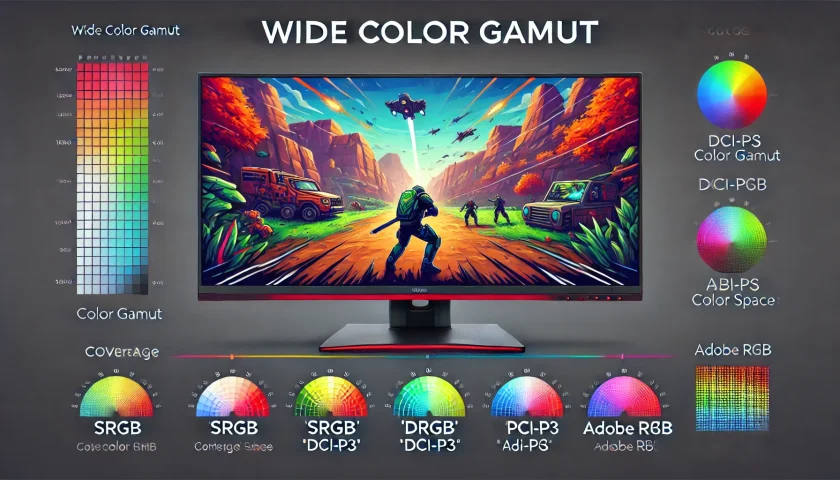
色域とはモニターが表示できる色の種類の多さのことをいいます。
表示できる色の種類は以下のような2次元上のカラータイルの範囲で示すので「色域が広い、狭い」などと表現します。
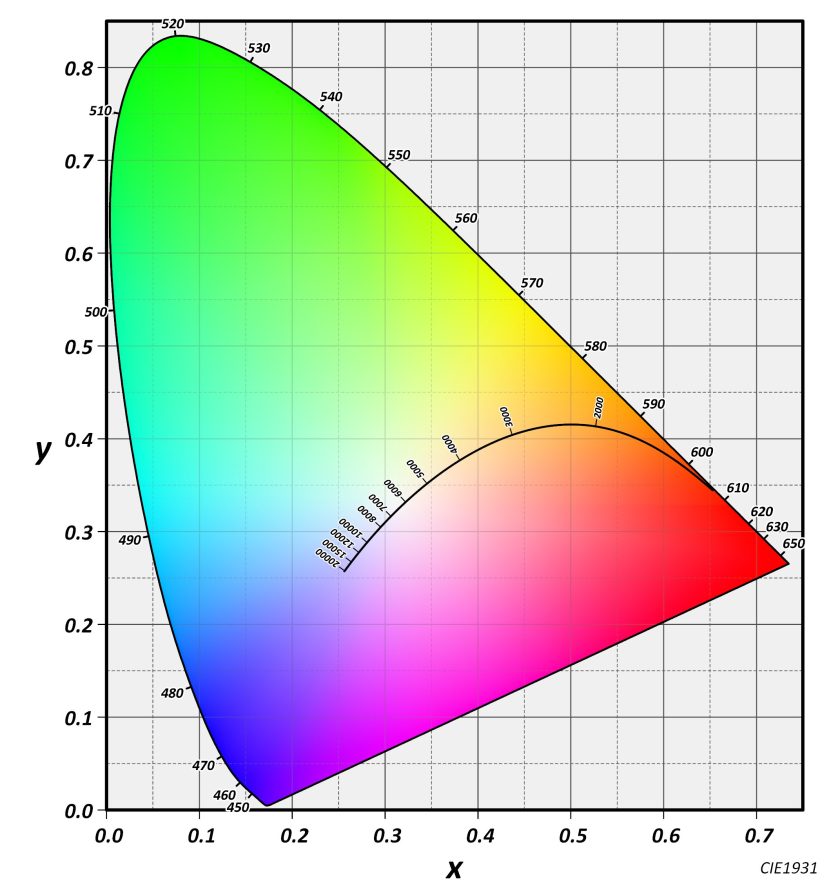
色域が広いと表示できる色の種類が多くなります。微細な色の違いを表現できるようになり、色の忠実性や再現性、映像の鮮やかさなどが向上し、よりリアルな映像を映し出すことができるようになります。それによりゲームの臨場感や没入感が高まります。
色域の広さを表す指標としてゲーミングモニターで主に使われる規格は「sRGB」と「DCI-P3」というものがよく使われます。
色域が広い、いわゆる広色域と呼ばれるモニターの目安は以下のとおりです。
広色域の目安
- RGBカバー率:99%以上
- DCI-P3カバー率:95%以上
綺麗なゲーム映像を楽しみたいという人はこの目安を参考にしてゲーミングモニターを選びましょう。
量子ドット技術を採用したゲーミングモニターや有機ELを採用したゲーミングモニターは一般的なゲーミングモニターよりも色域が広いです。ゲームの映像にリアルさや鮮やかさを求める人はこれらを採用したゲーミングモニターを優先して選ぶようにしましょう。量子ドット採用モニターの方が価格が安くおすすめです。
HDR機能

HDR機能は映像を鮮やかに現実に近い色合いにしてくれる機能です。具体的には画面の輝度の幅を広げ、多彩な色や細かい明暗を表現する機能になります。
HDRの性能は「Display HDR」という指標で表し、 その等級は以下の5段階があります。(数字が大きくなるほど性能が上がります)
- Display HDR 400
- Display HDR 500
- Display HDR 600
- Display HDR 1000
- Display HDR 1400
HDR機能を本格的に享受したいなら、Display HDR 600以上を選ぶ必要があります。

なぜかというと「Display HDR 400」は一般的なゲーミングモニターに搭載されているSDRという輝度の幅とほとんど性能差が無くあってもなくても変わらず、効果のある「Display HDR 500」は市場にほぼ存在せず選択肢になり得ないからです。
HDRの恩恵を受けるのに、コストパフォーマンスが一番良いのは「Display HDR 600」です。
「Display HDR 600」以上では、その等級に応じて価格がSDRに比べ2~5倍になっていきます。
HDR機能が本当に必要かどうか、モニター価格差や要求マシンスペックなどを考慮して総合的に判断しましょう。

最大輝度(cd/m²[カンデラ],nt,nit[ニト])

最大輝度は画面の明るさを示す指標で、「300cd/m²以上」が一般的なゲーミングモニターの標準です。
HDR対応モニターなら「600cd/m²〜1000cd/m²以上」が推奨されます。日中の明るい部屋やHDRコンテンツを楽しみたい場合は高輝度モデルを選ぶとどんな環境にも対応できます。
ただし、明るすぎても目に悪いのでHDR機能を重視しない場合はそこまで最大輝度にはこだわらなくても良いです。せいぜい「400cd/m²」あれば十分です。

コントラスト比

コントラスト比は「一番暗い黒から一番明るい白までの明るさの差」を表し、映像の立体感や暗部の視認性に影響します。
IPSパネルやTNパネルは一般的に1000:1が標準ですが、VAパネルでは3000:1以上と高く、暗所の再現に強みがあります。
ホラーゲームや映画視聴などにこだわるなら高コントラストなモデルが向いています。
ただしVAパネルを選ぶことになる場合は、応答速度やリフレッシュレートなどが低くなり残像が発生しやすくなるので、そういった部分とのトレードオフとなります。
黒挿入機能

黒挿入機能はフレームとフレームの間に黒色のフレームを入れ込むことで、フレーム間を視覚的にリセットし、残像を低減させる技術のことです。
黒挿入機能は残像感をより軽減し、FPSなら敵の視認性が上がりエイム向上に役立ちます。しかし、同時にデメリットも存在し、画面が暗くなったり目が疲れやすくなります。また極僅かですが映像に遅延が発生します。
FPSのプロプレイヤーでも使う人と使わない人のどちらもがおり、その必要性は結局は人によるということになります。黒挿入機能はオン・オフが可能なので、必要かもしれないと感じる人は黒挿入機能の搭載されたゲーミングモニターを選び、自らで判断するのが良いでしょう。
| BenQ | DyAc、DyAc+、DyAc2 |
| ASUS | ELMB |
| Pixio | MPRT |
| Acer | VRB |
| LG | MBR |
| GIGABYTE | Aim Stabilizer |

G-SYNC・FreeSync


ゲーミングモニターには「G-SYNC」「FreeSync」「G-sync compatible」と呼ばれる機能があります。これらは画面表示に支障を来し視認性を悪くするティアリングやスタッタリングと呼ばれる現象を軽減・解消する機能です。
これらの機能はモニター価格の安い高いにかかわらず基本的にどのゲーミングモニターにも搭載されているため、ゲーミングモニター選びの際に気にする必要はありません。
ゲーム内のフレームレートと液晶のリフレッシュレートが食い違うことで表示が崩れる現象をティアリングといい、表示がもたつく現象をスタッタリングといいます。

モニタースタンド機能(エルゴノミクス)

モニターのスタンド調整機能は以下の4つです。
- 高さ・・・モニターの高さの変更
- チルト・・・モニターの前後角度の変更
- スイベル・・・モニターの左右角度の変更
- ピボット・・・モニターの90°縦回転の変更
スタンド機能は意外と見逃されがちですが、あると嬉しい機能です。
快適なゲームプレイにはモニターの位置というのはとても大事です。目線からのモニターの位置や角度によって、目・首・肩・腰の疲れ具合に差が生じます。
スタンド機能の有無もモニターを選ぶ際は気にしておくと選択肢を絞れて選びやすくなります。
モニターアームがあればスタンド調整機能は必要ないですが、モニターアームを別途用意するのにも費用がかかります。
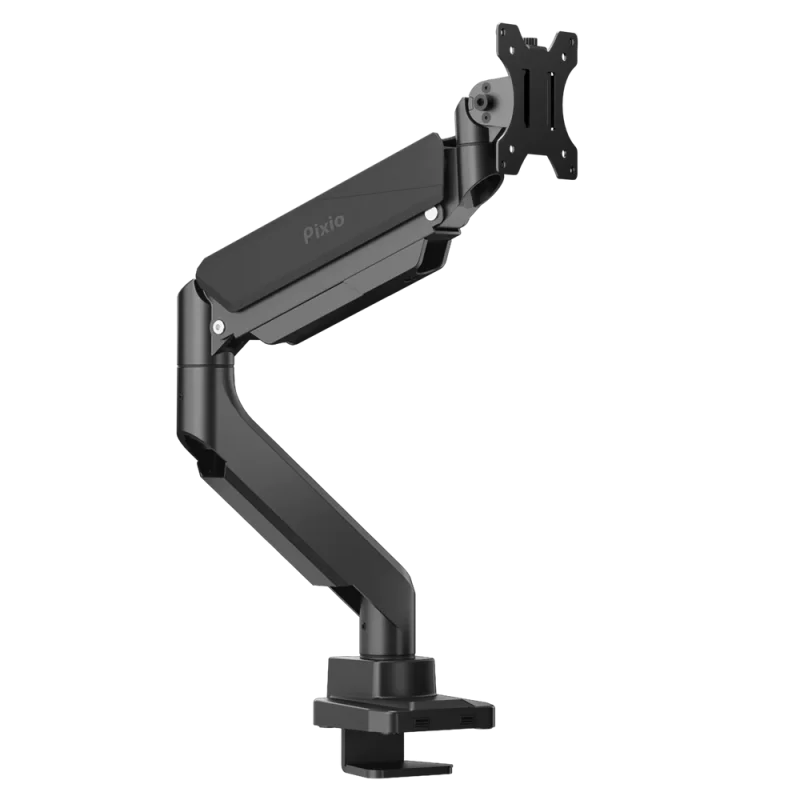
モニターアーム込みでデスク環境の構想を思い描けている人以外は、スタンド調整機能が充実しているゲーミングモニターを購入することをおすすめします。

内蔵スピーカーの有無
多くのゲーミングモニターには簡易スピーカーが搭載されていますが、音質は期待できないことが多いです。
とはいえ、省スペースの運用やライトゲーマー、在宅ワーク兼用として使うなら「スピーカー付き」は便利です。外部スピーカーが故障したときの一時的な予備としても機能します。
本格的に音質を求めるなら、外部スピーカーやヘッドセットが基本となります。

ブルーライト軽減・フリッカーフリーなどのアイケア機能
目の疲労を抑えたい方には、「ブルーライト軽減機能」や「フリッカーフリー(ちらつき防止)」対応のモニターがおすすめです。
長時間のゲームプレイや勉強・仕事との兼用を考える人には必須ともいえる安心機能です。
これらの機能は今やゲーミングモニターに搭載されていて当たり前の機能で、搭載されていないモデルを探すほうが難しいくらいです。そのため、ゲーミングモニターのアイケア機能についてはあまり神経質にならなくても大丈夫です。


