家のデスクのスペースは限られています。
その限られたスペースでゲームもしたいし、仕事もしたい、動画を見たりいろんなアプリも動かしたい。
普通の人はモニターを何台も設置することなんてできないですよね。
たとえスペースがあってもゲーム用、仕事用と分けてモニターを買うのも面倒な話です。
であれば基本性能の高いゲーミングモニターを買ってしまいましょう。
ゲームと仕事兼用で使えて便利です。
ゲーミングモニターならゲームと仕事を兼用で使えてコストパフォーマンスが高い

ゲーミングモニターは基本スペックが高く、テレワークや事務仕事、グラフィックデザインや映像制作など幅広い仕事にも使えます。
ゲーミングモニターは「高リフレッシュレート、速い応答速度、FreeSyncやG-Syncのサポート、高さ調節や傾斜・旋回などのエルゴノミクス機能の充実」など標準的なモニターに必要な性能以上のものを持っています。
ゲーミングモニターを買ってしまえば、標準的なモニターを購入する必要はなくなります。
高性能だからその分値段も高いんじゃないの?と思うかもしれません。
しかし、ゲーミングモニターの値段が高いという時代はもう終わりました。
ゲーミングモニターは登場してから結構年数も経ち、技術が確立され、流通量も多くなりました。
なのでゲーミングモニターとして最低限のスペックのモデル(120Hzや144Hz,165Hzのモデル)ならば2~3万円ほどで購入できるようになっています。
ゲーミング仕様ではない標準的なモニターでも高級機は3万円以上するので、今や普通のゲーミングモニターのほうが性能は良くコストパフォーマンスは高いのです。
ゲームと仕事を兼用で使いたい人はゲーミングモニターを選択することをおすすめします。
ゲーミングモニターの価格帯

ゲーミングモニターの価格はほとんどリフレッシュレートによって決まります。
ゲーミングモニターは現在ではたくさんのメーカーがひしめき合っていますが、その全てがリフレッシュレート別に価格は平均化されています。
リフレッシュレートによる価格帯の違いは以下のとおりです。
- 120・144・165・180・200Hz … 2~4万円
- 240Hz … 3~5万円
- 280Hz … 4~6万円
- 360Hz … 6~10万円
ゲーミングモニターのリフレッシュレートは高いほうが画面の動きが滑らかになります。
一番違いが知覚できるのは60Hzから120Hzに変わったときです。
普段の仕事や作業では120Hz以上の滑らかさの恩恵はせいぜいマウスのカーソルがちょっとなめらかに動くとか画面のスクロールがちょっとなめらかになるぐらいですが、
ことゲームとなると60Hzと120Hzではゲームの臨場感やアクションの快適性、敵の視認性などに大きく差が出てきます。
一度120Hz以上のリフレッシュレートでゲームをやると60Hz以下のゲームではなかなか満足できない体になります。
ゲームと仕事兼用のゲーミングモニターはどんなスペックに注目するべきか
おすすめのスペックを簡単にまとめると以下のようになります。それぞれについて簡単に解説していきます。
- パネルの種類 … IPSパネル
- 画面サイズ … 24インチ or 27インチ
- 解像度 … フルHD or WQHD
- 接続ポートの数 … HDMI2~4個、DP1~2個
- 目の保護(フリッカーフリー・ブルーライトカット)… 搭載されていないモニターはほぼないので気にしなくてOK
- リフレッシュレート … 120Hz~240Hz
- 応答速度 … 1ms以下
- スタンド機能 … 高さ・チルト・スイベル・ピボットの4つ全て持っているのが望ましい
- グレアorノングレア … ノングレアが望ましい
パネルの種類

ゲームと仕事ようどちらもこなせるパネルということであれば「IPSパネル」一択となります。
モニターのパネルの種類には大きく分けて3つ存在します。
| パネルの種類 | メリット | デメリット |
|---|---|---|
| TN FPS向き | ・応答速度が速い ・安価 | ・視野角が狭い ・色味が全体的に白っぽい |
| IPS 汎用 | ・視野角が広い ・色味が良い、色の再現度が高い | ・応答速度がちょっと遅め ・値段がちょっと高い |
| VA 映像鑑賞向き | ・黒色の表現が綺麗 ・コントラスト比が高い | ・視野角が狭い ・応答速度が遅い |
この中でもIPSパネルは色の再現度が高く、視野角が広いためどこから見ても色鮮やかで見やすいです。
現在ゲーミングモニターでも標準的な仕事用モニターでもIPSパネルが主流となっており、IPSパネルを選んでおけばまず間違いないです。
IPSパネルは今では技術がより洗練され、表にあるような初期のIPSパネルにあったデメリットも無くなったので安心してください。
TNパネルやVAパネルでもゲーム・仕事共に支障はないですが、TNパネルは画面全体が白っぽくなり視野角が狭いというデメリットがありますし、VAパネルはどちらかというと映画などの美麗な映像作品を鑑賞するためのパネルという位置づけなので、積極的に選ぶメリットはありません。

画面サイズ

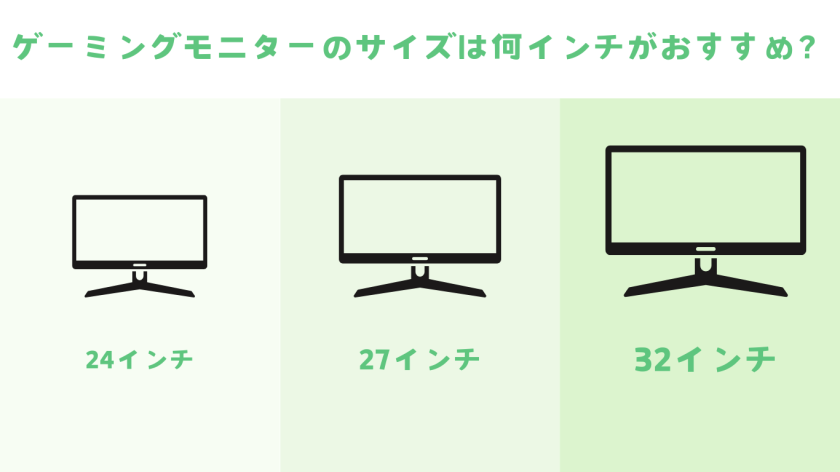
ゲームに最適なモニターサイズは一般的に24or27インチと言われています。

これは、ゲームの臨場感や迫力も十分に感じられ、かつ画面全体が視野に収まり視認しやすいちょうどよい大きさだからです。
24インチか27インチのどちらが良いかは個人の好みになりますが、24インチのほうがゲーマーには好まれる印象です。
やはり、大きすぎず小さすぎずないちょうどよい大きさが24インチなのでしょう。
仕事用だともしかしたら32インチ~の大画面のほうがいろんなタスクを1画面に表示しておけて便利ということもあるかもしれませんが、ゲームと仕事兼用ということを考えるとちょっと大きすぎます。
32インチ~のモニターを考えている人は一度実物を見たほうが良いでしょう。想像以上に大きいです。
27インチでもけっこう大きいなと感じられるはずなので、大きめのモニターを探している人は27インチが最適かもしれません。
解像度

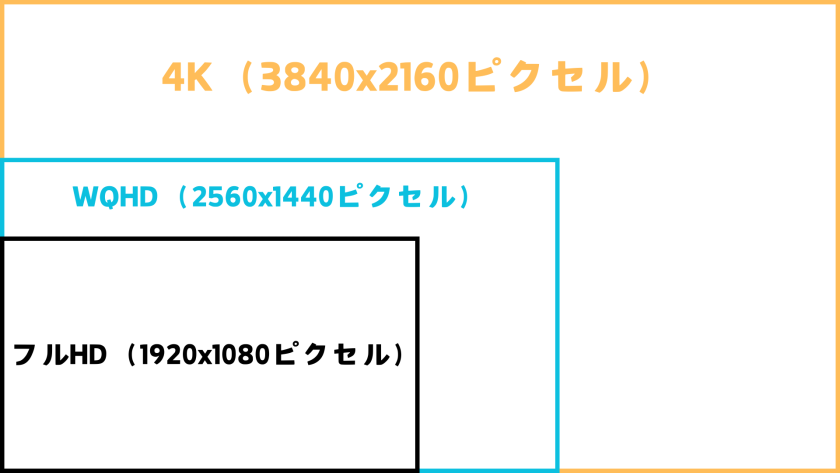
市場にあるゲーミングモニターの解像度の種類は以下の3つがほぼ全てです。
HD (High Definition): 1280×720ピクセルの解像度。一般的には最低限の解像度。安価なスマートフォン、エントリーレベルのノートパソコン、古いテレビで見かけることがあります。ゲーミングモニター市場にはまずありません。- フルHD(FHD: Full High Definition): 1920×1080ピクセルの解像度。現在最も一般的な解像度で、映画やゲームを楽しむための基準となっています。大半の中級モニター、ラップトップ、テレビで採用されています。ゲーミングモニターもほとんどがフルHDです。
- WQHD(Wide Quad High Definition): 2560×1440ピクセルの解像度。これは、フルHDと4Kの中間の解像度です。映像はきれいに鮮明になりますが、より高性能のPCやゲーム機が必要になります。
- 4K(4K Ultra High Definition): 3840×2160ピクセルの解像度。現在の高解像度の基準で、非常に詳細で鮮明な映像を映し出すことができます。
ゲーミングモニターの最大派閥はフルHDです。その理由はこれ以降の解像度だとマシンパワーがかなり必要になり、ゲームを高いリフレッシュレートを保ったまま動作させることが難しくなるからです。
ゲーミングモニターは「24インチ・フルHD・120Hz~360Hz」というのが一つの基準になっています。
ただし、ここ2年くらいでゲーミングPCのスペックも上がり、WQHD解像度でも一般的にヌルヌルと感じられる120Hz以上で動作させることが可能になってきました。
WQHDはピクセル数がフルHDの1.77倍なので、単純計算で作業領域も1.77倍になります。
仕事とゲームを兼用するならより仕事の効率をUPさせてくれて、ゲームも高精細でより美しい映像になるWQHDが近年人気になりつつあります。(WQHDは高解像度になるため画面サイズの大きい27インチ~のものが多いのも仕事がしやすい要因です。)
4Kは、フルHDの4倍のピクセル数で、マシンパワーも最高峰のものが必要になり、かつ巨大な画面サイズでないと文字やUIの一つ一つの表示が小さくなりすぎるといった厄介さがあるため、まだまだゲームと仕事を兼用するにはちょっと厳しいというのが正直なところです。
ただ、ゲーミングPCに50万円~100万円かけることが可能で、32インチ以上の大画面のモニターをデスク上に設置するスペースを持つ人であれば4Kも選択肢に入ってくると思われます。


接続ポートの種類の豊富さ

モニターの価値は解像度やリフレッシュレート、応答速度だけでは計れません。
ゲームや仕事兼用となればあらゆるデバイスからの接続ができ、かつケーブル類の抜き差しが必要ないぐらい接続ポートが豊富でないととても不便で、モニターの価値は半減します。
ゲーム機との接続にはHDMIを2~4個、PCとの接続にはDP(display port)が1~2個ほしいところです。
また、近年ではノートPCやタブレット、スマホなどの画面をモニターに出力して、仕事を行う用途も増えてきました。そのため、それらとの接続用にUSB-C(DP Alt mode)端子が搭載されているとなお嬉しいです。
モニターを選ぶ際はこれらのポートの数に注目してみましょう。

フリッカーフリー・ブルーライトカット機能

これらの目の保護を目的とする機能は最近では当たり前となってきており、どんなゲーミングモニターにもまず間違いなく搭載されているので安心してください。

リフレッシュレート

リフレッシュレートは画面の動きの滑らかさに関係します。
リフレッシュレート(Hz)が高いほど画面がなめらかな映像にになります。
一般的なテレビやYouTube動画のリフレッシュレートは60Hzです。
ゲーミングモニターになると120Hz以上が主流です。
120Hz以上あると60Hzのときと比べるとはっきりと滑らかさが違うので、ゲームを楽しむなら120Hz以上がおすすめです。
FPSやTPSをプレイする人なら240Hzあると勝率も少し上がるのでおすすめです。
360Hzはマシンパワーが必要になりすぎる割には滑らかさも120Hzや240Hzと差をほとんど感じられないのでおすすめしません。値段も無駄に高いですし。

応答速度
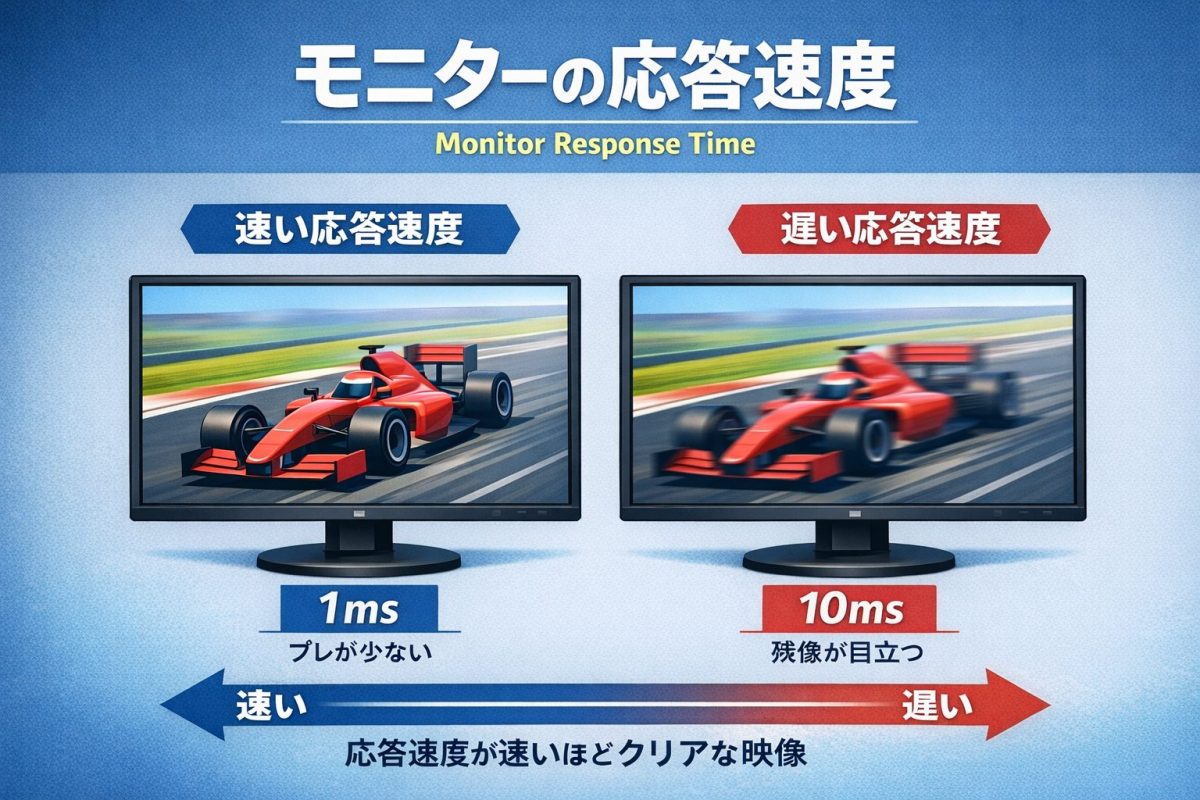
応答速度は画面の残像に関係します。
応答速度が速いほど残像が少なくなります。
リフレッシュレートによって必要な応答速度は以下のように異なりますが、大体のゲーミングモニターは1ms以下なのであんまり気にする必要ないです。
| リフレッシュレート | 必要応答速度 |
|---|---|
| 60Hz | 16.7ms以下 |
| 75Hz | 13.3ms以下 |
| 120Hz | 8.3ms以下 |
| 144Hz | 6.9ms以下 |
| 165Hz | 6ms以下 |
| 240Hz | 4ms以下 |
| 280Hz | 3.5ms以下 |
| 360Hz | 2.7ms以下 |
とりあえず主流の1ms以下のモニターを選んでおけば間違いないです。
ただ、安物のゲーミングモニターを選んでしまうとスペック詐欺に合うことも多く、残像に悩まされることになります。無名メーカーの安物は避けましょう。

スタンド機能

モニターのスタンドの機能は重要です、高さや角度を調節できないと自分の姿勢に合わせることができず、目の疲れや首や背中、腰に負担をかけます。
価格の安い廉価モデルやエントリーモデルのモニターはこのスタンド機能が無くコスト削減されている製品がほとんどです。
そのため、中級グレードのスタンド機能が搭載されたモニターを選ぶほうが買った後の後悔が少ないです。
もちろん、モニターアームを所持している、もしくは購入予定の人はスタンド機能は必要ないので好きなモニターを選んでください。

グレア(glare)・ノングレア(non-glare)

画面がピカピカで光沢があり光の反射があるのが「グレア(glare)」で、反対に光沢が無く反射も無いのが「ノングレア(non-glare)」です。
グレアはピカピカしていてなんだか良さそうに見えますが、画面が暗めになると自分の顔や部屋の様子が反射して集中しにくいのでノングレアのモニターをおすすめします。
ゲーミングモニターはそのほぼ全てが現在はノングレアとなっています。
仕事兼用ゲーミングモニターの予算はどれくらいが適切か

先程もちらっとゲーミングモニターの価格について触れましたが、ゲーミングモニターも最近では標準的なモニターよりちょっと高いぐらいの価格に収まっています。
仕事兼用であまり予算がないという人・FPSやTPSを遊ばない人
このような人は、144Hzor165Hzor180Hzor200Hz(どれも似たような価格帯です)のゲーミングモニターを中心に、スペックや機能に満足できそうなモニターを購入すると良いでしょう。
リフレッシュレートに対するコストパフォーマンスが一番高いのがこのスペック帯です。
大体価格は2万円前後~3万円前後ぐらいになります。
解像度がフルHD→WQHDにアップするともう1~2万円上乗せという感じで価格が上昇します。

どうせ長くつかうものだしハイグレードにしたいという人やFPSを遊ぶ人
このような人は、240Hzのゲーミングモニターをおすすめします。
コストパフォーマンスでは240Hz未満のゲーミングモニターには敵いませんが、FPSやアクション性の高いゲームをする人には240Hzというリフレッシュレートが一番オススメです。
120Hzから240HzにするとFPSの場合は敵の視認性が上がり勝率がアップするのは多くのプロゲーマーやレビューアーによって実証されています。
価格は3万円以上5万円未満という感じですが、240Hzモニターはゲーム界隈では最近のトレンドになりつつあり、有名どころのメーカーが主力ラインナップとしてしのぎを削っており、価格が抑えられてきています。ユーザーにとってはありがたい話です。
今後のゲーミングモニター市場の主戦場なので必ず良いゲーミングモニターを選ぶことができる安心感があります。
360Hz~のゲーミングモニターは現状はおすすめできない
360Hzまでリフレッシュレートを上げても240Hz以下とほとんど区別が付きません。
それなのに、価格は大幅に上昇してしまいます。
性能的には全部盛りといった超ハイスペックな高級機が各メーカーにラインナップされている印象です。
価格は物によってばらばらでスペックをきちんと確認し、自分の求めるものでないと確実に損しますので、慎重に選びましょう。
おすすめのゲーミングモニターメーカー
ゲーミングモニターメーカーは現在乱立してきている印象ですが、結局のところ有名メーカーのものを購入するのが一番無難で後悔しない選択となるのは間違いないです。(新興メーカーは品質やサポートに難があり安心して購入できない。)
ゲーミングモニターの主要な信頼の置けるおすすめメーカーを紹介します。モニター選びの参考にしてください。

ASUS
台湾のメーカー。世界1位のマザーボードメーカーとして有名。他にもノートパソコンやPC関連の機器を幅広く製造している。ゲーミングモニターでは高品質なものを幅広くラインナップしていて、高リフレッシュレートのモニターの品質が特に優れている。

Dell
世界最大級のコンピュータ及び関連製品・サービスの開発・販売・修理・サポートを行っているアメリカの多国籍企業。もちろんモニター事業も展開しており、コストパフォーマンスの良い良質なゲーミングモニターを展開している。サポートが優秀で安いモニターでも無料でドット抜けの交換ができるため安心して購入できるのが魅力。

I-O DATA
石川県金沢市に本社のある日本の老舗精密機器メーカー。主にコンピュータの周辺機器を製造・販売している。発売されているゲーミングモニターは他の国の製品には無い、人へ配慮した機能が多く搭載されたものが多い(リモコン付きやエコモードなど)。性能面も申し分なく、サポートに関しては日本企業のため時差なく、趣旨が正しく伝わらないなどの心配がない、日本語でのやり取りができるというメリットがある。

BenQ
台湾の老舗メーカー。ZOWIEシリーズはFPSをする人なら知らない人はいないほど有名でプロも使用しており大会の会場でも使われている。高級機のラインナップが多い。

MSI
MSIは1986年に設立された、台湾の電子機器メーカー。マザーボードやグラフィックカードなどをはじめとしてPCハードウェアや周辺機器の製造で有名です。ゲーミング関連ではPCからチェアまであらゆるゲーミング製品を包括的に提供しています。ゲーミングモニターは量子ドットなど映像美を重視したモデルが多くラインナップされています。

Acer
台湾のPC及び関連機器の老舗メーカー。ゲーミングモニターではリフレッシュレートは75Hzから360Hzまで、パネルの種類もIPS、TN、VAと幅広いラインナップを揃えている。機能もそれぞれ充実し価格も平均的と、どんな条件のゲーミングモニターを探す際にも必ず候補が見つかる。ただし機種の種類が多すぎて何を選んだら良いかわからなくなりがち。
ゲームと仕事兼用のおすすめゲーミングモニター紹介
作業領域広めで、仕事にもゲームにもちょうどよい「27インチ・WQHD解像度」のおすすめゲーミングモニター
多機能・USB-C接続でノートPCとの相性も◎な仕事兼用ゲーミングモニター決定版『BenQ MOBIUZ EX271Q』


 ポチップ
ポチップ
| 画面サイズ | 27インチ |
| 解像度 | WQHD(2560×1440) |
| パネルの種類 | IPS |
| リフレッシュレート | 180Hz(HDMI時 144Hz / DisplayPort時 180Hz) |
| 応答速度 | 1ms(GtG) |
| HDR | HDR10、DisplayHDR 400 |
| 色域 | P3 95% |
| 入力端子 | DisplayPort 1.4×1、HDMI 2.0×2、USB Type-C×1 |
| スタンド機能 | 高さ調整(100mm)、チルト(-5°~15°)、スイーベル(左右15°)、ピボット(90°) |
| USBハブ機能 | USB Type-A×2 |
| スピーカー | あり |
| VESAマウント | 100×100mm |
| 公式サイトURL | https://www.benq.com/ja-jp/monitor/gaming/ex271q.html |
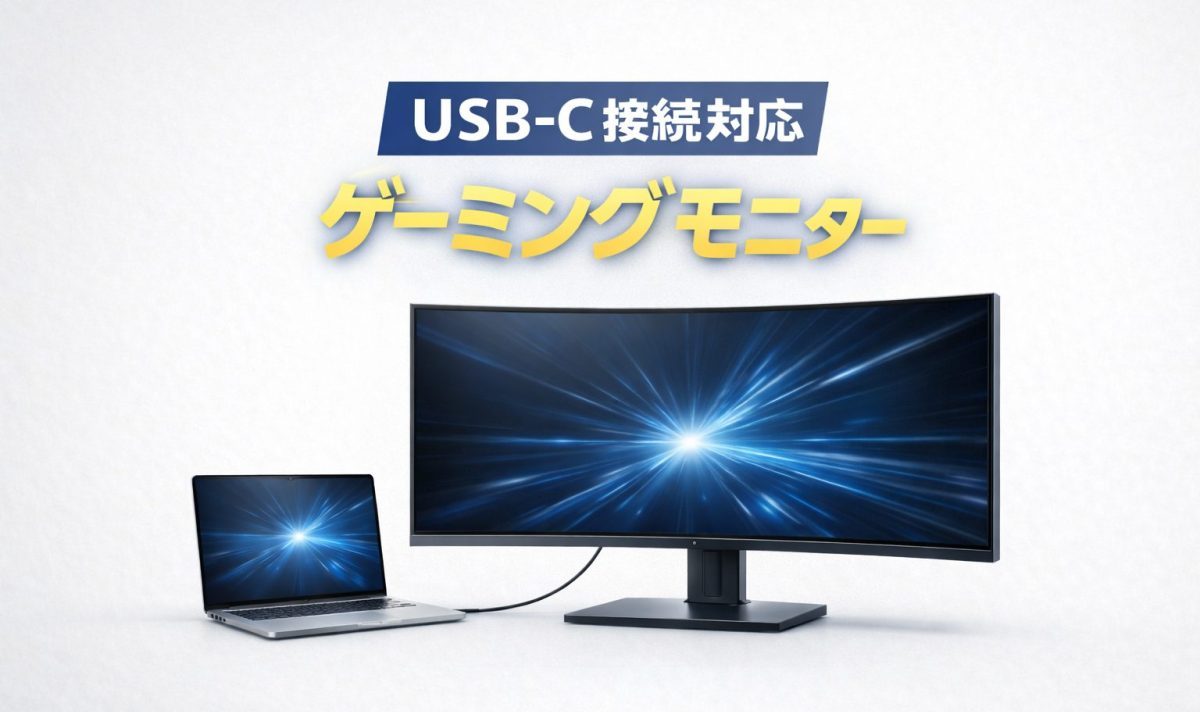
ゲームよりの使い方をしたい人むけ、日本メーカー製・高コスパWQHD『IODATA GigaCrysta EX-GDQ271JA』
 ポチップ
ポチップ
| 画面サイズ | 27インチ |
| 解像度 | WQHD(2560×1440) |
| パネルの種類 | AHVA「【IO-DATA】AHVAパネルってなに?IPSパネルとは違う?」 |
| リフレッシュレート | 180Hz |
| 応答速度 | 0.2ms(GTG/MPRT) |
| 色域 | ー |
| 入力端子 | DisplayPort 1.4×1 HDMI 1.4×2 |
| スタンド機能 | 高さ・チルト・ピボット・スイベル調節機能 |
| USBハブ機能 | ー |
| スピーカー | 2W×2 |
| VESAマウント | 100x100mm |
| 公式サイトURL | https://www.iodata.jp/product/lcd/gaming/ex-gdq271ja/ |
予算抑えめ、デュアルモニター用途にも使いやすい「24インチ・フルHD」のおすすめのゲーミングモニター
遅延が少なくFPSや対戦ゲームに使いやすい高コスパモニター『IODATA GigaCrysta EX-GD251UH』
 ポチップ
ポチップ
| 画面サイズ | 24.5インチ |
| 解像度 | フルHD(1920×1080) |
| パネルの種類 | HFS(IPS系)「【IO-DATA】HFSパネルってなに?IPSパネルとは違う?」 |
| リフレッシュレート | 最大240Hz(HDMI・DPとも対応) |
| 応答速度 | 1ms(GTG、ダイナミックOD時) |
| HDR | HDR10 |
| 色域 | 公表なし |
| 入力端子 | DisplayPort ×1(HDCP2.2)、HDMI ×1(HDCP2.3) |
| スタンド機能 | チルト:上20°/下5°、高さ調整なし、スイベルなし、ピボットなし |
| USBハブ機能 | ー |
| スピーカー | ー |
| 公式サイトURL | https://www.iodata.jp/product/lcd/gaming/ex-gd251uh/ |
画面の広さと1画面の情報量の多さでマルチウィンドウタスクがしやすい「32インチ・4K」のおすすめゲーミングモニター
 ポチップ
ポチップ
| 画面サイズ | 31.5インチ |
| 解像度 | 4K(3840×2160) |
| パネルの種類 | Fast IPS |
| リフレッシュレート | 160Hz(フルHD切替時 320Hz) |
| 応答速度 | 1ms(GTG)、0.3ms(最小値) |
| HDR | HDR10、DisplayHDR 400 |
| 色域 | DCI-P3 95% |
| 入力端子 | DisplayPort 1.4×1、HDMI 2.1×1、USB Type-C×1 |
| スタンド機能 | 高さ調整(110mm)、チルト(-5°~20°)、スイーベル(-25°~25°) |
| USBハブ機能 | なし |
| スピーカー | なし |
| VESAマウント | 100×100mm |
| 公式サイトURL | https://rog.asus.com/jp/monitors/27-to-31-5-inches/rog-strix-xg32ucg/ |
高リフレッシュレートでFPSや競技性の高いタイトルに強い「240Hz~」のおすすめゲーミングモニター