
ゲーミングモニターのスペックを見ていると、最近よく「USB-C端子対応」という記載を見かけます。
でもこれ、「HDMIやDisplayPortがあれば十分では?」「USB-Cって何に使うの?」と思う方も多いのではないでしょうか。
実はこのUSB-C端子、ゲームだけでなく、仕事や普段使いにも役立つ万能ポートなのです。
この記事では、ゲーミングモニターに搭載されているUSB-C端子の役割やメリット、注意点、活用例を初心者向けにわかりやすく解説します。
USB-C端子とは?モニターに搭載される理由を解説
USB-Cは、スマートフォンやノートPCにも広く使われている、上下の区別がない楕円形の小型端子です。

しかし、ゲーミングモニターに搭載されるUSB-Cは、ただのUSB端子ではありません。
ゲーミングモニターに搭載されるUSB-C端子でできることは以下の通り。
- 映像出力(DisplayPort Alt Mode)
- ノートPCや携帯ゲーム機の映像をモニターに表示できる機能。HDMIやDisplayPortのような役割をUSB-Cが担い、4K解像度や高リフレッシュレートの映像出力にも対応するモデルもあります。
- 給電(Power Delivery)
- モニターからノートPCやスマートフォンに電力を供給できる機能。最大で65W〜90Wの出力が可能なモデルもあり、映像出力時にACアダプターが不要になりデスク周りがすっきりします。
- USBハブ機能
- モニター本体に接続したUSB機器(たとえば、キーボード、マウス、USBメモリ、Webカメラなど)を、USB-Cケーブル1本でPCとつなぐことでPC側からそのまま操作・利用できる機能です。USBハブ付きモニターでは、ドッキングステーションのような使い方が可能になります。
これらすべてが1本のUSB-Cケーブルで同時に実現するため、配線をシンプルにできるのが大きな魅力です。
特にノートPCユーザーにとっては、電源・映像・周辺機器すべての接続をモニター側に集約できるため、PCの設置・撤収がワンアクションで完了します。毎日モニターのあるデスクにPCを置くだけで、外部ディスプレイ、充電、周辺機器が自動的につながるようなイメージです。

ゲーミングモニターのUSB-C端子の具体的な活躍シーン
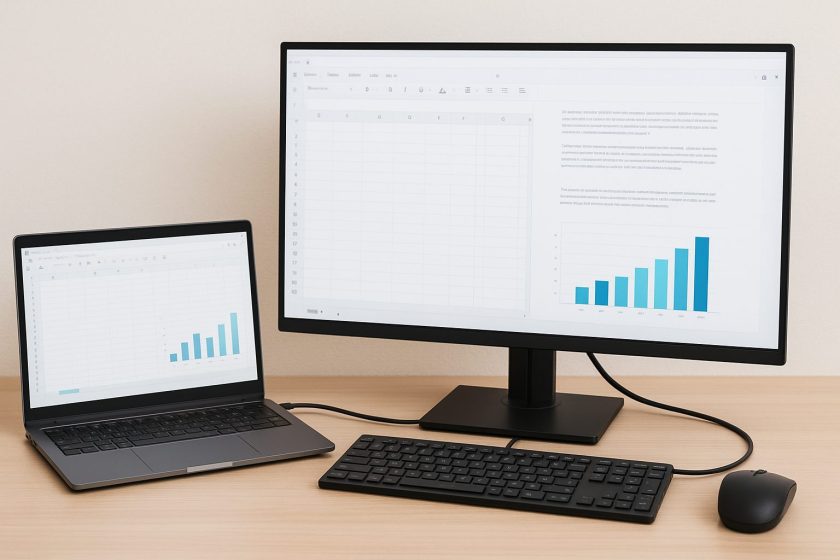
ノートPCの映像をゲーミングモニターへ出力、及び接続
USB-C対応ノートPCとモニターをつなぐことで、
- モニターへの映像出力
- ノートPCへの充電
- USBハブ経由の周辺機器(マウス、キーボード、ストレージなど)利用
これらをすべて1本のケーブルで実現できます。
特に在宅勤務やクラムシェルモードでの作業において、デスク周りをスッキリ保てる点が大きなメリットです。
また、ゲーミングノートPCの映像を出力することで、より大きな画面で遊ぶこともできます。
携帯ゲーム機やスマホの映像出力
- Steam Deck
- ROG Ally
などのUSB-C端子での映像出力に対応した携帯ゲーム機はゲーミングモニターへ直接出力が可能です。
また、Samsung DeXのようなデスクトップモード対応スマホもUSB-C経由で大画面表示できます。
USB-C搭載ゲーミングモニターのメリットまとめ
- 1本で映像・給電・周辺機器の接続ができる:非搭載モニターでは複数のケーブルやハブが必要だが、USB-C搭載モデルなら1本で完結。
- ノートPCとの相性が抜群:USB-C経由で映像出力と同時にPCへの充電が可能。非搭載モニターでは別途ACアダプターが必要。
- ドッキングステーション不要:モニター側にUSBハブ機能があれば、マウスやキーボードも接続できる。別売のUSBハブが不要に。
- モバイルデバイスを手軽に大画面化:Steam Deckやスマートフォンとの接続にも対応。非対応モニターでは変換器やドックが必要な場合も。
- 省スペースな配線:ケーブル本数が減ることで、デスク周りがすっきり整う。とくに在宅・オフィス併用環境での使い勝手が向上
USB-C対応モニターは「ゲーミング×作業」のどちらにも強く、マルチユースを求める人に非常におすすめです。
USB-C端子の注意点|すべてのUSB-C端子が同じ性能ではない
一見同じように見えるUSB-C端子でも、モニターごとに対応している機能や性能が大きく異なります。そのため、使用目的に合ったモデルを選ぶには、仕様を細かく確認することが重要です。
| 機能 | モニターによっては… |
|---|---|
| 映像出力 | DisplayPort Alt Modeに非対応で、映像出力自体ができない場合あり |
| 給電(PD) | Power Delivery非対応、または給電できてもW数が低くノートPCには不十分なことがある |
| USBハブ機能 | モニターにUSBポートがあっても、PCと接続できない「ただの給電用ポート」の場合がある |
『DisplayPort Alt Mode』『Power Delivery(PD~W)』『USBハブ機能』についてはそれぞれ対応しているかどうか確認が必要です。
よくある落とし穴と注意点
- 「USB-C端子搭載」と書かれていても、映像出力非対応なモデルも存在します。特に安価なモニターやビジネス向けモデルでは注意が必要です。
- 給電対応でも、出力が45W以下では一部ノートPCで「充電されていない」と表示される場合があります。
- USBハブとして使いたい場合も、明示的に“ハブ機能付き”と書かれているかを確認する必要があります。
ゲーム用途ならより注意しよう
ゲーム用途で高リフレッシュレート(144Hz以上)を出す場合、
- USB-C接続では帯域が足りず120Hz止まりになることがある
- 入力遅延がHDMIやDisplayPortよりもわずかに大きくなる可能性がある
そのため、本格的なゲーム用途では、USB-Cはあくまで「便利な補助的接続手段」として捉え、DisplayPortやHDMI接続を優先するようにしましょう。
USB-C・HDMI・DisplayPortの比較
| 特徴項目 | USB-C(Alt Mode) | HDMI(2.0 / 2.1) | DisplayPort(1.4 / 2.0) |
|---|---|---|---|
| 接続端子の形状 | 小型・上下対称 | 標準サイズ・上下あり | 長方形・ラッチ付き |
| 最大解像度/リフレッシュレート | 最大4K 60Hz(DP Alt Mode 1.2)〜8K 60Hz(2.0) | HDMI 2.0:4K 60Hz / HDMI 2.1:4K 120Hz以上 | DP 1.4:8K 60Hz / DP 2.0:4K 240Hz / 8K 85Hz |
| 音声出力 | 対応(Alt Mode経由) | 対応 | 対応 |
| 映像品質の安定性 | ケーブルや出力機器によって差が出やすい | 安定性高い(AV機器・ゲーム機向け) | 安定性・帯域ともに高い(PC向け) |
| 給電機能(Power Delivery) | 対応(最大100W) | 非対応 | 非対応 |
| データ通信 | 対応(USB 3.1/3.2等に準ずる) | 非対応 | 非対応 |
| 周辺機器の接続 | USBハブ機能付きで可能(キーボード等) | 不可 | 不可 |
| 使用シーン | ノートPC、スマホ、ゲーム機などと相性◎ | ゲーム機・テレビ・一般モニター | ゲーミングPCやクリエイター向けモニターに最適 |
特徴の要点比較
USB-C(DisplayPort Alt Mode 経由)
- メリット:
- 1本で「映像+音声+給電+データ通信」が可能
- ノートPCやモバイル機器との接続に最適
- USBハブ機能付きモニターなら周辺機器も集約できる
- デメリット:
- ゲーム用途では高リフレッシュレートに制限が出る場合あり
- 機器やケーブルの規格依存が大きく、性能にバラつきあり
HDMI(主に家電・ゲーム機向け)
- メリット:
- テレビやゲーム機との親和性が高く、接続が安定
- HDMI 2.1なら4K 120HzやVRR、eARCなどに対応
- デメリット:
- 給電やデータ通信には非対応
- ノートPCとの機動性・柔軟性ではUSB-Cに劣る

DisplayPort(主にゲーミングPC・プロ向け)
- メリット:
- 帯域が広く、4K/240Hzや8K出力も対応
- マルチディスプレイ環境に強い(デイジーチェーン対応)
- デメリット:
- ゲーム機との接続は非対応(HDMI必須)
- ケーブルがやや太く取り回しにくい

まとめ
USB-C端子付きゲーミングモニターは、映像・給電・データ通信を1本のケーブルでこなす多機能な存在です。
ノートPCや携帯ゲーム機、スマートフォンと組み合わせることで、作業環境やゲーム体験をより快適にできます。
ただし、端子の機能には機種や製品毎に差があるため、「Alt Mode対応」「PD対応(出力W数)」「USBハブの有無」は必ず確認しましょう。
ゲームも仕事も1台でこなしたい人には、USB-C搭載モデルは非常に有力な選択肢になりえます。
