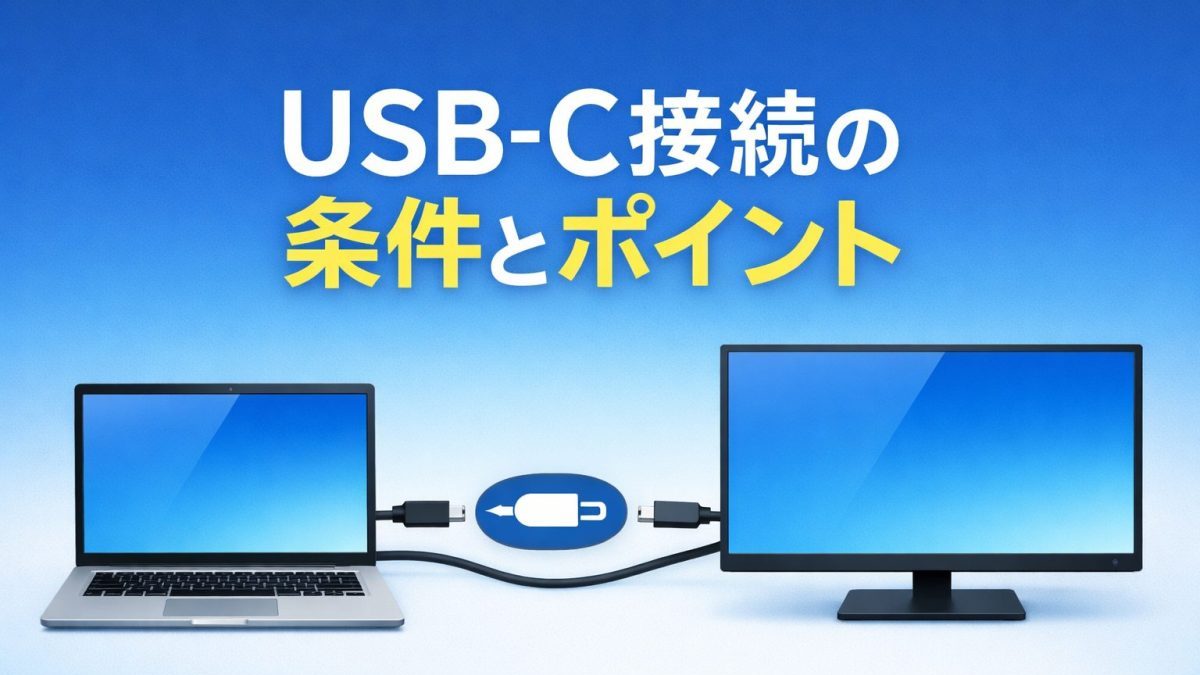
ノートPCをモニターにUSB-C一本でつなげると、画面表示・給電・USB機器の接続をまとめられます。 デスクの配線がすっきりするので、在宅ワークや普段使いの作業環境を整えたい人にはかなり便利です。
ただし、USB-C端子が付いているだけで、ノートPCとモニターをUSB-C一本でつなげられるわけではありません。
よく確認せずに接続して、「USB-C端子はあるのに映らない」「映像は出るのに充電できない」といった失敗をしてしまう人が多いです。
この記事では、ノートPCとモニターをUSB-Cケーブル1本でつなげるかどうかを見分けるために必要な条件をまとめます。USB-CモニターやUSB-Cケーブルを買う前に確認するために活用してください。
先に結論|USB-C一本接続に必要なのはこの4条件
ノートPCとモニターをUSB-C一本でつなぐには、次の4つを確認する必要があります。
| 確認する項目 | 確認したい内容 |
|---|---|
| ノートPC側 | USB-Cで外部モニターに映せるか |
| モニター側 | USB-Cで映像入力できるか |
| 給電 | モニターの給電W数がノートPCに足りるか |
| ケーブル | 映像入力に対応したUSB-Cケーブルか |
この4つが揃っていれば、USB-C一本でモニターに接続しながらノートPCを充電し、USBハブや有線LANまでまとめて使えることがあります。
逆に、どれか1つでも足りないと、
- 充電しかできない
- データ通信しかできない
- モニターに映らない
- 充電が足りない
- USBハブやLANが使えない
といったことが起こります。
USB-C一本接続でできること
USB-C一本接続が便利なのは、ケーブルを減らしやすいからです。
条件が揃えば、1本のケーブルで次のようなことをまとめられます。
- 外部モニターへの接続
- ノートPCへの給電
- キーボードやマウスの接続
- USBメモリや外付けSSDの接続
- モニターにLAN端子がある場合は有線LAN接続
普段からノートPCをデスクで使っていて、電源ケーブルや映像ケーブルを何本もつなぎ直すのを面倒に感じている人には特に便利です。
なぜUSB-C端子があっても一本接続できないことがあるのか
USB-Cは端子の形が同じなので、見た目だけでは何に対応しているのか判断しにくいです。
実際には、USB-C端子にも違いがあります。
- 充電だけに使えるUSB-C
- データ通信だけに使えるUSB-C
- 外部モニターに映せるUSB-C
- 給電と映像入力の両方に対応したUSB-C
そのため、USB-C端子があるだけでは判断できません。
ノートPC側もモニター側も、仕様表を見て確認することが大切です。
USB-C一本接続に必要な4つの条件
ここからは、USB-C一本接続に必要な4つの条件を順番に見ていきます。
何が必要なのかだけでなく、どこを確認すればいいのかもわかるように整理します。
条件1|ノートPC側のUSB-Cが外部モニター表示に対応しているか確認する
まず最初に見るべきなのは、ノートPC側です。ここが対応していなければ、モニター側やケーブルが対応していても一本接続はできません。
確認するときは、メーカーの製品ページや仕様表で、次のような表記があるかを見ます。
- DisplayPort Alt Mode対応
- DP Alt Mode対応
- Thunderbolt対応
特に、DisplayPort Alt Mode対応という表記があれば、そのUSB-C端子は外部モニター表示に対応しています。

ノートPC側で確認したいポイント
- USB-C端子があるかではなく、外部モニター表示に対応しているかを見る
- 製品ページの仕様欄を確認する
- 充電専用のUSB-Cではないかを見る
条件2|モニター側がUSB-C映像入力に対応しているか確認する
次に確認したいのは、モニター側です。
ここもUSB-C端子が付いていれば十分というわけではありません。
モニターのUSB-C端子には、
- USBハブ用のもの
- 周辺機器接続用のもの
- 映像入力に対応したもの
- 映像入力と給電の両方に対応したもの
があります。
そのため、仕様表でUSB-C入力やDisplayPort Alt Mode入力対応などの記載があるかを確認する必要があります。
モニター側で確認したいポイント
- USB-C端子が映像入力に対応しているか
- 給電にも対応しているか
- USBハブやLAN機能が使えるモデルか
条件3|モニターの給電W数がノートPCに足りるか確認する
USB-C一本接続では、ノートPCに十分な電力を供給できるかも大事です。
モニターの給電W数が足りないと、
- 充電が遅い
- バッテリーを減らしながら使う
- 高負荷時に電力不足になる
といったことがあります。
おおまかな目安は次の通りです。
| ノートPCのタイプ | 給電W数の目安 |
|---|---|
| 軽めのモバイルノート | 45W〜65W前後 |
| 一般的なノートPC | 65W前後 |
| 高性能ノートPC | 90W以上が必要なことがある |
迷ったら、ノートPC付属のACアダプターが何Wかを見れば、どれくらいの給電W数が必要かがわかります。
条件4|USB-Cケーブルも映像入力対応である必要がある
一番見落としやすいのがケーブルです。 ノートPCもモニターも対応しているのに映らない場合、原因がケーブルにあることもあります。
USB-Cケーブルには、
- 充電用のもの
- データ通信用のもの
- 映像入力にも対応したもの
があります。
そのため、USB-C一本接続をしたいなら、映像入力に対応したUSB-Cケーブルを使う必要があります。

ケーブル選びで確認したいポイント
- 映像対応と明記されているか
- 充電専用ではないか
- モニター付属ケーブルがあるならまずそれを使う
USB-C一本接続でよくある失敗
よくある失敗を先に知っておくと、原因を絞り込みやすくなります。
| よくある失敗 | 主な原因 |
|---|---|
| USB-C端子はあるのに映らない | ノートPC側が外部モニター表示に非対応 |
| モニターには映るのに充電されない | モニター側が給電に非対応 |
| 充電はされるが足りない | モニターの給電W数不足 |
| USBハブやLANが使えない | モニター側の機能確認不足 |
| 接続が不安定 | ケーブルの品質や長さの問題 |
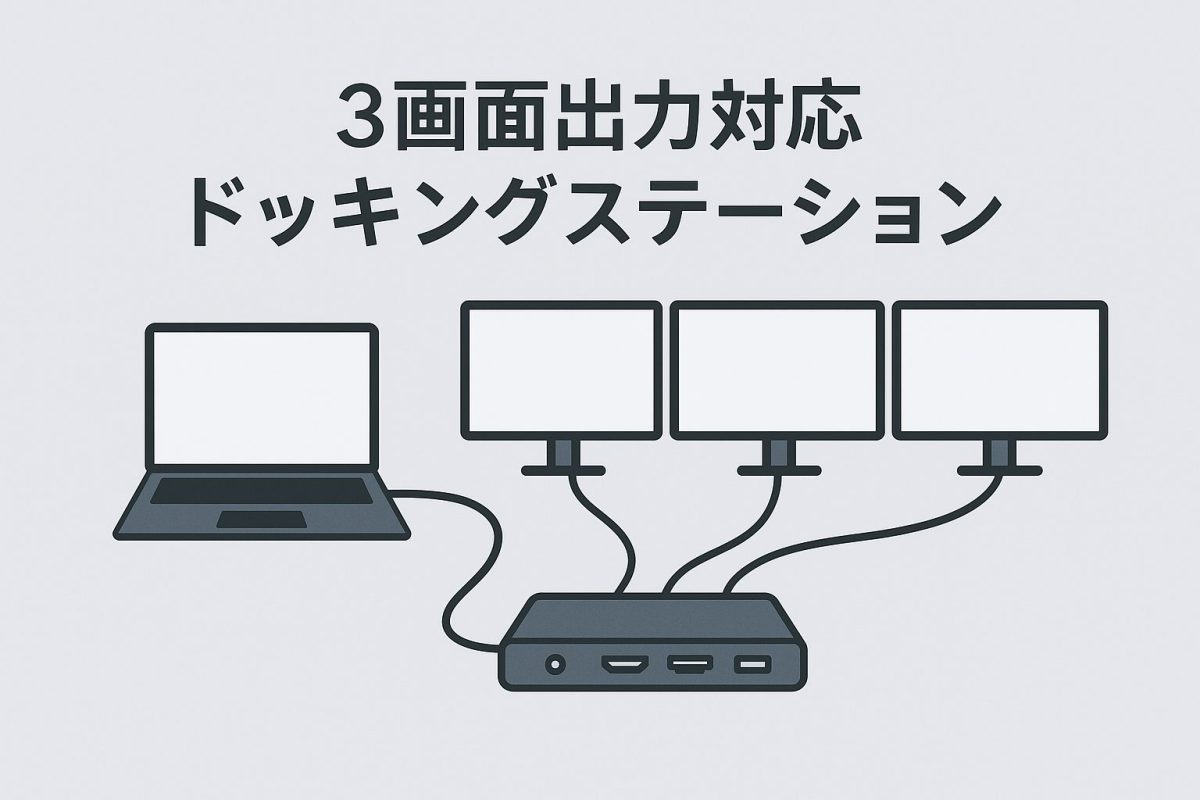
ドッキングステーションを使ったほうがいいケース
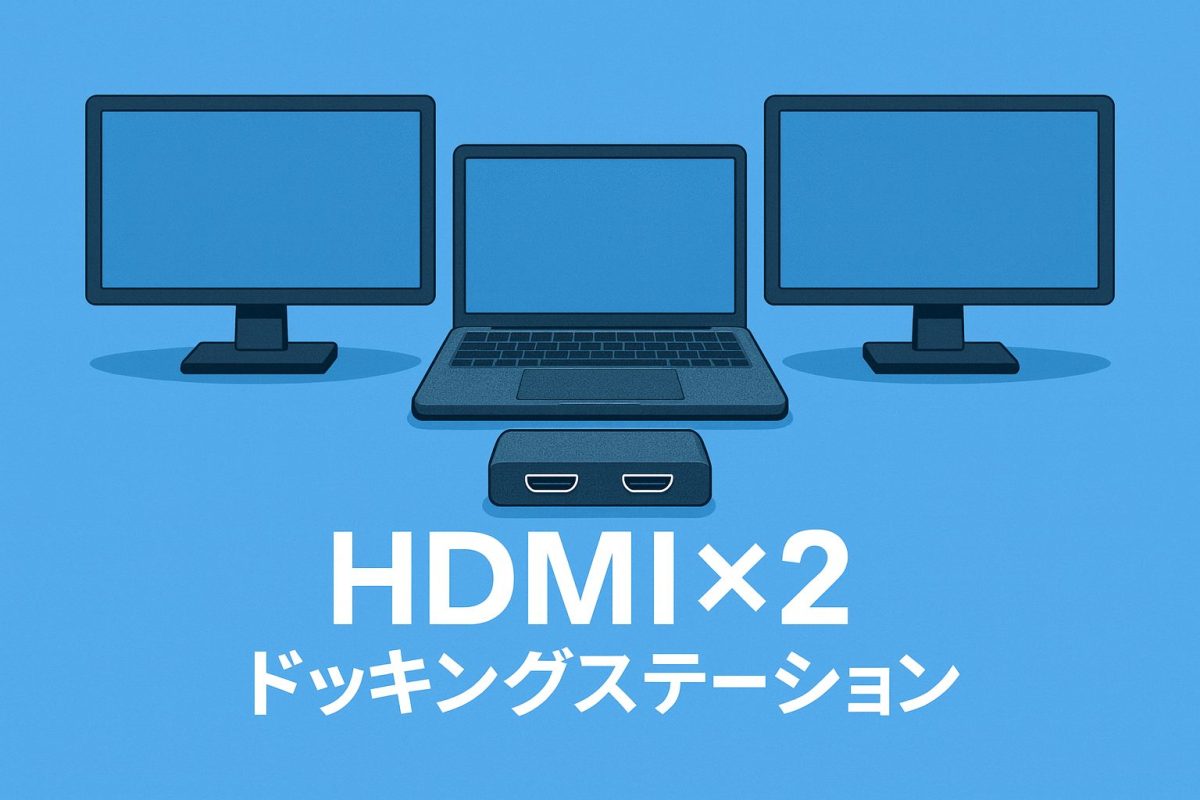
USB-Cモニターだけで十分な場合もありますが、次のような人はドッキングステーションを使ったほうが良い場合があります。
- 複数のモニターを使いたい人
- USBポートをもっと増やしたい人
- SDカードや有線LANも広く使いたい人
- 給電の余裕を重視したい人
ノートPC1台とモニター1台をケーブル1本ですっきりつなぎたいだけならUSB-Cモニターでも十分です。 しかし、拡張性を重視するならドッキングステーションのほうが柔軟です。
よくある質問
- QHDMIでつなげば十分なのに、USB-C対応モニターを選ぶ意味はありますか?
- A
あります。 HDMIは基本的に画面を表示するための接続ですが、USB-C対応モニターなら、ノートPCへの給電やモニター側のUSB端子、有線LANまでまとめて使えることがあります。 配線を減らしたい人や、ノートPCの抜き差しを手軽にしたい人には、USB-C対応モニターのほうが便利です。
- Qモニター付属のUSB-Cケーブルを使ったほうがいいですか?
- A
迷ったら、まず付属ケーブルを使ったほうが安心です。 ノートPCとモニターの接続に必要な仕様を満たしている前提で付属していることが多いので、原因の切り分けもしやすくなります。
- QUSB-Cケーブル1本でつなげるなら、ドッキングステーションは不要ですか?
- A
1台のノートPCと1台のモニターをすっきりつなぎたいだけなら、不要なことも多いです。 ただし、複数モニターを使いたい、USBポートを増やしたい、SDカードや有線LANも広く使いたいなら、ドッキングステーションのほうが向いています。
- Q会社用ノートPCでも、USB-Cケーブル1本でつなげますか?
- A
会社用ノートPCでも、端子の仕様が対応していればつなげます。 ただし、会社支給モデルはUSB-C端子があっても充電専用やデータ通信用に限られている場合があるので、メーカー仕様を確認したほうが確実です。
- QUSB-C対応モニターを選ぶとき、給電W数以外に見ておいたほうがいいことはありますか?
- A
あります。 USB-Cで映像入力できるかだけでなく、USBハブ機能があるか、LAN端子があるか、ノートPCを普段どう使うかまで見ておくと選びやすくなります。 ノートPCをつなぐたびに周辺機器もまとめて使いたいなら、USB端子やLAN端子の有無はかなり重要です。
まとめ|USB-C一本接続は4つの項目を順番に確認すればOK
ノートPCとモニターをUSB-C一本でつなぐには、次の4つを確認することが大切です。
- ノートPC側が外部モニター表示に対応しているか
- モニター側がUSB-C映像入力に対応しているか
- モニターの給電W数が足りるか
- ケーブルも映像入力に対応しているか
USB-C端子は見た目が同じなので、対応内容を確認しないまま接続すると失敗します。この4つを順番に確認すれば、自分のノートPCとモニターでUSB-C一本接続ができるかどうかがわかります。