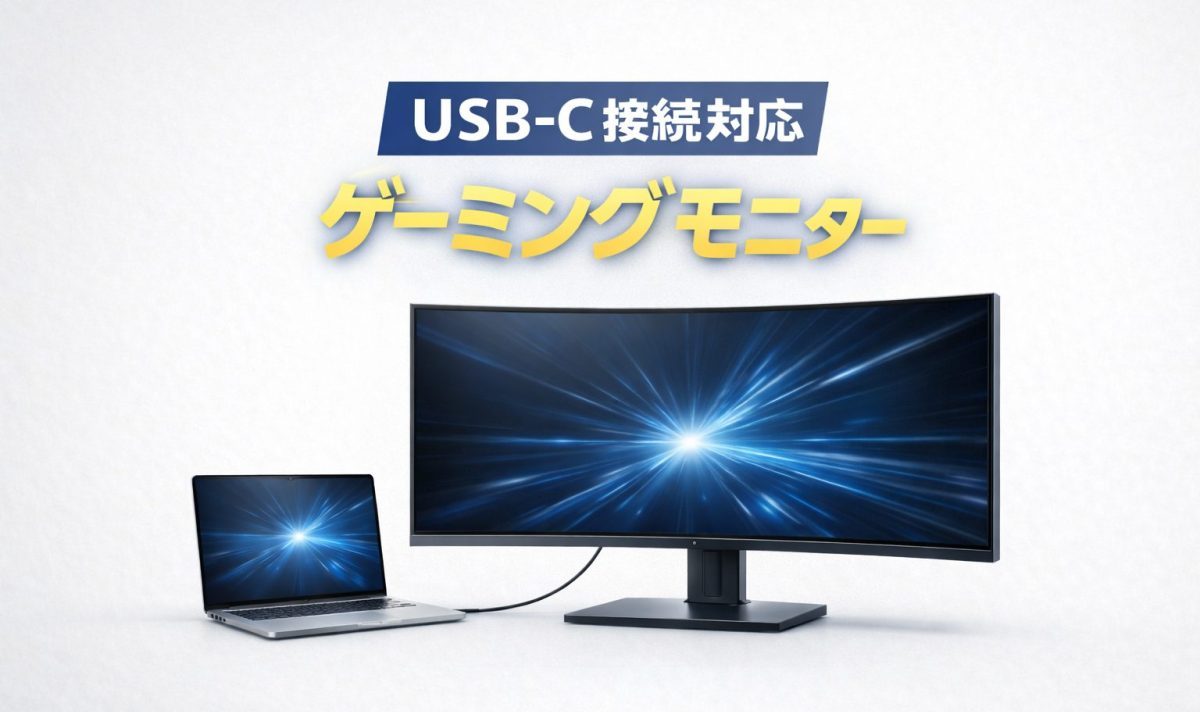
USB-C接続対応ゲーミングモニターは、ノートPCとの接続をまとめやすいのが大きな魅力です。映像出力と給電をUSB-Cケーブル1本でまとめられ、USBハブ機能付きなら周辺機器もモニター側に集約できるので、デスクまわりをすっきりさせられます。
仕事用ノートPCとゲーム環境を1台のモニターでまとめたい人にとって、USB-C対応モデルは便利です。
この記事では、USB-C接続対応ゲーミングモニターの特徴、メリット、注意点、選び方を整理したうえで、USB-C接続に対応していて、ゲーム用途でもきちんと選ぶ価値があるおすすめ機種を紹介します。
- USB-C接続対応ゲーミングモニターの選び方
- USB-C接続対応ゲーミングモニターおすすめ12選
- 【27インチ/WQHD/180Hz】BenQ MOBIUZ EX271Q
- 【27インチ/4K/160Hz】ASUS ROG Strix XG27UCG
- 【27インチ/WQHD/180Hz】MSI MAG 274QRF QD E2
- 【27インチ/WQHD/180Hz】ASUS ROG Strix XG27ACS
- 【27インチ/4K/165Hz】BenQ MOBIUZ EX271U
- 【27インチ/4K/160Hz】MSI MAG 274UPDF E16M
- 【31.5インチ/4K/160Hz】ASUS ROG Strix XG32UCG
- 【31.5インチ/4K/240Hz】LG UltraGear 32GX870A-B
- 【34インチ/UWQHD/240Hz】ASUS ROG Swift OLED PG34WCDM
- 【34インチ/UWQHD/240Hz】LG UltraGear 34GX90SA-W
- 【39インチ/UWQHD/240Hz】LG UltraGear 39GX90SA-W
- 【49インチ/DQHD/165Hz】ASUS ROG Strix XG49WCR
- USB-C接続対応ゲーミングモニターの知識まとめ
- USB-C接続対応ゲーミングモニターに関するよくある質問
- まとめ
USB-C接続対応ゲーミングモニターの選び方
USB-C接続対応ゲーミングモニターを選ぶときは、次の6点を順番に見ると判断しやすくなります。
- USB-Cで映像入力できるか
- USB PD給電のW数は十分か
- USBハブやKVM機能は必要か
- サイズは使い方に合っているか
- 解像度とリフレッシュレートは合っているか
- ノートPCとの相性を重視するか、ゲーム性能を優先するか
まず確認したいのは、USB-C端子が映像入力に対応しているかどうかです。
USB-C端子付きでも、映像を出せない機種ではこの記事で想定している便利さは得られません。見た目では違いが分かりにくいので、仕様表でDisplayPort Alt Mode対応か、USB-C入力として使えるかを確認してください。
ここを見落とすと、USB-CケーブルでノートPCをつないでも画面が映らず、結局HDMIやDisplayPortを使うことになります。USB-C接続対応ゲーミングモニターを選ぶ意味そのものに関わる部分なので、最初に確認したいポイントです。
なお、モニター側が対応していても、接続するノートPCやタブレット側がUSB-C映像出力に対応していなければ使えません。モニター側と接続機器側の両方を確認することが大切です。
ノートPCと一緒に使うなら、給電性能も重要です。
USB-Cで映像を出せても、給電W数が足りなければ、充電速度が遅い、負荷がかかるとバッテリーが減る、といった状態になります。特にノートPCをクラムシェル運用したいなら、給電不足はそのまま使い勝手の悪さにつながります。
目安として、軽めのノートPCなら65W前後、高性能ノートPCなら90W以上を意識すると良いです。ただし必要な電力はノートPCの機種ごとに違うので、最終的にはノートPC側の推奨充電性能とモニター側の給電W数を見比べることが大切です。
USB-Cでつなげば終わりではなく、その状態で安定して使えるかまで見て選んでください。
USB-C接続対応ゲーミングモニターを選ぶときは、USBハブ機能とKVM機能をどこまで使いたいかも重要です。
USBハブ機能があるモデルなら、キーボード、マウス、USBメモリ、Webカメラなどをモニター側に接続できます。ノートPCをUSB-Cケーブル1本でつないだときに、映像表示だけでなく周辺機器もまとめて使えるので、デスク環境をすっきりまとめたい人に向いています。
特に便利なのは、ノートPCを机に置いたらそのまま外部モニター環境で使いたい場面です。キーボードとマウスを毎回ノートPC側につなぎ替える必要がなくなり、作業にすぐ入れます。USBハブ機能は目立ちにくい要素ですが、毎日の使い勝手を大きく左右します。
確認したいのは、次の点です。
- USB Type-Aの下り端子がいくつあるか(キーボードやマウスなどを何台つなげられるか)
- USB Type-Cの下り端子があるか(USB-C接続の周辺機器をそのまま使えるか)
- キーボードとマウス以外の機器もつなげるか(WebカメラやUSBメモリなどもまとめて接続できるか)
KVM機能は、1組のキーボードとマウスを複数の機器で切り替えて使いたいときに役立ちます。たとえば、デスクトップPCではゲーム、ノートPCでは仕事というように使い分けるなら、周辺機器を差し替えずに切り替えられるので、使い勝手が大きく変わります。
この機能が必要になるのは、同じ机で複数の機器を日常的に使い分けている人です。逆に、接続する機器が1台だけなら、KVM機能の優先度は下がります。
USBハブ機能もKVM機能も、あるだけで便利というより、使い方がはっきりしている人ほど価値が出る機能です。自分のデスク環境で何をまとめたいのか、何台の機器を切り替えたいのかを先に決めてから選ぶと迷いにくくなります。
サイズも、USB-C接続対応ゲーミングモニターを選ぶうえで重要です。
27インチは、WQHDとの相性が良く、ゲーム用としても作業用としても扱いやすい定番サイズです。机の上で圧迫感が出にくく、幅広い人に選びやすいです。
31.5インチ前後は、4Kとの相性が良く、文字やUIも見やすくなります。仕事でも使いたい人や、ゲームだけでなく動画視聴や普段使いまで広げたい人にはかなり合います。
34インチ以上のウルトラワイドは、横方向の作業領域を広く取りたい人向けです。複数ウィンドウを並べて作業しやすく、ゲームでも没入感を出しやすくなります。ただし、設置スペースは大きく必要になります。
サイズを選ぶときは、単純に大きいほうが良いわけではありません。机の奥行きや視聴距離、仕事にも使うかどうかまで含めて決めると失敗しにくくなります。
選び方の目安は、次の通りです。
- フルHD:高リフレッシュレート重視。FPSや対戦ゲーム向け
- WQHD:画質とゲーム性能のバランス重視。幅広い人に選びやすい
- 4K:高精細重視。映像美を優先したい人向け
フルHDは高リフレッシュレートを狙いやすく、対戦ゲームと相性が良いです。WQHDは27インチ前後で扱いやすく、画質とゲーム性能のバランスを取りやすいです。4Kは映像の精細さでは強い一方で、PC側に高い性能を求めます。
つまり、USB-Cの便利さだけで選ぶと、本来重視したいゲーム性能とのバランスが崩れます。 どのジャンルのゲームを遊ぶのか、今使っているPCでどこまで描画できるのかを基準に選ぶことが大切です。
また、ノートPCと組み合わせる場合は、ノートPC側のGPU性能も無視できません。外部モニターのスペックが高くても、接続する機器側が性能を出せなければ、そのモニターの良さは活きません。
最後に、何を優先して選ぶのかをはっきりさせておくことが大切です。
USB-C接続対応ゲーミングモニターは、ノートPCとの相性やデスク環境の使いやすさまで含めて価値が出るジャンルです。一方で、デスクトップPCでゲームだけを楽しむなら、USB-Cなしのほうが候補が広く、価格面でも選びやすくなります。
整理すると、次のように考えると分かりやすいです。
- ノートPCも同じ机で使う人:USB-C、給電、USBハブ、KVMの優先度が高い
- ゲーム専用で使う人:リフレッシュレート、応答速度、価格の優先度が高い
単なる映像入力端子の違いではなく、デスク環境全体をどう使いたいかで向き不向きが分かれます。便利さを取るのか、純粋なゲーム性能を優先するのかを最初に決めておくと、候補をかなり絞りやすくなります。
USB-C接続対応ゲーミングモニターおすすめ12選
ここからは、USB-C対応の中でも、ゲーム用途で使え、接続面の便利さもきちんと得られる機種を紹介します。
今回は、USB-Cで映像入力できることを前提に、給電性能、USBハブ機能、KVM機能、高リフレッシュレート、解像度を総合的に判断しおすすめできる機種を厳選しました。
【27インチ/WQHD/180Hz】BenQ MOBIUZ EX271Q
使い勝手まで含めて仕事もゲームにもバランス良く対応できるゲーミングモニターがほしい人におすすめ


 ポチップ
ポチップ
| 画面サイズ | 27インチ |
| 解像度 | WQHD(2560×1440) |
| パネルの種類 | IPS |
| リフレッシュレート | 180Hz(HDMI時 144Hz / DisplayPort時 180Hz) |
| 応答速度 | 1ms(GtG) |
| HDR | HDR10、DisplayHDR 400 |
| 色域 | P3 95% |
| 入力端子 | DisplayPort 1.4×1、HDMI 2.0×2、USB Type-C×1 |
| スタンド機能 | 高さ調整(100mm)、チルト(-5°~15°)、スイーベル(左右15°)、ピボット(90°) |
| USBハブ機能 | USB Type-A×2 |
| スピーカー | あり |
| VESAマウント | 100×100mm |
| 公式サイトURL | https://www.benq.com/ja-jp/monitor/gaming/ex271q.html |
【27インチ/4K/160Hz】ASUS ROG Strix XG27UCG
4Kの高精細さとデュアルモードを27インチで使い分けたい人におすすめ
 ポチップ
ポチップ
| 画面サイズ | 27インチ |
| 解像度 | 4K(3840×2160) |
| パネルの種類 | Fast IPS |
| リフレッシュレート | 160Hz(フルHD切替時 320Hz) |
| 応答速度 | 1ms(GTG) |
| HDR | HDR10、DisplayHDR 400 |
| 色域 | DCI-P3 95% |
| 入力端子 | DisplayPort 1.4×1、HDMI 2.1×1、USB Type-C×1 |
| スタンド機能 | 高さ調整(120mm)、チルト(-5°~20°)、スイーベル(-45°~45°)、ピボット(-90°~90°) |
| USBハブ機能 | なし |
| スピーカー | なし |
| VESAマウント | 100×100mm |
| 公式サイトURL | https://rog.asus.com/jp/monitors/27-to-31-5-inches/rog-strix-xg27ucg/ |
【27インチ/WQHD/180Hz】MSI MAG 274QRF QD E2
価格と機能のバランスを重視しながらUSB-C給電とKVMも欲しい人におすすめ
 ポチップ
ポチップ
| 画面サイズ | 27インチ |
| 解像度 | WQHD(2560×1440) |
| パネルの種類 | RAPID IPS |
| リフレッシュレート | 180Hz |
| 応答速度 | 1ms(GtG) |
| HDR | DisplayHDR 400 |
| 色域 | DCI-P3 98% |
| 入力端子 | DisplayPort 1.4a×1、HDMI 2.0b×2、USB Type-C×1 |
| スタンド機能 | 高さ調整(130mm)、チルト(-5°~20°)、スイーベル(-45°~45°)、ピボット(-90°~90°) |
| USBハブ機能 | USB Type-A×2 |
| スピーカー | なし |
| VESAマウント | 75×75mm |
| 公式サイトURL | https://jp.msi.com/Monitor/MAG-274QRF-QD-E2 |
【27インチ/WQHD/180Hz】ASUS ROG Strix XG27ACS
コストをかけず、WQHD 180HzをUSB-C入力付きを選びたい人におすすめ
 ポチップ
ポチップ
| 画面サイズ | 27インチ |
| 解像度 | WQHD(2560×1440) |
| パネルの種類 | Fast IPS |
| リフレッシュレート | 180Hz |
| 応答速度 | 1ms(GTG) |
| HDR | HDR10 |
| 色域 | DCI-P3 97% |
| 入力端子 | DisplayPort 1.4×1、HDMI 2.0×1、USB Type-C×1 |
| スタンド機能 | 高さ調整(120mm)、チルト(-5°~20°)、スイーベル(-45°~45°)、ピボット(-90°~90°) |
| USBハブ機能 | なし |
| スピーカー | なし |
| VESAマウント | 100×100mm |
| 公式サイトURL | https://rog.asus.com/jp/monitors/27-to-31-5-inches/rog-strix-xg27acs/ |
【27インチ/4K/165Hz】BenQ MOBIUZ EX271U
4Kで仕事に使いやすい接続の便利さも欲しい人におすすめ
 ポチップ
ポチップ
| 画面サイズ | 27インチ |
| 解像度 | 4K(3840×2160) |
| パネルの種類 | IPS |
| リフレッシュレート | 165Hz |
| 応答速度 | 1ms(GtG) |
| HDR | HDR10、DisplayHDR 400 |
| 色域 | P3 95% |
| 入力端子 | DisplayPort 1.4×1、HDMI 2.1×3、USB Type-C×1 |
| スタンド機能 | 高さ調整(100mm)、チルト(-5°~15°)、スイーベル(左右15°)、ピボット(90°) |
| USBハブ機能 | USB Type-A×3、USB Type-C×1 |
| スピーカー | あり |
| VESAマウント | 100×100mm |
| 公式サイトURL | https://www.benq.com/ja-jp/monitor/gaming/ex271u.html |
【27インチ/4K/160Hz】MSI MAG 274UPDF E16M
Mini LEDのHDR画質とデュアルモードを重視したい人におすすめ
 ポチップ
ポチップ
| 画面サイズ | 27インチ |
| 解像度 | 4K(3840×2160) |
| パネルの種類 | RAPID IPS(Mini LED) |
| リフレッシュレート | 160Hz(フルHD設定時 320Hz) |
| 応答速度 | 0.5ms(GTG、最小値) |
| HDR | DisplayHDR 1000 |
| 色域 | sRGB 100%、Adobe RGB 100%、DCI-P3 98% |
| 入力端子 | DisplayPort 1.4a×1、HDMI 2.1×2、USB Type-C×1 |
| スタンド機能 | 高さ調整(110mm)、チルト(-5°~20°)、スイーベル(-30°~30°)、ピボット(-90°~90°) |
| USBハブ機能 | なし |
| スピーカー | なし |
| VESAマウント | 100×100mm |
| 公式サイトURL | https://jp.msi.com/Monitor/MAG-274UPDF-E16M |
【31.5インチ/4K/160Hz】ASUS ROG Strix XG32UCG
31.5インチの4Kとデュアルモードを1台で使い分けたい人におすすめ
 ポチップ
ポチップ
| 画面サイズ | 31.5インチ |
| 解像度 | 4K(3840×2160) |
| パネルの種類 | Fast IPS |
| リフレッシュレート | 160Hz(フルHD切替時 320Hz) |
| 応答速度 | 1ms(GTG)、0.3ms(最小値) |
| HDR | HDR10、DisplayHDR 400 |
| 色域 | DCI-P3 95% |
| 入力端子 | DisplayPort 1.4×1、HDMI 2.1×1、USB Type-C×1 |
| スタンド機能 | 高さ調整(110mm)、チルト(-5°~20°)、スイーベル(-25°~25°) |
| USBハブ機能 | なし |
| スピーカー | なし |
| VESAマウント | 100×100mm |
| 公式サイトURL | https://rog.asus.com/jp/monitors/27-to-31-5-inches/rog-strix-xg32ucg/ |
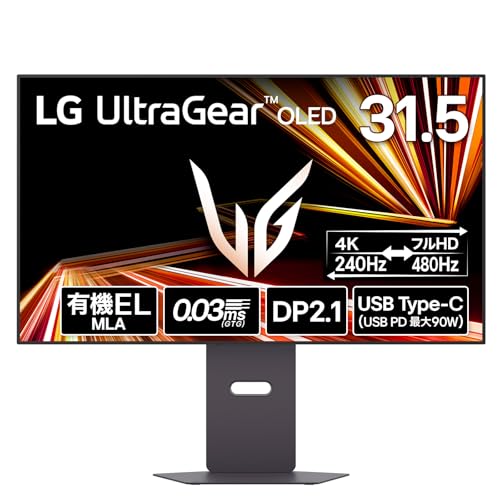
【31.5インチ/4K/240Hz】LG UltraGear 32GX870A-B
最上位クラスの4K OLEDを選びたい人におすすめ
 ポチップ
ポチップ
| 画面サイズ | 31.5インチ |
| 解像度 | 4K(3840×2160) |
| パネルの種類 | OLED |
| リフレッシュレート | 240Hz(デュアルモード時 フルHD 480Hz) |
| 応答速度 | 0.03ms(GTG) |
| HDR | DisplayHDR True Black 400 |
| 色域 | DCI-P3 98.5% |
| 入力端子 | DisplayPort 2.1×1、HDMI 2.1×2、USB Type-C×1 |
| スタンド機能 | 高さ調整(110mm)、チルト(-8°~15°)、スイーベル(-30°~30°)、ピボット(右90°) |
| USBハブ機能 | USB Type-A×2 |
| スピーカー | あり |
| VESAマウント | 100×100mm |
| 公式サイトURL | https://www.lg.com/jp/monitors/gaming-monitors/32gx870a-b/ |
【34インチ/UWQHD/240Hz】ASUS ROG Swift OLED PG34WCDM
仕事とゲームを34インチウルトラワイド1台でこなしたい人におすすめ
 ポチップ
ポチップ
| 画面サイズ | 34インチ |
| 解像度 | UWQHD(3440×1440) |
| パネルの種類 | OLED |
| リフレッシュレート | 240Hz |
| 応答速度 | 0.03ms(GTG) |
| HDR | DisplayHDR True Black 400 |
| 色域 | DCI-P3 99% |
| 入力端子 | DisplayPort 1.4 DSC×1、HDMI 2.1×2、USB Type-C×1 |
| スタンド機能 | 高さ調整(110mm)、チルト(-5°~20°)、スイーベル(-15°~15°) |
| USBハブ機能 | USB Type-A×3 |
| スピーカー | なし |
| VESAマウント | 100×100mm |
| 公式サイトURL | https://rog.asus.com/jp/monitors/32-to-34-inches/rog-swift-oled-pg34wcdm/ |
【34インチ/UWQHD/240Hz】LG UltraGear 34GX90SA-W
34インチウルトラワイドで仕事もゲームもバランス良く使いたい人におすすめ
 ポチップ
ポチップ
| 画面サイズ | 34インチ |
| 解像度 | UWQHD(3440×1440) |
| パネルの種類 | OLED |
| リフレッシュレート | 240Hz |
| 応答速度 | 0.03ms(GTG) |
| HDR | DisplayHDR True Black 400 |
| 色域 | 記載なし |
| 入力端子 | DisplayPort 1.4×1、HDMI 2.1×2、USB Type-C×1 |
| スタンド機能 | 高さ調整(110mm)、チルト(-8°~15°)、スイーベル(-30°~30°) |
| USBハブ機能 | USB Type-A×2 |
| スピーカー | あり |
| VESAマウント | 100×100mm |
| 公式サイトURL | https://www.lg.com/jp/monitors/gaming-monitors/34gx90sa-w/ |
【39インチ/UWQHD/240Hz】LG UltraGear 39GX90SA-W
作業領域の広さを最優先しつつ、ゲームも快適に楽しみたい人におすすめ
 ポチップ
ポチップ
| 画面サイズ | 39インチ |
| 解像度 | UWQHD(3440×1440) |
| パネルの種類 | OLED |
| リフレッシュレート | 240Hz |
| 応答速度 | 0.03ms(GTG) |
| HDR | DisplayHDR True Black 400 |
| 色域 | DCI-P3 98.5% |
| 入力端子 | DisplayPort 1.4×1、HDMI 2.1×2、USB Type-C×1 |
| スタンド機能 | 高さ調整(110mm)、チルト(-8°~15°)、スイーベル(-30°~30°) |
| USBハブ機能 | USB Type-A×2 |
| スピーカー | あり |
| VESAマウント | 100×100mm |
| 公式サイトURL | https://www.lg.com/jp/monitors/gaming-monitors/39gx90sa-w/ |
【49インチ/DQHD/165Hz】ASUS ROG Strix XG49WCR
非OLEDでとにかく横幅の広いUSB-C対応モデルを選びたい人におすすめ
 ポチップ
ポチップ
| 画面サイズ | 49インチ |
| 解像度 | DQHD(5120×1440) |
| パネルの種類 | VA |
| リフレッシュレート | 165Hz |
| 応答速度 | 1ms(MPRT) |
| HDR | DisplayHDR 400 |
| 色域 | DCI-P3 90% |
| 入力端子 | DisplayPort 1.4×1、HDMI 2.0×1、USB Type-C×1 |
| スタンド機能 | 高さ調整(120mm)、チルト(-5°~20°)、スイーベル(-8°~8°) |
| USBハブ機能 | USB Type-A×3 |
| スピーカー | あり |
| VESAマウント | 100×100mm |
| 公式サイトURL | https://rog.asus.com/jp/monitors/above-34-inches/rog-strix-xg49wcr/ |
USB-C接続対応ゲーミングモニターの知識まとめ
USB-C接続対応ゲーミングモニターとは、USB-C端子を備えたゲーミングモニターのことです。
このUSB-C端子に対応したノートPCやタブレット、携帯ゲーム機などをつなぐと、対応内容に応じて映像出力、給電、USB機器の接続をまとめて行えます。
一般的なゲーミングモニターより接続をまとめやすいのも、USB-C対応ゲーミングモニターの特徴です。
特に相性が良いのはノートPCとの組み合わせです。自宅では外部モニター・キーボード・マウスにつなぎ、外出時はノートPCだけ持ち出す使い方に向いています。
ノートPCとの接続をまとめられる
対応するノートPCと組み合わせれば、映像出力と給電を1本のUSB-Cケーブルにまとめられます。
仕事用ノートPCを日中に使い、夜はゲームや動画視聴にも使いたい人に向いています。
デスクまわりの配線を減らせる
USB-C接続対応モデルは、デスクまわりの配線を減らせるのも大きなメリットです。
ノートPCを頻繁に持ち出す環境では、何本もケーブルを抜き差ししなくてよくなるため、接続の手間を減らせます。モニターを中心にデスク環境をまとめたい場合にも便利です。
USB-C接続対応ゲーミングモニターは便利ですが、すべての機種が同じように使えるわけではありません。購入前に確認したいポイントを押さえておくことが大切です。
USB-C端子が付いていても機能は同じではない
USB-C端子が付いていても、できることは機種ごとに違います。
映像入力に対応していないUSB-C端子では、ノートPCを画面出力用に接続できません。USB-C接続を前提に選ぶなら、まず映像入力に対応しているかを確認してください。なお、この記事で紹介している機種は、USB-Cで映像入力できるモデルに絞っています。
USB PD給電のW数が足りないと使い勝手が落ちる
USB PD給電対応でも、出力は機種ごとにかなり違います。
モバイルノートなら足りても、消費電力が大きいノートPCでは電力が足りず、充電が追いつきません。ノートPCと組み合わせて快適に使いたいなら、給電W数は必ず確認したいポイントです。
通常モデルより価格が高くなりやすい
USB-C対応、USB PD給電対応、USBハブ機能、KVM機能までそろったモデルは、同クラスの通常のゲーミングモニターより価格が上がります。
そのため、デスクトップPCだけで使う人や、USB-Cの便利さをほとんど使わない人には、コストに見合いません。
ゲーム性能だけで見ると選択肢はやや絞られる
USB-C接続対応モデルは便利ですが、純粋にゲーム性能だけを優先したモデルと比べると、候補が少なくなります。
特に高リフレッシュレートや価格重視で探すと、USB-Cなしのほうが選びやすい場面があります。USB-Cの便利さとゲーム性能のどちらを重視するかをはっきりさせておくことが大切です。
USB-C接続対応ゲーミングモニターに関するよくある質問
- QUSB-Cがあればケーブル1本で全部つなげられますか?
- A
機種によります。映像入力、USB PD給電、USBハブ機能の3つに対応しているモデルなら、まとめられます。
- QUSB-C付きなら必ず給電できますか?
- A
必ずではありません。映像入力には対応していても、給電に対応していない機種や、給電W数が低い機種もあります。
- QデスクトップPCでもUSB-C接続対応モデルを選ぶ意味はありますか?
- A
あります。ただし、優先度は下がります。ノートPCと併用する人ほどUSB-Cの便利さを実感できます。
- QThunderbolt対応ノートPCでも使えますか?
- A
使えます。ただし、モニター側の対応内容によって使える範囲は変わります。映像入力、給電、ハブ機能の対応範囲を確認しておくと安心です。
- QUSB-C接続対応ゲーミングモニターはPS5やSwitch、Switch2でも使えますか?
- A
ゲーミングモニターならHDMI端子は基本装備なので問題なく使えます。ただ、USB-C接続を活かしやすいのは主にノートPCやタブレットです。PS5やSwitchはHDMI接続が中心なので、USB-C対応そのものの恩恵は小さくなります。
- QUSB-C接続対応ならMacBookとも相性が良いですか?
- A
相性は良いです。特にUSB-C映像入力と給電に対応したモデルなら、MacBookをケーブル1本でつなぎやすくなります。ただし、必要な給電W数は機種ごとに違うので確認が必要です。
- QUSB-C接続対応ゲーミングモニターは仕事用モニターとしても使えますか?
- A
使えます。特にUSB PD給電、USBハブ、KVMに対応したモデルは、仕事用ノートPCとの相性が良く、作業環境をまとめやすくなります。
- Q27インチと31.5インチならどちらが使いやすいですか?
- A
WQHDなら27インチが扱いやすく、4Kなら31.5インチのほうが文字やUIを見やすく感じやすいです。ゲーム中心か、仕事も含めて使うかで選び分けると判断しやすくなります。
まとめ
USB-C接続対応ゲーミングモニターは、ゲーム性能と接続の便利さを両立したい人に向いているジャンルです。
特にノートPCと組み合わせる人にとっては、映像出力、給電、USB機器接続をまとめられるので、デスク環境を快適にできます。
ただし、USB-C端子が付いていても、映像入力、給電W数、USBハブ、KVMの対応内容は機種ごとに大きく違います。そこを見ずに選ぶと、期待した便利さは得られません。
USB-C接続対応かどうかだけでなく、どこまでまとめて使えるのかまで確認して選ぶことが大切です.