
2026年5月17日追記
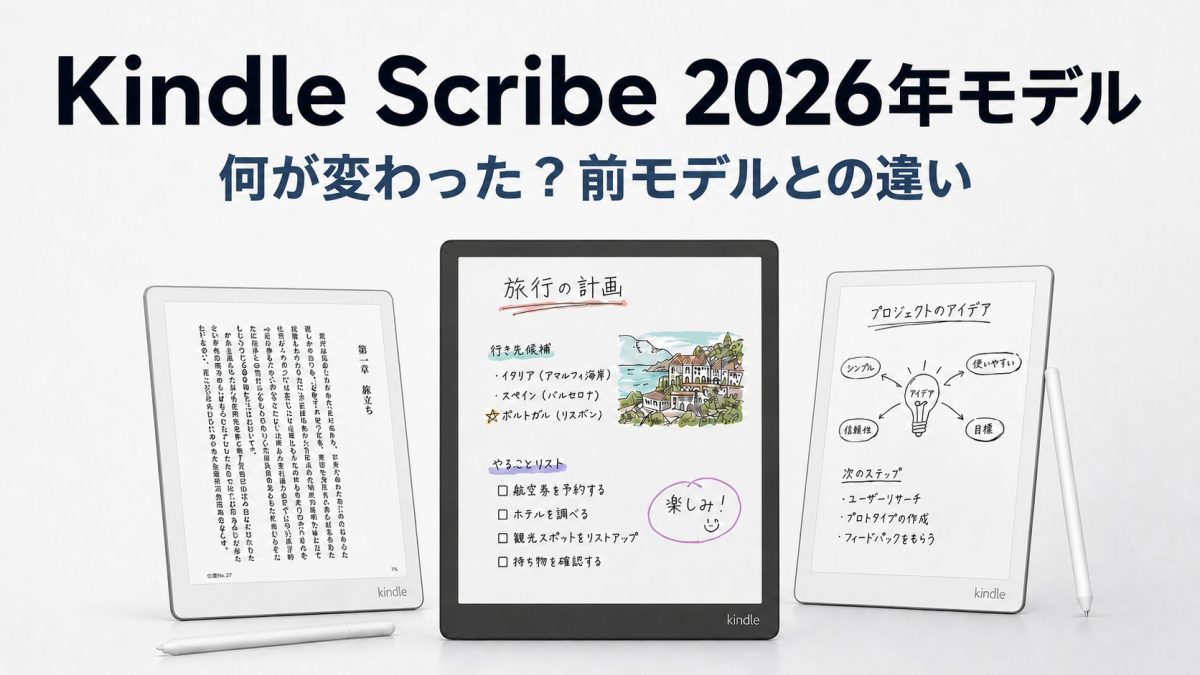
Kindle Scribeの新モデルが登場しました。情報は以下の記事にまとめてあります。新しい2026年モデルとこの記事で解説しているモデルは同時並行で販売されています。
Kindle Scribeが気になっているものの、「普通のKindleと何が違うのか」「自分には本当に必要なのか」良くわからないと感じている人は多いのではないでしょうか?
Kindle Scribeは、Kindleシリーズの中でも少し立ち位置が違う端末です。単に電子書籍を読むだけではなく、大きな画面で読みながら、手書きメモやノート作成までできるのが大きな特徴です。
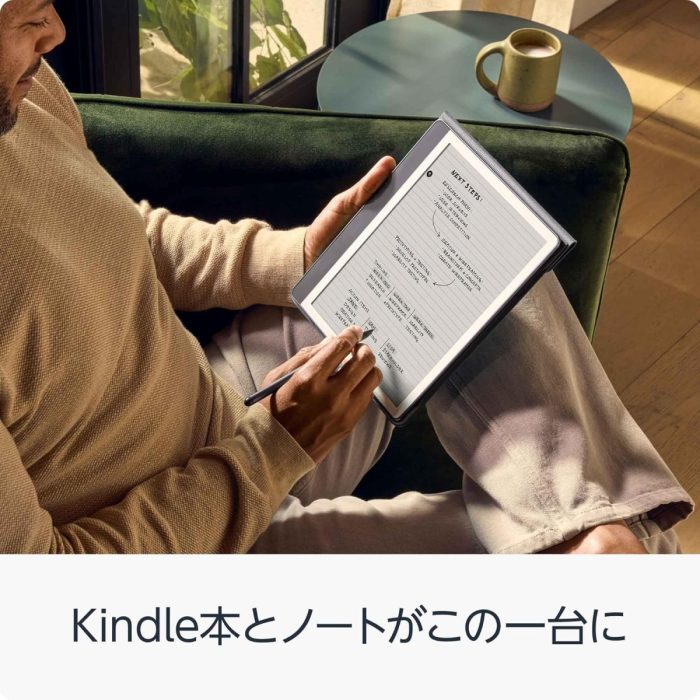
10.2インチの電子ペーパーディスプレイを採用し、解像度は300ppi。付属ペンを使ってノートを書けるほか、一部のKindle本には書き込みながら読むことができます。
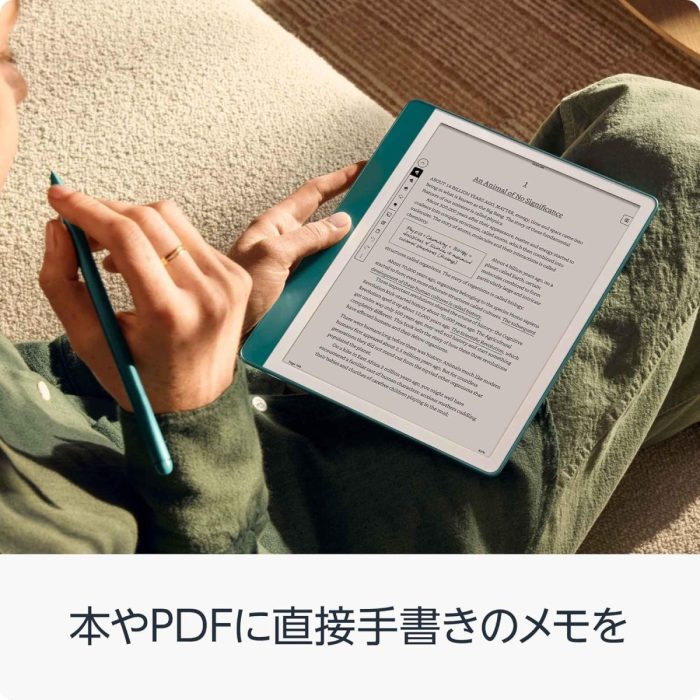
さらに、PDFやDOCXなどの文書も取り込めるので、資料を見ながら要点をまとめたり、参考書を読みながら考えを整理したりといった使い方もできます。
ただし、何でもできる万能端末というわけではありません。軽さを重視する人には小型のKindle、多機能さを求める人にはiPadのほうが合います。
この記事では、Kindle Scribeでできること、向いている人、注意したい点を順番に整理します。「自分に合う端末なのか」を判断しやすいように、Kindle PaperwhiteやiPad、電子ノートとの違いもあわせて見ていきます。
Kindle Scribeの基本スペック
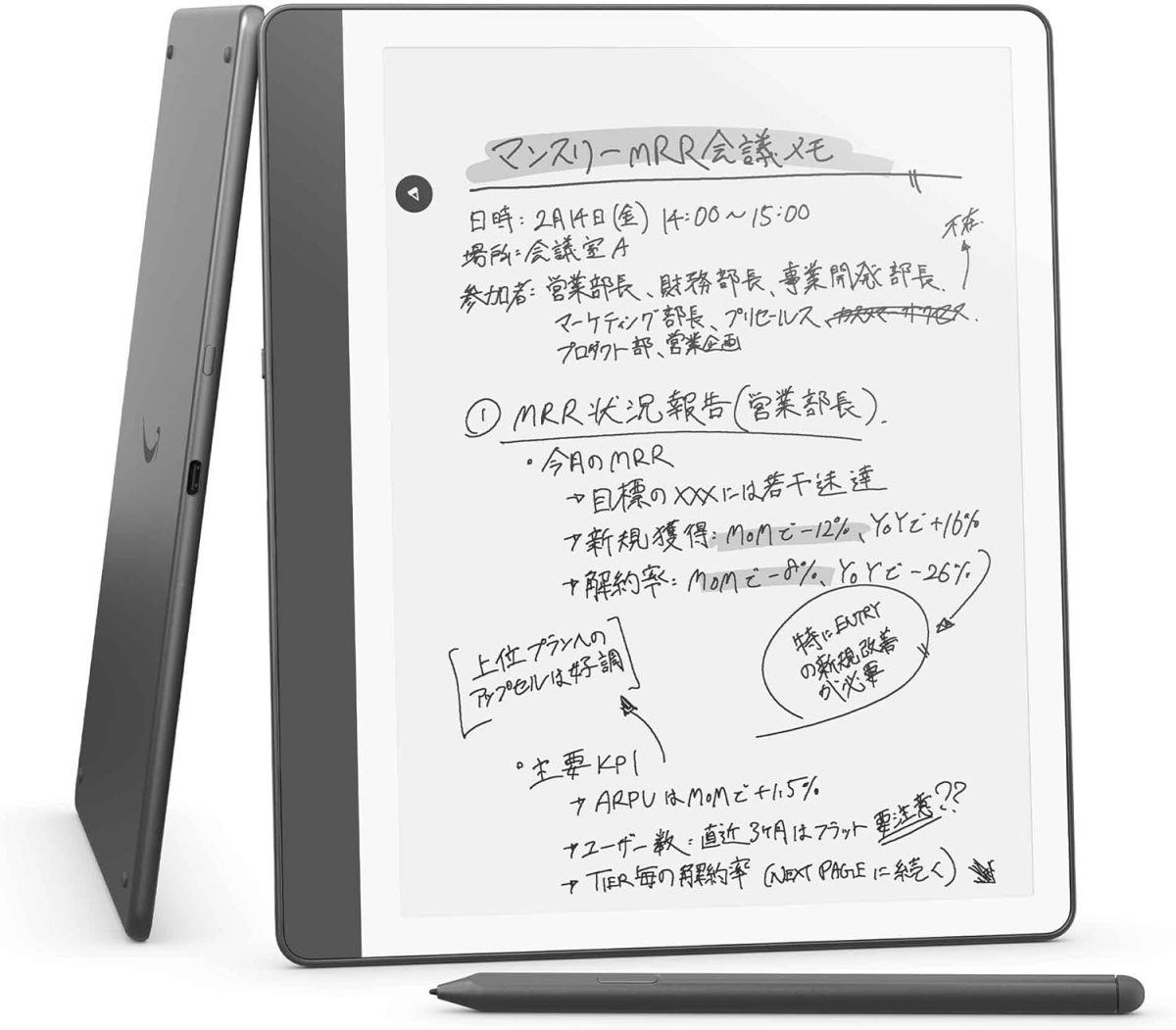
まずは、Kindle Scribeがどんな端末なのかをざっくりつかめるように、基本スペックを見ておきます。
| 項目 | 内容 |
|---|---|
| 画面サイズ | 10.2インチ |
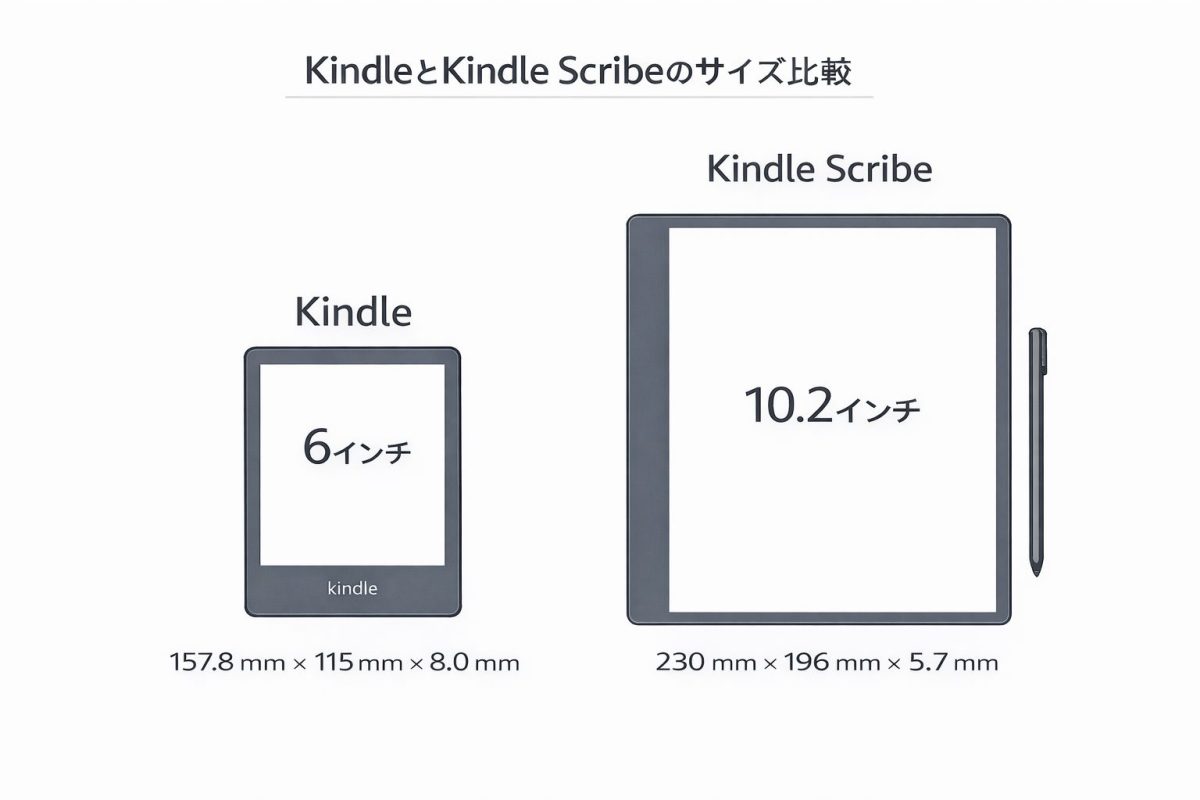
| デバイスサイズ | 230 mm x 196 mm x 5.7 mm |
| 解像度 | 300ppi |
| ストレージ | 32GB / 64GB |
| ペン入力 | 対応(プレミアムペン付属) |
| 防水 | 非対応 |
| 重さ | 約433g |
| バッテリー | 読書は最大12週間、手書き入力は最大3週間(利用状況による) |
| 主な特徴 | 大画面、手書きノート、一部書籍への書き込み、PDFやDOCX活用 |
Kindle Scribeを特徴づけているのは、やはり「大画面」と「手書き入力」です。
普通のKindleよりかなり大きいぶん、軽快さや持ち運びやすさでは不利です。その代わり、本を読むこととメモを取ることを1台でまとめやすいのが強みです。
また、読書なら最大12週間、手書き入力でも最大3週間使えるので、iPadのようなタブレットと比べると充電回数をかなり減らせます。読書用端末らしい電池持ちを保ちながら、手書きまでできるところはKindle Scribeならではです。
Kindle Scribeとは?まずは特徴を簡単に整理
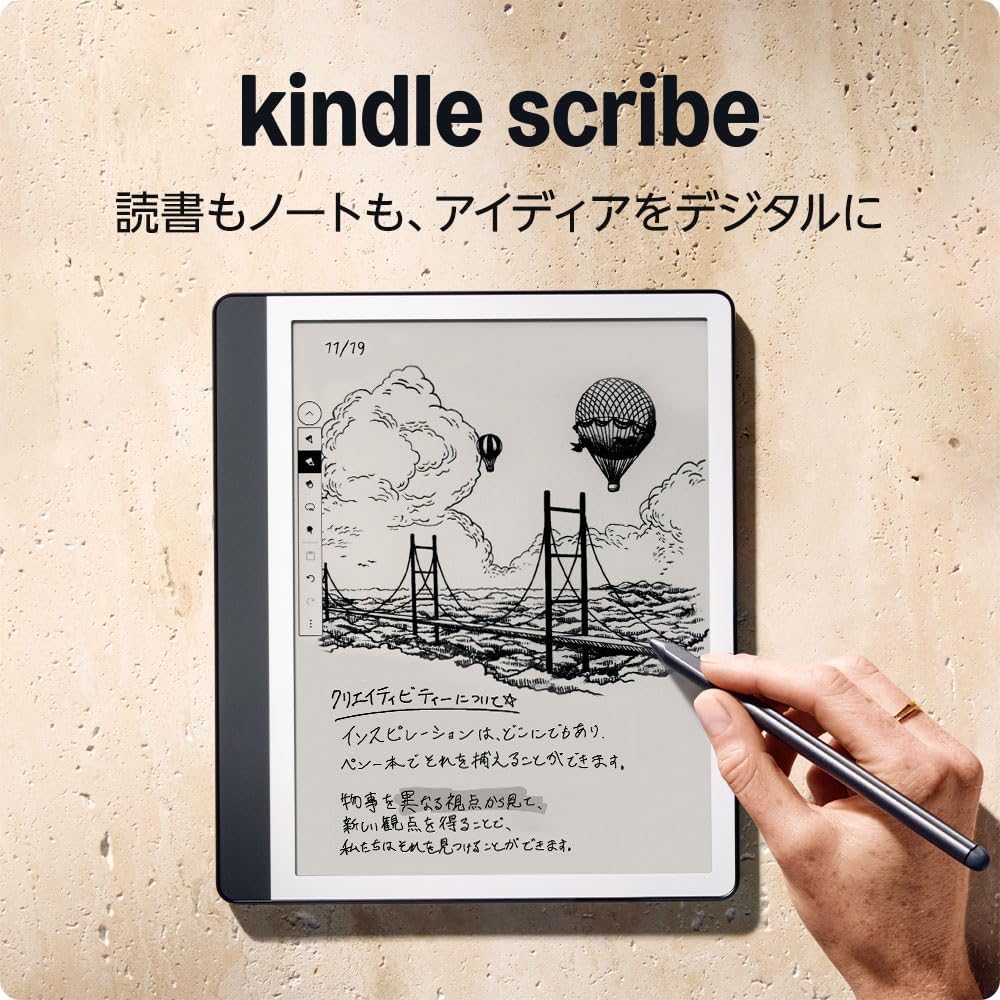
Kindle Scribeを一言でまとめるなら、「読むことと書くことを両立したKindle」です。
普通のKindleは、基本的に「本を読むこと」が中心です。
一方でKindle Scribeは、読書に加えて、手書きでメモを取る、ノートを作る、一部の書籍や文書に書き込みながら読む、といった使い方ができます。
ビジネス書を読みながら考えを書き残したい、参考書やPDFを見ながらノートを取りたい、読んだ内容をあとで見返せる形で残したい、という使い方ができるのはKindle Scribeならではです。
Kindle Scribeは単なる読書端末ではなく、読書に手書きノート機能が加わった端末と言えます。


 ポチップ
ポチップ
Kindle Scribeの向き・不向き
まずは、どんな使い方に合っていて、どこに注意が必要なのかを表で整理します。
| 項目 | 向いていること | 不向きなこと・注意点 |
|---|---|---|
| 電子書籍の読書 | 大画面でゆったり読める | 軽さや携帯性は一般的なKindleに劣る |
| ノート作成 | 手書きノートを作れる | iPadや電子ノートのような高機能ノート端末ではない |
| 書籍への書き込み | 一部のKindle本では文中に書き込める | すべての本に自由に書き込めるわけではない |
| PDF・文書活用 | PDFやDOCXなどを取り込んで読める | 形式によって使い勝手が違う |
| 端末の使い方 | 読書とメモに集中しやすい | 多機能タブレットのような自由度はない |
Kindle Scribeは、できることがはっきりしています。決して何でもこなせる端末ではありません。
読書と手書きメモをまとめて使いたい人にはかなり魅力があります。その一方で、iPadのような何でもできる端末の代わりとして考えると、思っていたほど合わないという感想を持つことになります。
Kindle Scribeでできること
大画面で電子書籍が読みやすくなる
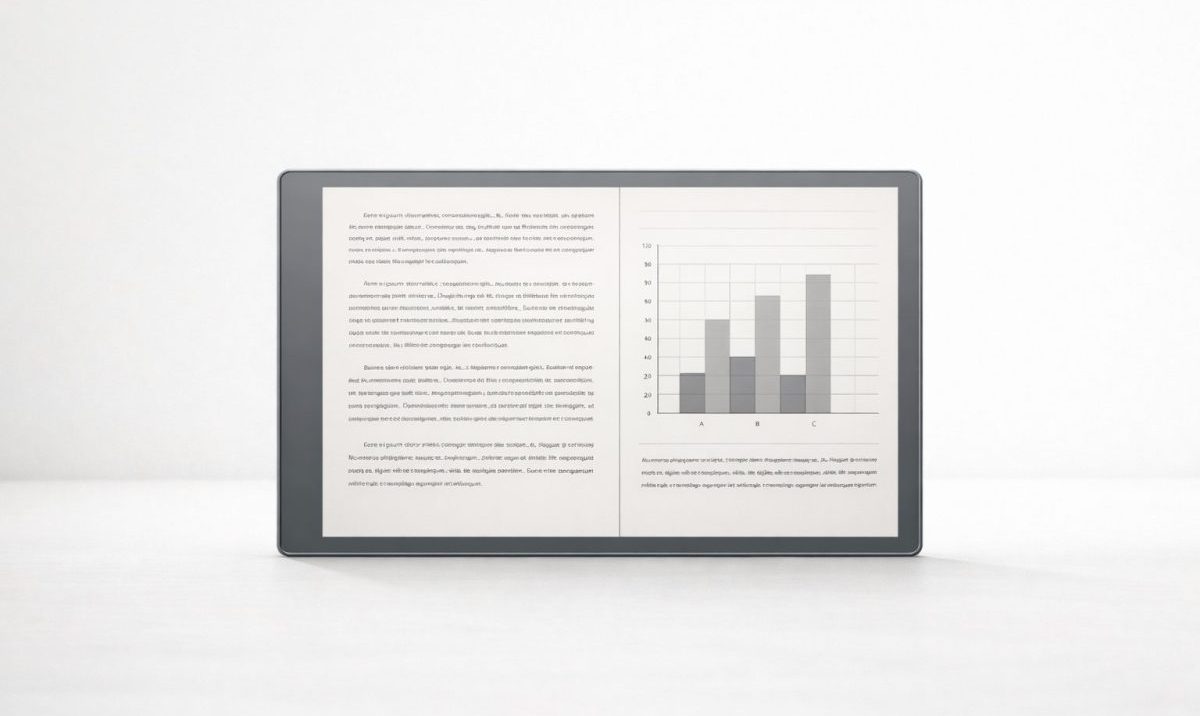
Kindle Scribeは10.2インチ・300ppiのディスプレイを採用しています。
画面が広いので、文字を大きめに表示しても窮屈になりにくく、余白を持たせて読みやすいのが特長です。小説を読むだけなら6〜7インチ級のKindleでも十分ですが、「もう少し大きい画面で落ち着いて読みたい」という人にはScribeの方が読みやすいです。
特に相性がいいのは、図や表が出てくる本、参考書、ビジネス書のような内容です。読むだけでなく、見比べたり考えながら読み進めたりしたい本では、大きな画面の価値を感じられます。
普通のKindleが「持ち歩きやすい読書端末」だとすれば、Kindle Scribeは「腰を据えて読みやすい読書端末」です。
ノートを作って手書きメモを取れる
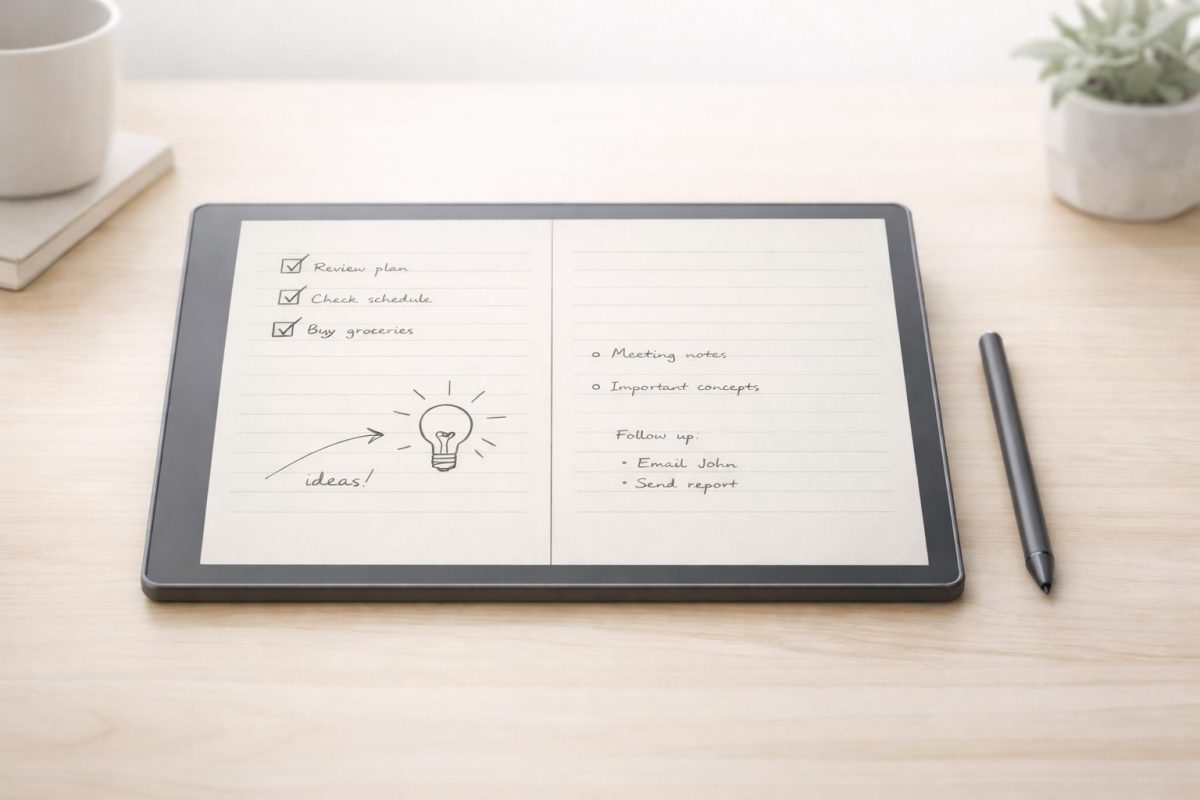
Kindle Scribeの大きな特徴のひとつが、ノート機能です。
白紙やリスト、カレンダーなどのテンプレートを使ってノートを作成でき、フォルダーやサブフォルダーで整理もできます。読書用の端末でありながら、手書きノートもしっかり使えるのは大きな強みです。
この機能が合いやすいのは、読んだ本の要点をまとめたい人、勉強用のメモを残したい人、思いついたことを書き留めたい人です。
もちろん、iPadのように多機能なノートアプリが使えるわけではありません。ただ、読書とメモを同じ端末で完結させたい人にはかなり相性が良いです。
Kindle本の一部では文中に直接書き込める
Kindle Scribeでは、Active Canvasによって、対応するKindle本を読みながら文中に直接、気づきを書き残せます。
Active Canvasは、読書中の本文にあわせてメモ用のスペースが表示され、その場で書き込みながら読める機能です。
書き込みを始めるとメモ用スペースが自動で作られるので、気になった部分をあとで別のノートに写し直さなくていいのが便利です。
「読みながら考える」「読みながら整理する」という流れをそのまま続けやすく、ここは普通のKindleにはないScribeらしい部分です。
PDFやDOCXなどのドキュメントを取り込んで活用できる
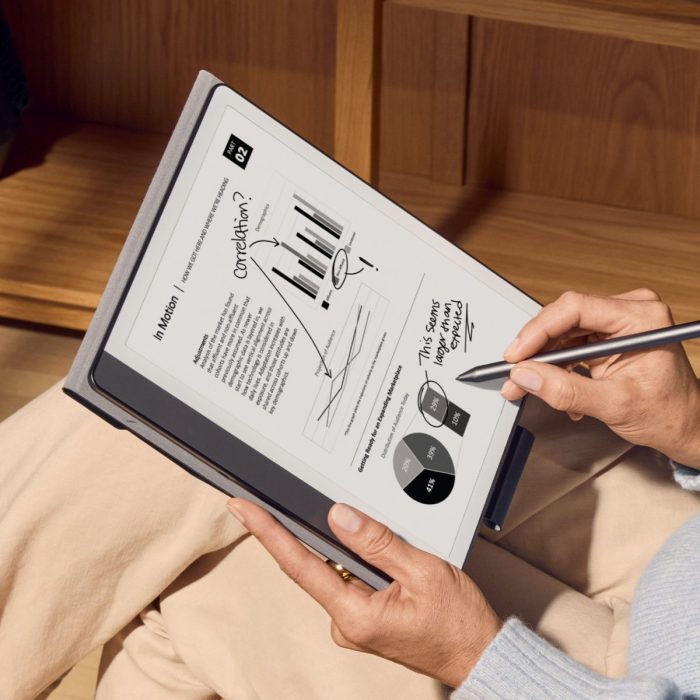
Kindle Scribeは、Send to Kindleなどを使ってPDFやDOCX、TXTなどの文書を取り込み、読むことができます。
PDFやDOCXの文書に直接ペンで書き込めるほか、DOCXやTXTでは文中への書き込みやハイライト、フォントサイズ変更にも対応しています。
この機能が役立つのは、仕事や学習で資料を読む人です。会議資料、配布プリント、参考文書などを取り込んで、見ながら考えをまとめる使い方と相性が良いです。
ノートやメモを整理して見返せる
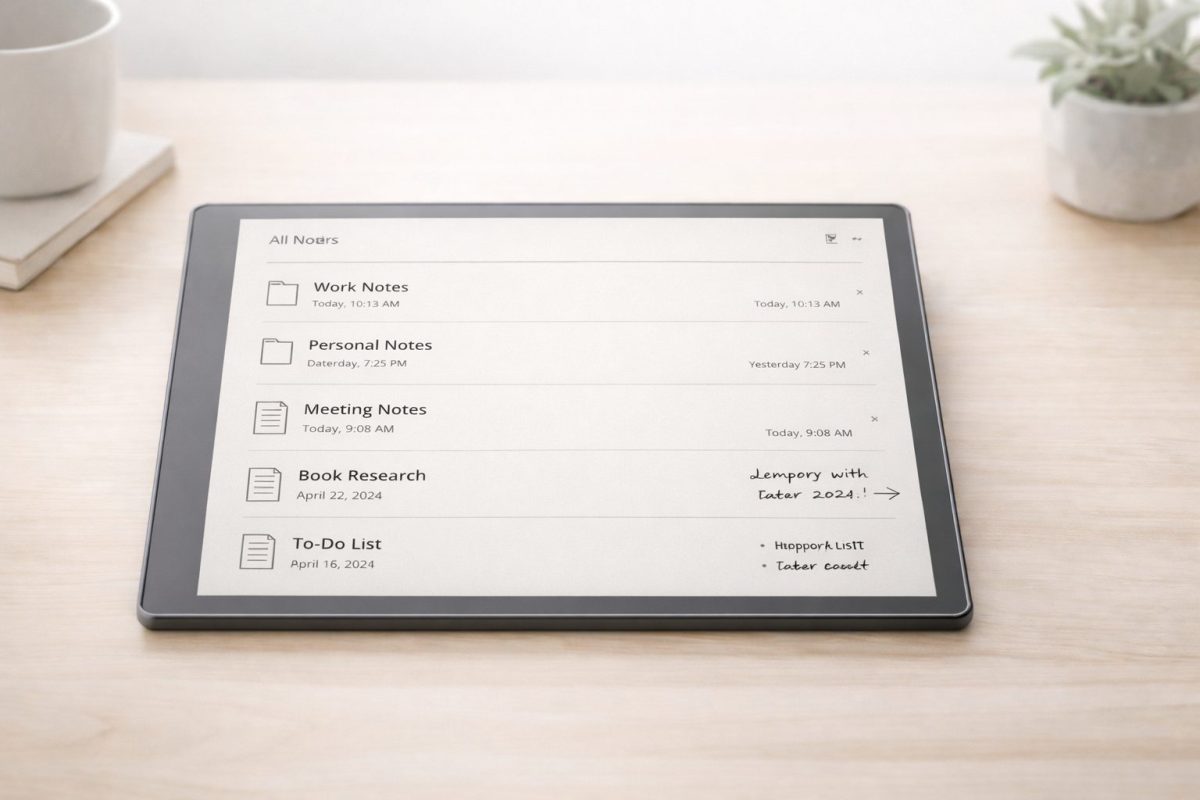
Kindle Scribeでは、作成したノートをフォルダーで整理したり、書籍ごとのメモを見返したり、メール経由でエクスポートしたりできます。
手書きの付箋は自動保存されるので、「その場で書いて終わり」になりにくいのも便利です。
これは地味に見えて、実際にはかなり大事な部分です。読書メモや学習メモは、あとから見返して活かせてこそ価値があります。読んだ内容を自分の言葉で残しておきたい人には、かなり相性が良い機能です。
Kindle Scribeの注意点・デメリット

すべての本に自由に書き込めるわけではない
Kindle Scribeで最も誤解しやすいのがこの点です。
対応する書籍や文書では手書き入力を活かせますが、すべてのKindle本で紙のように自由に書き込めるわけではありません。縦書きやマンガなど固定レイアウトの電子書籍はActive Canvasに対応していません。
そのため、紙の本に赤ペンで自由に書き込む感覚とは少し違います。とはいえ、対応書籍を読む機会が多い人なら、読書とメモをひと続きで使える便利さはしっかり感じられます。
iPadや電子ノートのような多機能端末ではない
Kindle Scribeは、読書とメモにかなり強く寄せた端末です。
そのため、アプリを自由に入れる、ウェブを見る、動画を楽しむ、いろいろなノートアプリを使い分けるといった使い方はできません。できることを広げる端末というより、読むことと書くことに絞って使う端末です。
これは弱みでもありますが、見方を変えると長所でもあります。余計な通知やアプリに邪魔されにくいので、読書とメモに集中しやすいからです。ここをどう評価するかで、Kindle Scribeが自分に合うかどうかが分かれます。
防水対応ではない
Kindle Scribeは、防水対応モデルではありません。
一方で、Kindle PaperwhiteはIPX8等級の防水機能を備えています。「読書端末」という視点で見ると、この差はかなり大きいです。
お風呂やキッチンまわり、飲み物の近くなど、水濡れが気になる場所でも安心して読書をしたいなら、Kindle ScribeよりKindle Paperwhiteのほうが向いています。読書端末としての使いやすさでは、防水対応のKindleのほうが優れています。
本体が大きく、軽快な持ち歩きには向かない
Kindle Scribeは大画面なぶん、本体サイズも大きくなります。そのため、Kindle Scribeは「どこでも片手で気軽に読むKindle」ではありません。
他のKindleシリーズは、Scribeより小さく軽いため、持ち運びやすく片手で持ちやすいです。
Kindle Scribeは大きい画面でじっくり読むには向いていますが、通勤中に片手で読む、寝転がって長時間読む、といった使い方には合わないです。
価格は普通のKindleよりかなり高い
Kindle Scribeは、Kindleシリーズの中でも高価格帯です。
そのぶん、大画面やノート機能には価値がありますが、単純に本を読むためだけならオーバースペックになりやすい端末でもあります。実際、読書専用で選ぶなら無印KindleやKindle Paperwhiteのほうがバランスがとれています。
他のKindleシリーズと同じ感覚で「上位モデルだからこれが一番良い」と考えると失敗します。Kindle Scribeは、用途がはっきりしている人ほど満足できる端末です。
Kindle Scribeが向いている人
Kindle Scribeが向いているのは、まず読書をしながらメモも取りたい人です。
本を読んで気になったことを残したい、学んだ内容を整理したい、自分の考えを書いておきたい。こうした使い方をしたい人には、普通のKindleよりはっきり向いています。
次に、参考書や資料、PDFを落ち着いて読みたい人にも合います。
10.2インチの大画面は、文字だけの小説よりも、図表や余白を含めて見たい資料系コンテンツで良さが出やすいです。PDFやDOCXの取り込みにも対応しているため、学習や仕事に活かしやすい端末です。
さらに、iPadほど多機能でなくていいが、読書専用機より一歩先の使い方をしたい人にも向いています。Kindle Scribeは万能タブレットではありませんが、そのぶん役割がぶれにくく、読むことと書くことに集中しやすいです。
ポチップ
Kindle Scribeが向いていない人
お風呂や水回りでも安心して使いたい人には向いていません。
防水機能がないため、この用途ではKindle Paperwhiteのほうが明らかに相性が良いです。
できるだけ軽くて持ち運びやすい読書端末が欲しい人にも、Kindle Scribeはおすすめしにくいです。バッグに入れて持ち歩けないわけではありませんが、6〜7インチ級の読書端末の気楽さとはかなり違います。
また、アプリを自由に使いたい人、本格的な電子ノート機能を求める人にも物足りない可能性があります。Kindle ScribeはAmazonの読書体験を軸にした端末なので、自由度や拡張性を重視するなら、電子ノート系の端末やiPadのほうが向く場面があります。
要するに、Kindle Scribeは万人向けではありません。読書とメモを1台にまとめたい人にはかなり合う一方で、軽さ、防水、多機能さを優先する人には別の端末のほうが合います。
Kindle Paperwhite・iPad・電子ノートとどう違う?
Kindle Scribeを選ぶかどうかで迷いやすいのが、Kindle Paperwhite、iPad、電子ノートとの違いです。
まず前提として、この3つは方向性がかなり違います。Kindle Paperwhiteは読書専用機としての完成度を重視したモデル、iPadは幅広い用途に使える多機能タブレット、電子ノートは手書きや資料活用を重視した端末です。
| 比較項目 | Kindle Scribe | Kindle Paperwhite | iPad | 電子ノート |
|---|---|---|---|---|
| 読書のしやすさ | 大画面で読みやすい | 軽くて読書専用機として使いやすい | 有機ELで多用途向き | 機種によるが、読書や資料閲覧に向くモデルが多い |
| 手書きメモ | 対応 | 非対応 | 対応 | 対応 |
| 多機能さ | 低め | 低め | 非常に高い | 機種によって差が大きい |
| 防水 | 非対応 | 対応モデルあり | モデル次第 | モデル次第 |
| 携帯性 | あまり高くない | 高い | サイズ次第 | 機種次第 |
| 向いている人 | 読書とメモを1台でまとめたい人 | 読書中心の人 | 何でも1台でこなしたい人 | 手書きや資料活用を重視する人 |
Kindle Scribeはその中で、「読書と手書きメモの両立」に強く寄せた立ち位置です。
Kindle Paperwhiteとの違い
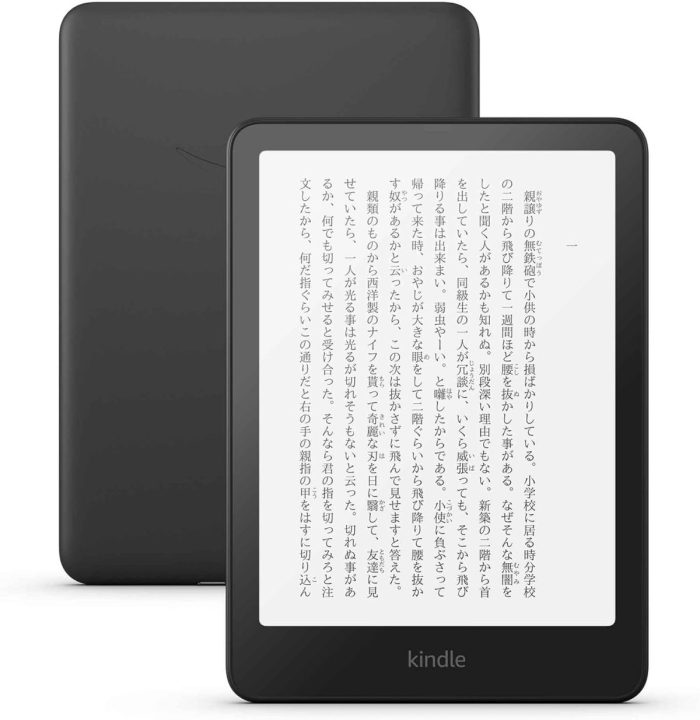
Kindle Paperwhiteとの違いはかなりわかりやすいです。
Kindle Paperwhiteは、防水IPX8対応で軽く、読書専用機としての完成度が高いモデルです。一方のKindle Scribeは、大画面と手書き機能を持つ代わりに、サイズも価格も大きくなっています。
読書だけを快適に楽しみたいなら、Kindle Paperwhiteのほうがバランスが取れています。
逆に、読書に加えてメモやノートも使いたいなら、Kindle Scribeがおすすめです。
iPadとの違い
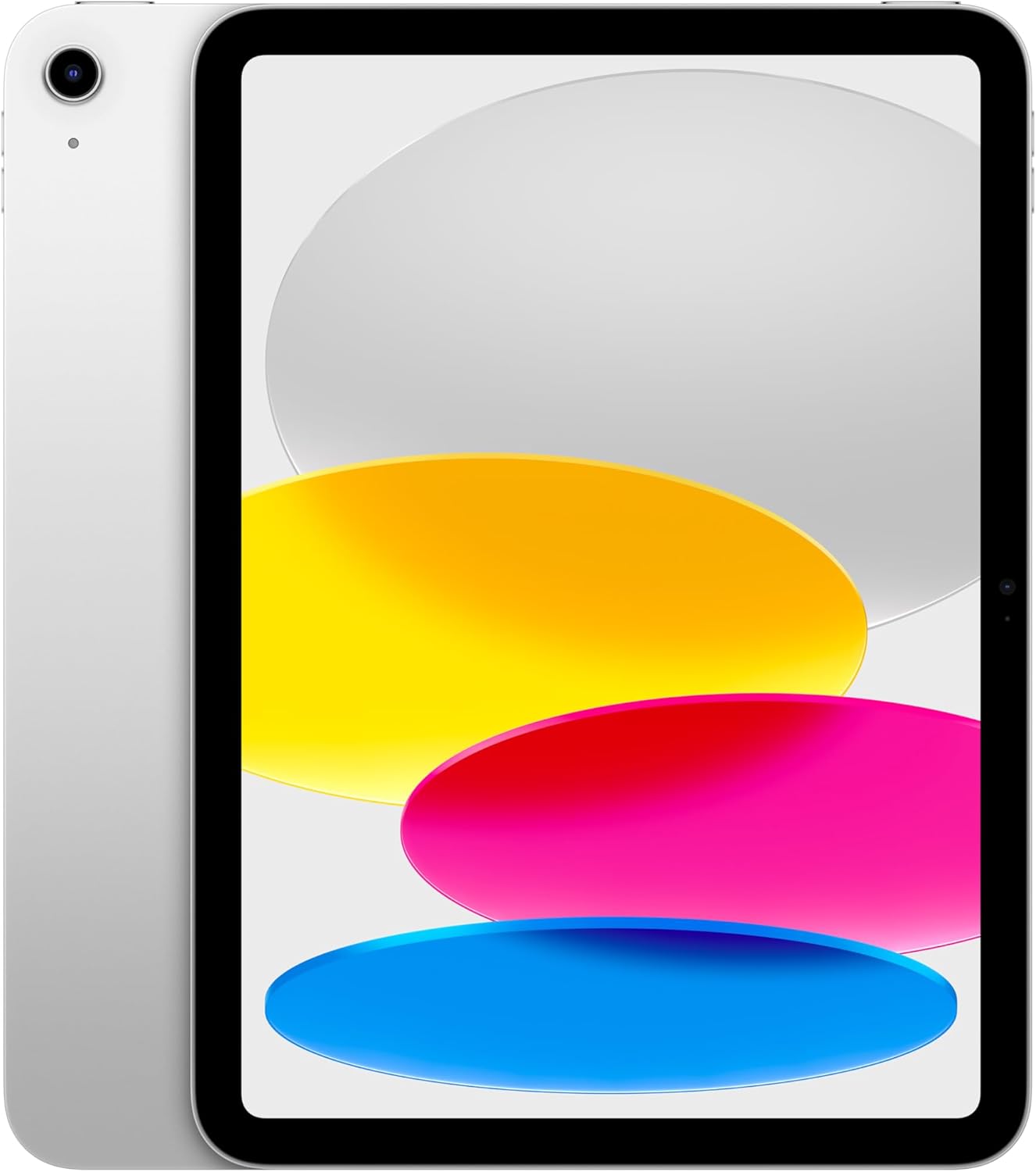
iPadとの違いは、多機能さを取るか、集中しやすさを取るかです。
iPadはアプリ、ブラウザ、動画、電子書籍リーダー、ノートなど幅広い用途に対応できます。一方でKindle Scribeは、その自由度を捨てる代わりに、読書と手書きメモに特化しています。
目への負担の面でも違いがあります。iPadは液晶や有機ELの発光ディスプレイのため目への刺激が強めです。Kindle Scribeは電子ペーパーなので、紙に近い見え方で長時間の読書でも目の負担を抑えやすいです。
そのため、仕事も娯楽も全部1台にまとめたいならiPadのほうが向いています。逆に、読書中に通知や他のアプリに気を取られたくない人や、できるだけ目にやさしい表示で読みたい人には、Kindle Scribeの専用性が強みになります。
電子ノートとの違い
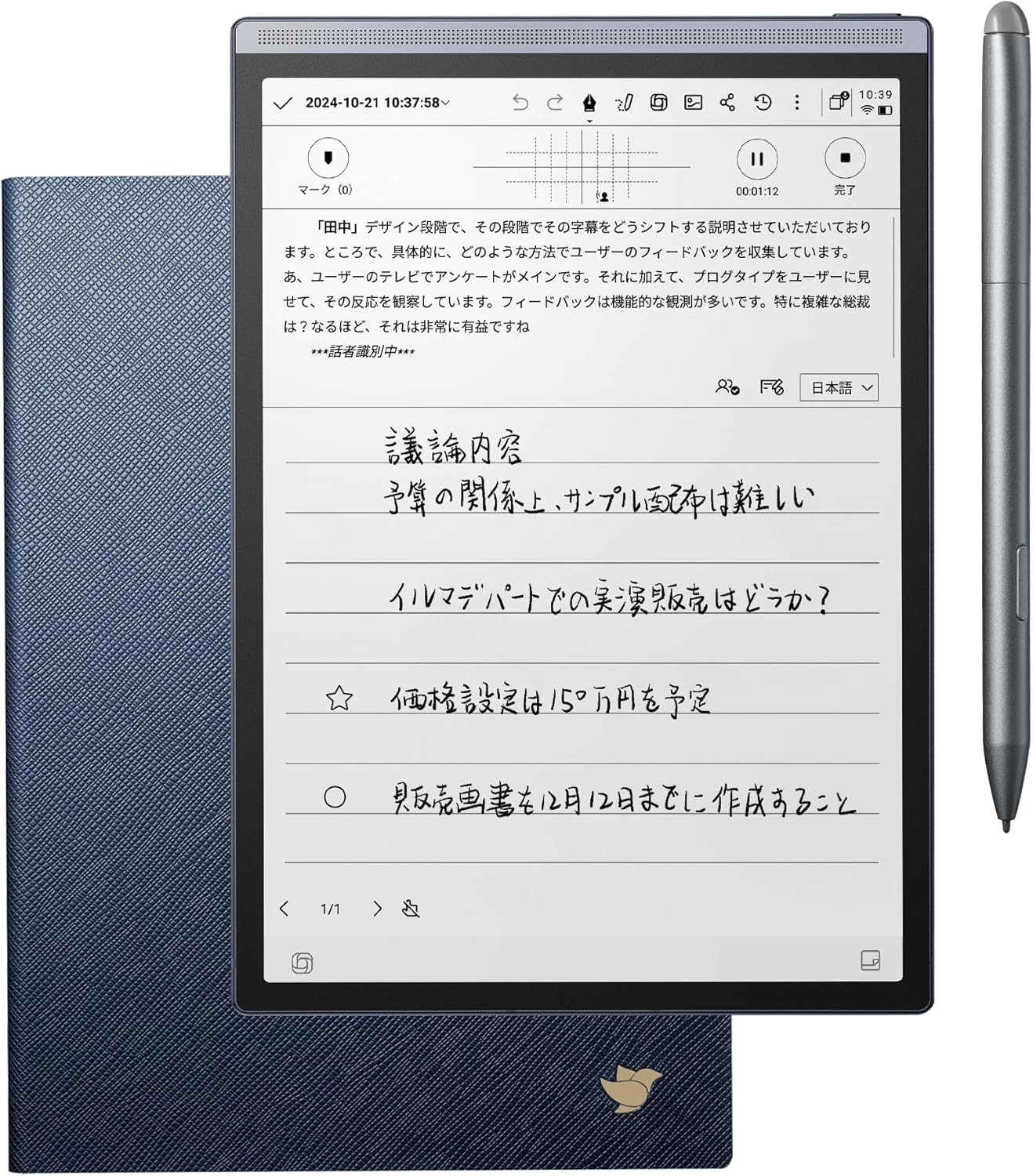
電子ノートとの違いは、読書寄りか、手書きや資料活用寄りかです。
Kindle ScribeはKindle本を読むことを中心に作られた端末で、そこに手書きメモ機能が加わっています。一方で電子ノートは、手書き機能や資料整理を重視したモデルが多く、機種によってはノートの作り方や文書の扱い方をより細かく調整できるものもあります。
そのため、AmazonのKindle環境を軸に、余計なことを増やさず使いたいならKindle Scribeが合います。
読書よりも手書きや資料活用を重視するなら、電子ノートのほうが合う場合があります。電子ノートの比較候補としては、BOOX系、reMarkable、iFLYTEKのような端末が入ってきます。
Kindle Scribeのバッテリーは長持ちなのか
バッテリー持ちが気になっているなら、Kindle Scribeはかなり優秀な部類です。
読書で最大12週間、手書き入力で最大3週間が目安なので、毎日のように充電が必要なタブレットとは使い心地がかなり違います。(読書だけなら、読むこと中心のKindleと同じくらいのバッテリー持ちです)
特に良いのは、手書き対応モデルでも電池がしっかり持つことです。読書が中心なら長く使いやすく、メモもあわせて使いたい人でも、充電の頻度をそこまで気にせずに使えます。
ただし、手書き入力をよく使うほど、読書だけのときより電池は早く減ります。なので、読書用のKindleとまったく同じ感覚で使えるわけではありませんが、それでも、手書きまでできる端末としてはかなり長持ちです。
Kindle Scribeに関するよくある質問
- Qペンの充電やペアリングは必要?
- A
基本的に必要ありません。 Kindle Scribeに付属するプレミアムペンは、セットアップやペアリング、充電なしで使えます。書きたいときにそのまま使えるので、Apple Pencilのような感覚とは少し違います。
- Qどの容量を選べばいい?
- A
読書が中心なら、まずは小さい容量でも困りにくいです。 ただし、ノートを多く作りたい人や、PDFなどの文書をいろいろ取り込みたい人は、余裕のある容量を選んだほうが安心です。Kindle Scribeは16GB(販売終了の可能性大)・32GB・64GBから選べます。
- Q普通のノート機能は、読書中にも使える?
- A
普通のノート機能自体は使えますが、本のページの横に常時ノートを出したまま使う形ではありません。 そのため、読書中に普通のノートへメモしたい場合は、いったんノートを開いて書く形になります。本の中にそのまま書き残したい場合は、対応書籍で使える書き込み機能のほうが向いています。
- QSend to Kindleではどんなファイルを送れる?
- A
PDF、DOC、DOCX、TXT、RTF、HTM、HTML、EPUBなどに対応しています。 資料や文章を送って読みたい人にとっては便利ですが、形式によって書き込みのしやすさや表示のされ方には差があります。
- QKindle Scribeで手書きしたノートは検索できる?
- A
Kindle Scribeは手書きメモを残せる端末ですが、ノートの扱いは本格的な電子ノート専用機ほど細かくはありません。検索性や整理機能を最優先にしたいなら、電子ノート系の端末と比較して考えたほうが安心です。
- Qノートはメール以外でも共有できる?
- A
Kindle Scribeのノート共有はメール送信だけではなく、Google Drive、Microsoft OneDrive、Microsoft OneNote に送る方法もあります。
わかりやすく分けると、次のような形です。
- メールで送る
- Google DriveやOneDriveに送る
- OneNoteに送る
そのため、以前より共有方法の幅は広がっています。ただし、ノートアプリとの細かな連携や自由な同期を重視するなら、iPadや電子ノートのほうが合うかもしれません。
- Qマンガや雑誌を読む用途にも向いている?
- A
読めますが、得意不得意はあります。 Kindle Scribeは10.2インチの大画面なので、誌面を広く見たいときや、白黒中心のマンガを読みたいときには見やすさを感じられます。
一方で、Kindle Scribeはモノクロの電子ペーパー端末なので、カラー雑誌やカラー中心のコンテンツを楽しみたい用途には向いていません。
そのため、マンガや雑誌も読めますが、向いているのは『大画面で落ち着いて読みたい人』です。カラーの見やすさや動きのなめらかさまで重視するなら、iPadなどのタブレットのほうが合っています。
- Q文字中心の読書がメインでもKindle Scribeを選ぶ価値はある?
- A
文字中心の読書がメインなら、小型のKindleのほうが合う人は多いです。 軽くて持ちやすく、気軽に読めるからです。
ただし、文字を大きめに表示しても余裕のある画面で読みたい人や、1ページあたりの見え方にゆとりがほしい人なら、Scribeを選ぶ価値はあります。
- Qノート機能だけ目当てで買っても後悔しない?
- A
これはかなり人を選びます。 Kindle Scribeのノート機能は便利ですが、読書寄りの端末に付いたノート機能という位置づけです。ノートを取ること自体が目的で、細かい整理や柔軟な運用まで重視するなら、電子ノートやiPadのほうが満足しやすい可能性があります。
- Q筆圧や書き心地はどんな感じ?
- A
紙そのものとまったく同じではありませんが、ガラス面のタブレットに書く感覚とは少し違います。 電子ペーパー端末らしい落ち着いた書き味を好む人には合いやすい一方で、筆圧の反応やペンの感触に強くこだわる人は、よりノート特化の端末も比較してみたほうが良いです。
- Q端末は重い?長時間持って読める?
- A
軽いとは言いにくいです。 大画面のぶん本体サイズもあり、片手で気軽に持って読むタイプではありません。机に置いて読む、ひざの上で使う、両手で持つといった使い方のほうが合っています。
- QKindle Unlimitedの本でも書き込み機能は使える?
- A
Kindle Unlimitedの本だから使える、使えないと一律に決まるわけではありません。 大事なのは、その本が書き込み機能に対応しているかどうかです。Kindle Unlimited対象本でも、対応していなければ同じようには使えません。
まとめ
Kindle Scribeは、普通のKindleとはかなり方向性が違う端末です。
大きい画面でゆったり読みたい、読んだ内容を手書きで残したい、資料やノートも1台でまとめたい。そんな使い方をしたい人にとっては、かなり魅力のある端末です。
一方で、軽さ、防水、多機能さを優先するなら別の端末のほうが合います。気軽に読める小型のKindleが合う人もいますし、自由度や拡張性を重視するならiPadや電子ノートのほうが向いています。
Kindle Scribeは万人向けではありませんが、読書とメモを1台にまとめたい人には、満足度の高い選択肢になる端末です。
ポチップ

