ノートPCやタブレットを使っていると、 「端子が足りない」「外部モニターを2枚つなげたい」「ケーブル1本で全部つながってほしい」と感じることが多くあります。
こうした問題をまとめて解決してくれるのがドッキングステーション(ドック)です。
初めての人でも理解できるように ドッキングステーションの基本から、規格の違い、選び方、用途別のおすすめまで分かりやすくまとめます。
ドッキングステーションとは?
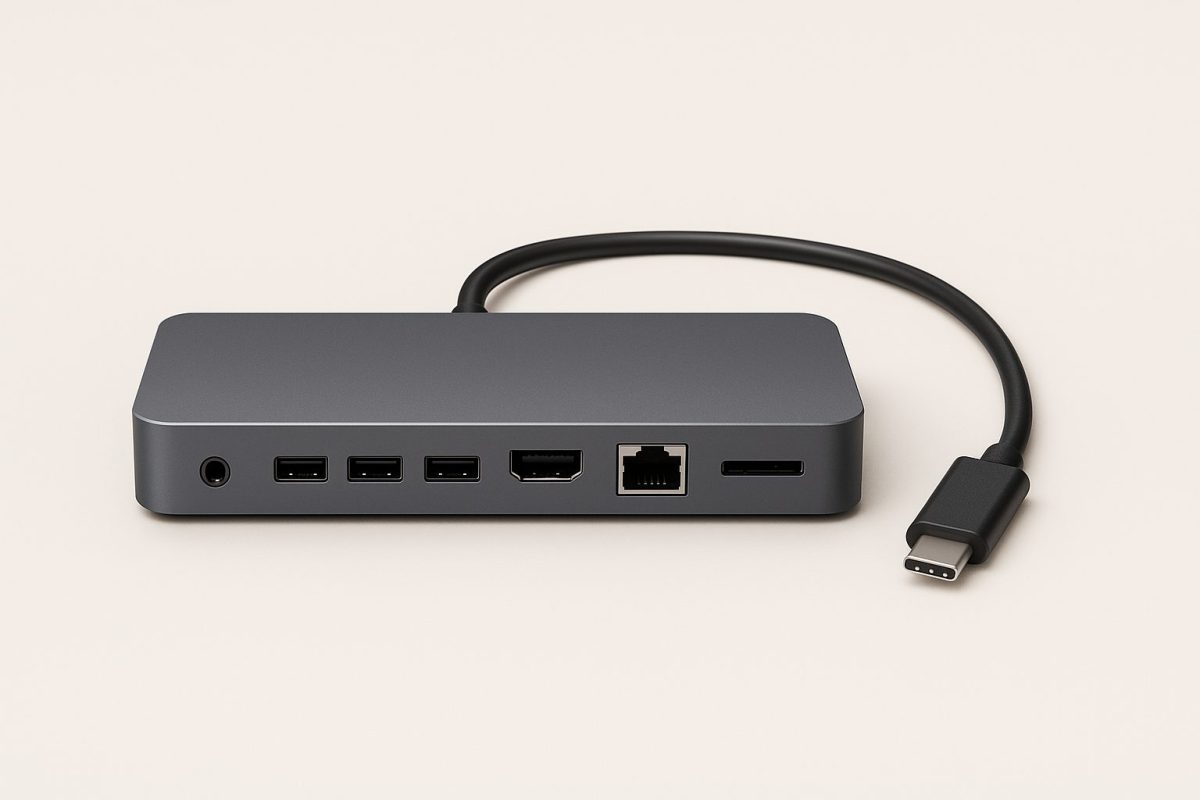
ドッキングステーションとは、外部モニター出力・充電・USB機器接続などをすべて1つに集約できる装置です。ノートPCなどに足りない端子の機能をまとめて追加してくれる拡張キッドのようなものです。価格によって、搭載されている端子の種類や数、規格のグレードが異なります。


 ポチップ
ポチップ
 ポチップ
ポチップ
ドッキングステーションは「USBハブ」と混同されがちですが、役割が大きく違います。
USBハブとドッキングステーションの違い
- USBハブ → USBポートの数を増やすだけ
- ドッキングステーション → USB拡張に加えて外部モニター出力 / 充電(PD) / 有線LAN / SDカード / オーディオ端子など、多くの機能をまとめて拡張できる
つまりドッキングステーションはあらゆる端子機能を全部まとめて増やす装置です。
ドッキングステーションでできること
ドッキングステーションが必要な人
以下に1つでも当てはまるなら、ドッキングステーションを導入する価値があります。
- 外部モニターを2枚以上つなぎたい
- 机にノートPCを置くだけで“作業環境”が完成してほしい
- テレワーク用にケーブルを簡単に抜き差ししたい
- MacBookで外部モニターを複数出したい
- デスクの配線をスッキリさせたい
特にMacBookユーザーは端子が少ないため、ドッキングステーションの需要が非常に高いです。
【超重要!】接続端子の種類と規格の違いを理解する
ドッキングステーションに搭載されている端子やその規格は種類が多く、内容も似ているため理解が難しい部分があります。
どんな端子のどんな規格に対応しているかを把握しておくと、PCで利用できる機能や制限をより正確に判断しやすくなり、「通信速度が遅い」「外部モニターが映らない・4K表示ができない」といった問題を避けやすくなります。
必要な端子の種類や規格を確認しておくことは、用途に合ったドッキングステーションを選ぶ際の重要な基準となります。
USB-C
近年、一般的に広く使われているUSB端子で、充電・データ転送・映像出力など多用途に利用できる規格です。
ただし、USB-C端子が備えている機能は機器ごとに異なり、充電対応・データ通信のみ・映像出力に対応など仕様が分かれます。
HDMI / DisplayPort
外部モニターへの映像出力に利用される主要な端子です。解像度やリフレッシュレートは規格(バージョン)ごとに異なるため、用途に応じて確認が必要です。
- 4K/60Hz
- WQHD/144Hz


USB-A
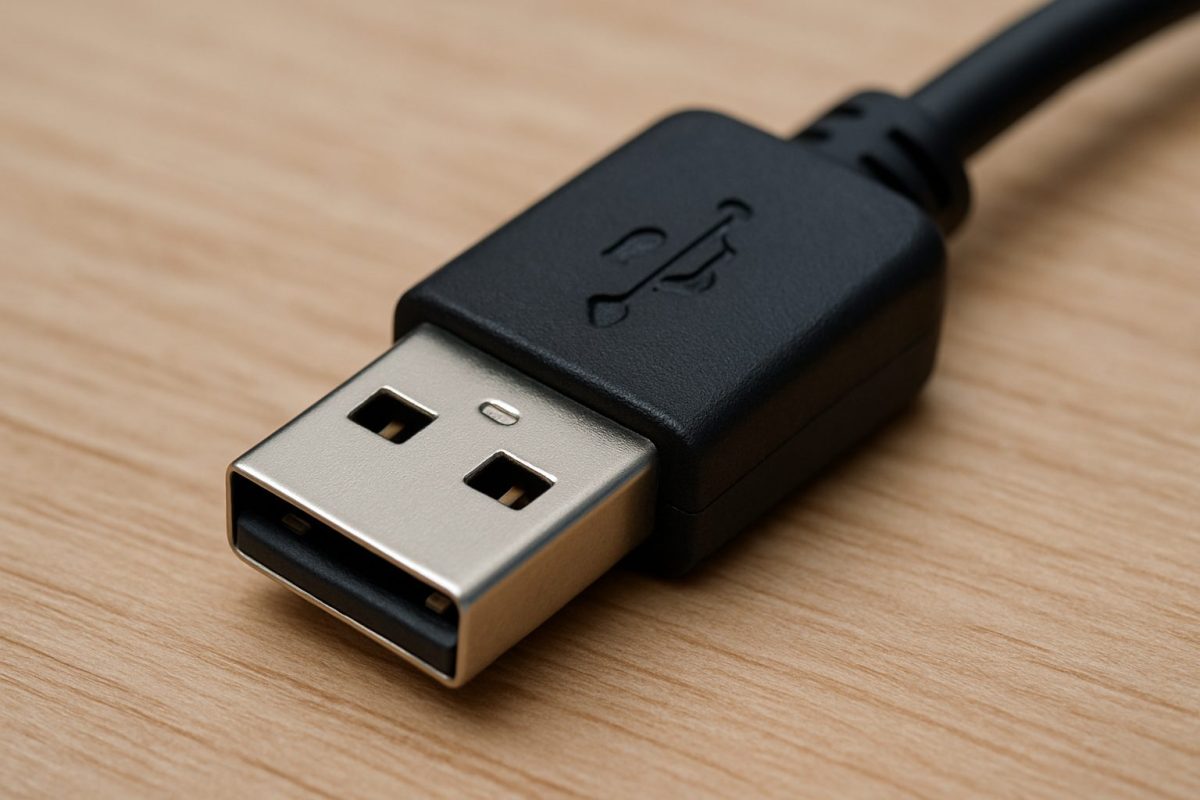
マウスやキーボード、USBメモリ、外付けSSDなど、幅広い機器に利用される端子です。規格ごとに転送速度が異なるため、データ用途ではUSB 3.x以上が適しています。
USB-C Alt Mode
USB-C端子を使って映像信号(DisplayPort信号)を出力するための規格。Alt Modeに対応していないUSB-C端子では映像出力ができず、充電やデータ通信のみになります。外部モニターを利用する場合は、この対応の有無が重要になります。

USB4
最大40Gbpsの帯域を持つ規格で、映像・データ・電力をまとめて扱うことができます。4K/60Hz×2枚のような高負荷構成にも対応しやすく、Windowsノートでも採用例が増えている規格です。
Thunderbolt 3 / 4
USB4と互換性のある高速接続規格。40Gbpsの帯域を安定して扱えるほか、複数モニター出力や高速外付けSSDなど幅広い機器に対応します。MacBookでは標準搭載されており、ドッキングステーションとの相性も良好です。
LAN(有線LAN / RJ45)
安定したネットワーク通信を行える端子。1GbEが主流ですが、2.5GbE対応のモデルも広がりつつあります。
SD / microSDカードスロット
デジタルカメラやドローンのデータ取り込みに利用されます。UHS-II対応スロットは転送速度が速く、クリエイター用途に向いています。
オーディオジャック(3.5mm)
ヘッドセットやスピーカーを接続できる端子で、ノートPCに搭載されていない場合に便利です。
DC入力(ACアダプター用)
ドッキングステーション本体への電源供給に利用する端子です。高出力モデルでは独自のACアダプターが用いられ、ノートPCへ100Wクラスの給電(PD)を安定して行うことができます。
外部モニターはいくつ接続できるか
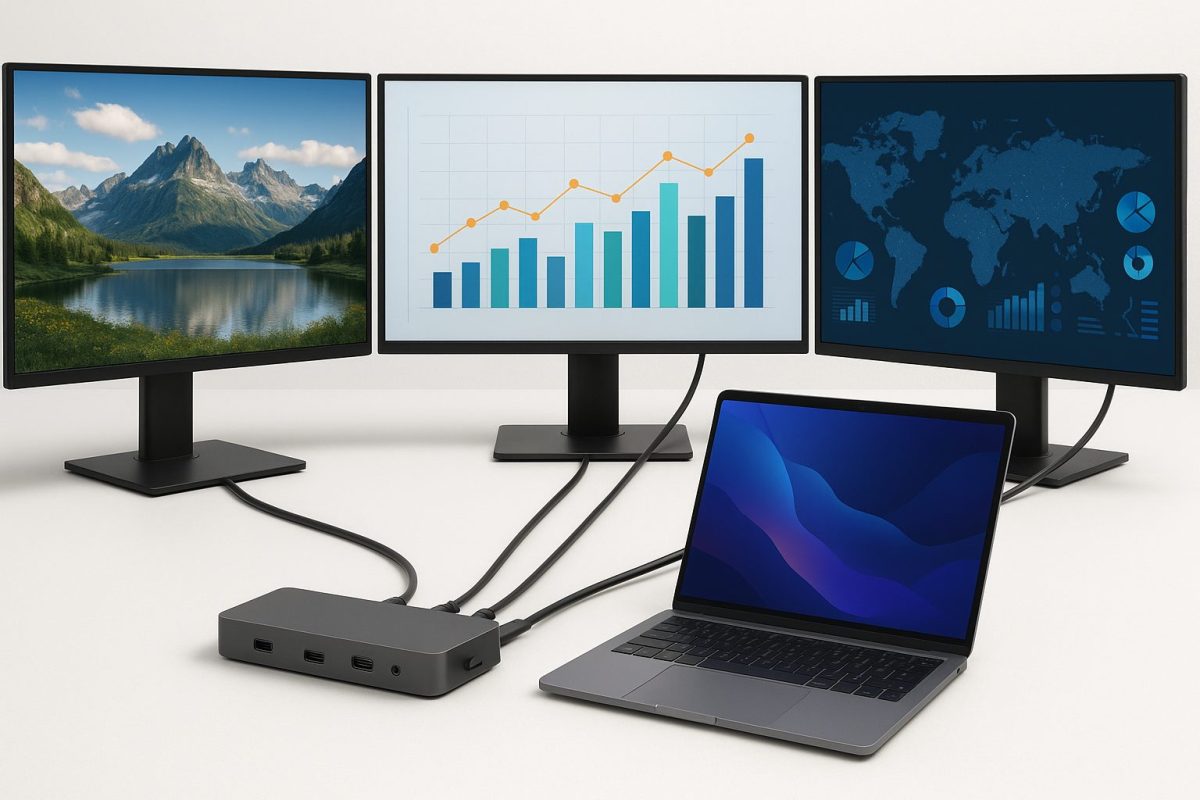
外部モニターを何枚つなげるかは、ドッキングステーションに映像端子が何ポート搭載されているかも重要ですが、PC側の仕様によっても大きく左右されるので注意が必要です。
たとえば、ドッキングステーションに複数の映像端子があっても、PCが1枚分の映像出力にしか対応していない場合は1枚しか表示できません。
この章では、こうした“思っていた通りに表示されない”トラブルを防ぐために、確認しておくべき基本事項を整理しています。
外部モニターの枚数を決める主な要素
- PC側がUSB4やThunderboltに対応しているか
- GPU(内蔵・外付け)の性能
- ドッキングステーションの映像出力仕様
- OSごとの制限(特にMacは仕様差が大きい)
Macの注意点
Macはモデルごとに外部モニターの制限が異なり、ここを誤解すると映らない原因になります。
- M1/M2 MacBook Air:外部モニターは1枚まで
- M1/M2/M3 Pro / Max 搭載モデル:複数枚の表示に対応
- M3世代:構成により対応枚数が異なる
Windowsはモデル差が大きい
Windowsノートはメーカーや機種ごとに仕様が異なるため、外部モニター出力の可否も幅があります。
- USB-CがAlt Mode非対応の場合、映像出力は不可
- HDMI端子のみ搭載の機種は、ドックからの映像出力に制限が出ることがある
- USB4対応モデルは複数モニターでも扱いやすい
よくある誤解
ドッキングステーションではなくUSBハブを購入し、外部モニターが映らないというケースが非常に多く見られます。USBハブは映像出力に対応していないことがほとんどのため、購入前に仕様を確認することが重要です。
失敗しないドッキングステーションの選び方
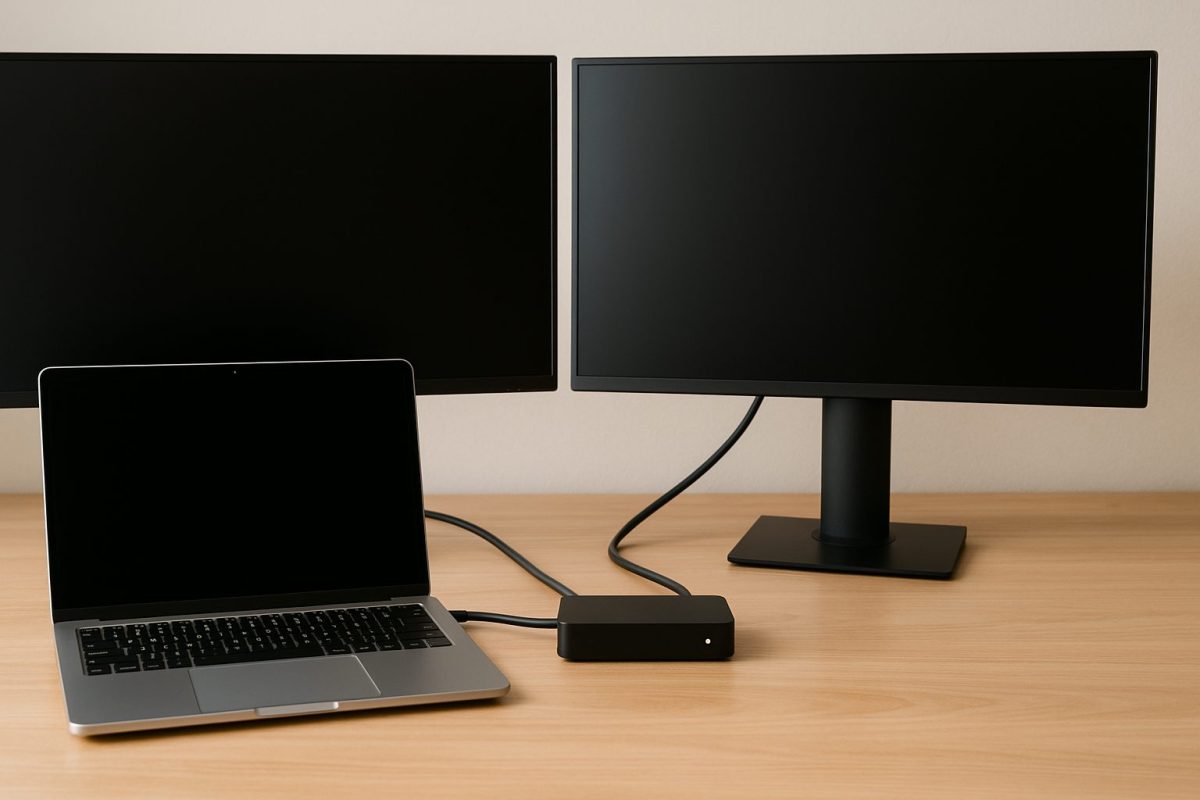
- どの規格が必要か
- ポートの種類と数
- PD(充電)出力
- ケーブルの品質
① どの規格が必要か(PCとドッキングステーション間のUSB-Cの規格について)
外部モニターにどんな映像を出したいかによって、必要なドッキングステーションの性能は変わります。ここでは “どのくらいの映像ならどのUSB-Cの規格で出せるのか” を整理します。
注意点(誤解されやすいポイント)
ドッキングステーションに HDMI や DisplayPort が搭載されているからといって、必ず映像が出せるわけではありません。
ドックが映像を出力できるかどうかを決めるのは、PC と ドックをつなぐ USB-C の規格(USB4 / Thunderbolt / Alt Mode)が重要です。
- モニターと接続し映像を出力する端子 → HDMI / DisplayPort(ドック側)
- PC側の映像を送る能力 → USB4 / Thunderbolt / Alt Mode(PC側のUSB-C規格)
HDMIやDPがドッキングステーション付いていても、PC側のUSB-Cが映像出力に対応していない場合は“絶対に映りません”。
解像度と必要な規格の目安
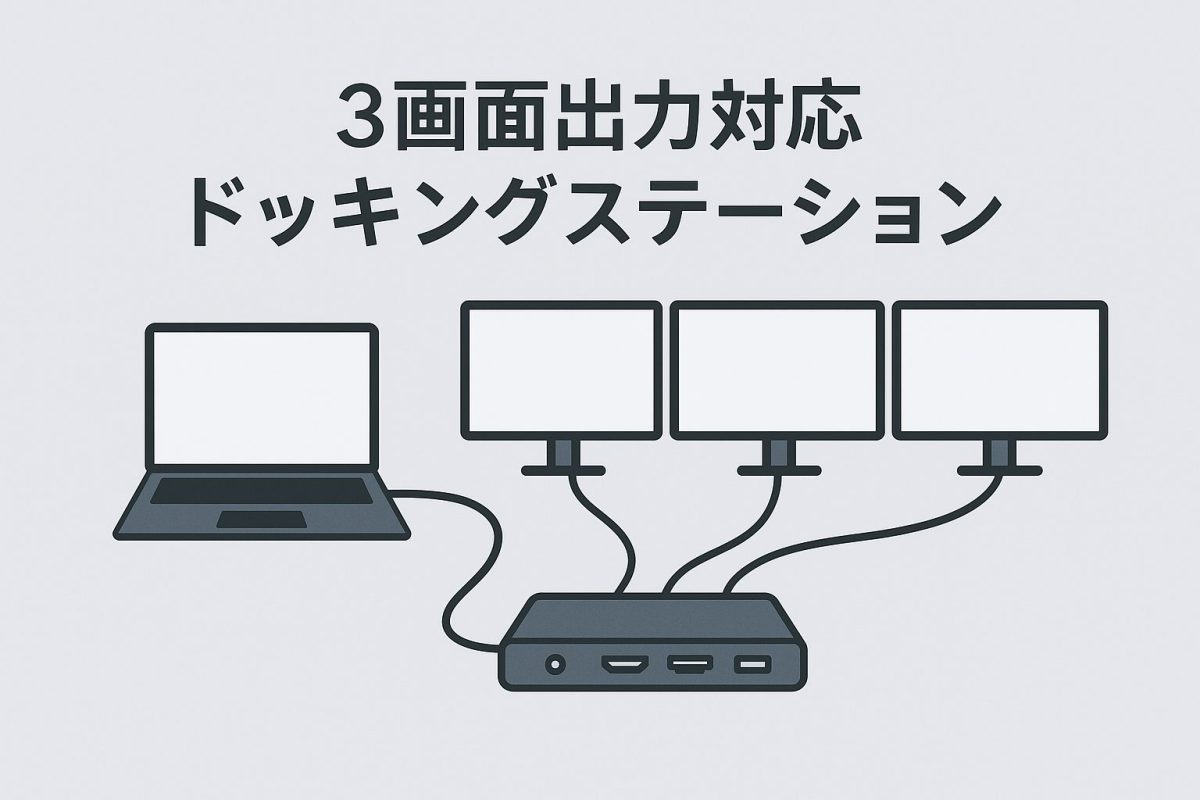
- 4K/60Hz × 2枚 → 映像データ量が多いため、PC側が USB4 / Thunderbolt に対応していることが必須条件。ドックのHDMI/DPも4Kに対応している必要がある。
- WQHD/144Hz × 1枚 → PC側がAlt Mode対応USB-Cなだけでも出力できる場合もあるが、PC側とドック側の対応状況に左右される。
- 1080p × 2〜3枚 → 映像負荷が軽く、比較的安価なドックでも対応しやすい。ただし、PCが複数出力に対応していないと映らない。
② ポートの種類と数
接続したい周辺機器の数と種類を考えることで、必要なポート数を把握しましょう。
- USB-A:マウス・キーボード・プリンターなど従来機器の接続に必須。
- USB-C(データ用):高速外付けSSDなどの接続に便利。
- HDMI / DisplayPort / USB-C DP Alt mode:外部モニター出力に使用される主要端子。4Kや高リフレッシュレートなど、対応規格によって表示性能が変わるため用途に合わせて確認が必要。出力したいモニターの枚数分のポート数が必要になる。
- SDカードスロット:写真・動画編集を行う場合に重宝。
- LANポート:オンライン会議や大容量データ転送の安定性向上に有効。
③ PD(充電)出力
ノートPCを充電しながら利用する場合、ドックのPD(Power Delivery)出力は安定性に直結します。
- 軽量ノート:45Wあれば動作することが多い。
- 一般的なノートPC:65Wが標準的で安心。
- MacBook Proなど高負荷モデル:100W以上の出力が推奨。 PCの消費電力に対して出力が不足すると、バッテリー残量が減る、動作が不安定になるなどの問題が起こります。
④ ケーブルの品質
ここでいう“ケーブル”は、PC と ドッキングステーションを接続する USB-C ケーブルを指します。これは 映像・データ・電力のすべてをやり取りする最重要の1本 であり、品質や規格が不足していると本来の性能が発揮されません。
ドックに“固定ケーブル”が付いている場合
一部のドッキングステーション(特にモバイル系)は、PC接続用USB-Cケーブルが本体に直付けされています。この場合はユーザー側で交換できず、ケーブルの規格は製品仕様に合わせて作られているため、特に気にする必要はありません。
ケーブルが付属しない or 取り外し式の場合
据え置きタイプのドックでは、着脱式USB-Cケーブルになっていることが多く、この場合は ユーザーが適切な規格のケーブルを選ぶ必要があります。
- USB4 / Thunderboltドック → 40Gbps対応のUSB4/Thunderboltケーブル必須
- USB-C Alt Modeドック → USB 3.1/3.2 Gen2以上(映像対応)が必要
ケーブルの規格が不足すると以下のような問題が起こります。
- 映像が出ない/途切れる
- 充電が不安定
- データ転送が遅い
安価なケーブルの注意点
- 「充電専用」や「USB2.0速度」のものが多く、そもそも映像信号を送れない
- 表記が曖昧で規格不明のものも多い
用途別おすすめの選び方
- MacBookユーザー
- テレワーク
- クリエイター(写真・動画編集)
- ゲーム用途
MacBookユーザー
MacBookはThunderbolt 3/4が標準搭載されているため、ドッキングステーションとの相性が良く、安定した映像出力や高速データ転送が期待できる。ただし、モデルによって外部モニターの枚数制限が異なるため、以下を踏まえて選ぶことが重要。
- MacBook Air(M1/M2):外部モニターは1枚までの制限があるため、シングルディスプレイ向けのドックが最適。
- MacBook Pro(M1/M2/M3 Pro・Max):複数枚の外部モニターに対応しているため、4K×2出力やUSB4/Thunderbolt対応の高性能ドックが便利。 特に4Kモニターを2枚運用する場合、帯域に余裕のあるハイエンドThunderboltドックを選ぶことで安定した表示を得やすい。
テレワーク
テレワークでは作業の効率化と安定性が重視されるため、必要な端子が揃っているかどうかがポイントとなる。
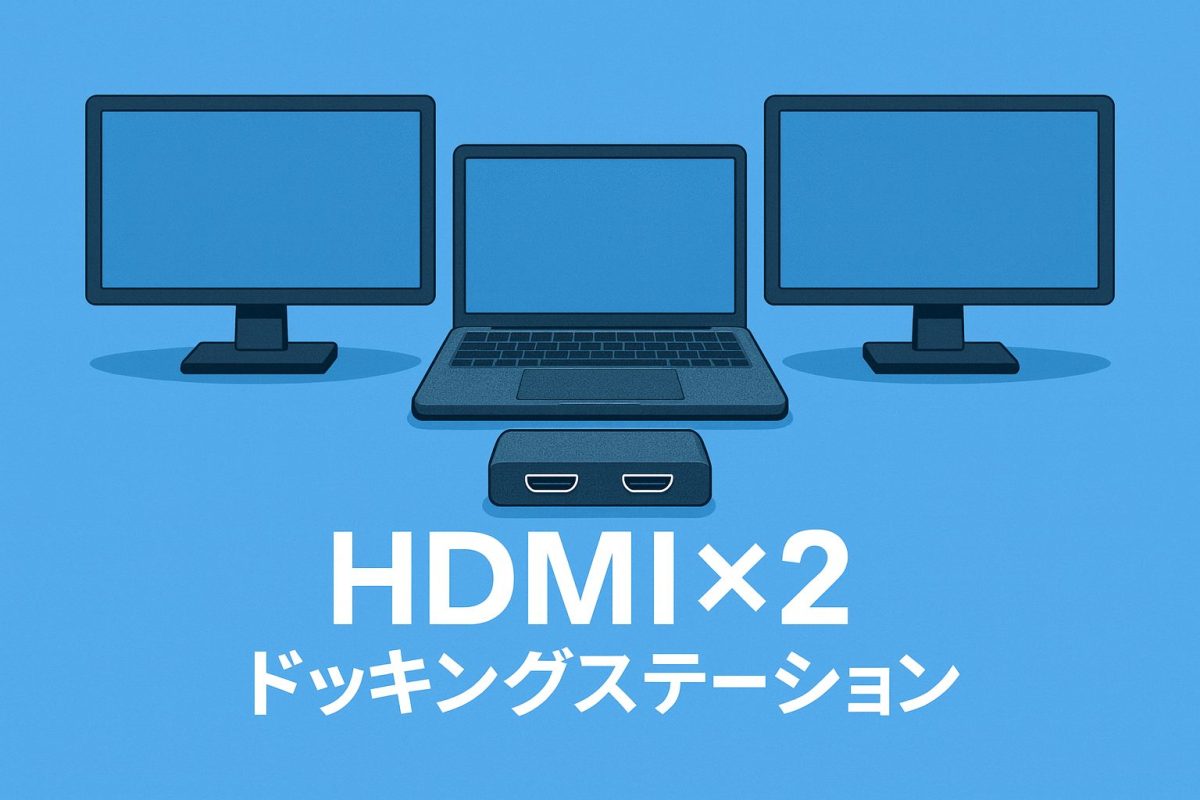
- HDMI×2:会議用モニター+作業用モニターなど、マルチディスプレイ環境が構築しやすい。
- LAN(有線LAN):オンライン会議の安定性が向上する。
- USB-A / USB-C:マウス、キーボード、ヘッドセットなど従来機器の接続に便利。 複雑な設定なしで使える汎用性の高いモデルが扱いやすい。
クリエイター(写真・動画編集)
写真・動画編集では、色再現性や作業領域の広さが重要となるため、4K環境を安定して扱えるドックが適している。
- 4K/60Hzデュアル出力対応:複数モニターでの編集作業に有利。
- 高速データ転送(USB4/Thunderbolt):外付けSSDやカードリーダーを利用する際の速度低下を防ぐ。
- UHS-II対応SDスロット:RAWデータなど大容量データの取り込みが快適。 映像制作・写真編集などの用途では、帯域に余裕のある上位モデルが作業効率に直結する。
ゲーム用途
ゲーム用途では「遅延の少なさ」と「安定した映像出力」が重要になる。
- ドッキングステーションを経由すると、HDMI/DisplayPortの処理の影響でわずかな遅延が発生することがある。
- 特に144Hz以上の高リフレッシュレートでプレイする場合、ドックを経由しない“PC→モニターの直接接続”がより確実。 一方で、キーボード・マウス・LANなどの周辺機器をまとめたい場合は、映像出力を除いた用途でドッキングステーションが便利に活用できる。
よくあるトラブルと解決方法
- 画面が映らない
- 2枚目が映らない
- 充電されない
- USBハブで代用できる?
画面が映らない
外部モニターにまったく映らない場合は、以下の原因が最も多く、優先的に確認すべきポイントとなります。
- PC側がAlt Mode非対応:USB-C端子でも映像を出力できないタイプがあり、この場合はどのドックを使っても映像は出ません。PCの仕様表で「DisplayPort Alt Mode対応」「映像出力対応」などの記載を確認する必要があります。
- ケーブルの規格不足:USB-Cケーブルでも「充電専用」「USB2.0相当」などは映像信号を伝送できません。USB-C→USB-Cの場合は“USB-C 3.1/3.2以上”または“Thunderbolt/USB4ケーブル”が必要です。
- ドックの電力不足:バスパワー(PCからの給電のみ)で動作するドックでは、複数機能を同時に使うと電力が不足し、映像出力が不安定になることがあります。ACアダプター付属のドックを使用すると安定しやすくなります。
- OSの認識不良:Windowsでは「ディスプレイ設定」→「複数ディスプレイ」で認識されているか確認が必要です。Macの場合は「システム設定」→「ディスプレイ」に表示されているか確認します。
2枚目が映らない
1枚は映るのに2枚目が映らないケースは、以下のパターンが大半です。
- PC側のGPU/USBの仕様不足:内蔵GPUの性能や、USB-Cが持つ映像帯域の制限により、2枚目以降が出力できない場合があります。USB4/Thunderbolt搭載モデルは複数出力に有利です。
- Macの制限:M1/M2 MacBook Airなどは“1枚まで”という制限があるため、ドック側が対応していても2枚目は映りません。
- ドックがデュアル出力非対応:端子が複数あっても、内部処理がシングル出力に制限されているモデルも存在します。メーカーの仕様表で「Dual Display対応」「MST対応」などを必ず確認します。
- MST(Multi-Stream Transport)非対応の環境:WindowsではMSTによる複数出力が可能ですが、macOSは基本的にMST拡張に対応していません。
充電されない
ノートPCがドック経由で充電されない場合、次のポイントを確認します。
- PDのW数不足:ドック側の給電出力がPCの必要電力を下回ると、まったく充電されない、あるいはバッテリー残量が減り続けることがあります。PCの必要W数(例:65W、96W、140Wなど)を確認することが必要です。
- ケーブルがUSB4/Thunderbolt非対応:電力とデータ・映像を同時に扱う場合は、USB4/Thunderboltケーブルが推奨されます。低品質なケーブルではPDが不安定になるケースもあります。
- ポートの役割違い:ドックには「PD入力専用」「映像出力専用」など役割が異なるUSB-C端子が存在することがあります。誤った端子に接続すると充電が動作しません。
USBハブで代用できる?
USBハブはあくまで“USBポートを増やすだけ”の機器であり、映像出力に必要な機能を備えていません。USB-Cドックやドッキングステーションとはまったく異なる仕組みのため、外部モニター接続の代用にはなりません。
まとめ
ドッキングステーションは、ノートPCの弱点である「端子の少なさ」を、ケーブル1本でまとめて解決できる便利な機器です。
ただし、PC側の対応規格・ドックの映像出力仕様・PD出力・ケーブル品質を理解しておくと失敗がなくなります。
もし迷ったら、「PC側がUSB4/Thunderboltかどうか」「何枚のモニターを使うか」を基準に選べばOKです。
 ポチップ
ポチップ
 ポチップ
ポチップ
ポチップ
ポチップ